Android™の画面録画のやり方は?できない場合の対処法も解説




Android™で画面を録画したいときは、Androidに標準搭載されている画面録画機能「スクリーンレコード」が便利です。
今回は、Androidのスクリーンレコードで画面を録画する手順や動画の確認方法、画面録画ができない原因などを紹介します。
Androidの画面録画機能「スクリーンレコード」はどんな機能?
スクリーンレコードは、Android OSのバージョン11から標準搭載された機能です。スクリーンレコードを利用すると、Androidの画面をそのまま録画することができます。
スクリーンレコードは標準搭載の機能なので、録画のために別途専用のアプリをインストールする必要はありません。
なお、機種によっては、スクリーンレコードの機能名が「画面録画」や「スクリーンレコーダー」と表示されている場合もあります。
Androidのスクリーンレコード(画面録画)が役立つシーン
スクリーンレコードの機能は、Androidで動画を作成したい場合に便利です。
スクリーンレコードを利用すれば、簡単な操作でスマホの画面を録画し、スマホゲームのプレイ動画やスマホの操作方法の説明動画などを手軽に作成できます。
また、ビデオ通話やWeb会議の内容を録画しておけば、後からいつでも見返すことができます。
Androidのスクリーンレコード(画面録画)で録画する手順
Androidのスクリーンレコードで画面を録画する手順は以下のとおりです。ここでは、Google Pixel 8aを例に操作を紹介します。
1.録画したいアプリを開く
2.画面の上から下にスワイプしてクイック設定パネルを開く
3.「スクリーンレコード」が見当たらない場合は再度下にスワイプし、左へスワイプして1ページずつ確認する
(表示されていない場合は、 Androidのスクリーンレコード(画面録画)をクイック設定パネルに表示する方法を確認する)
4.クイック設定パネルから「スクリーンレコード」をタップする
5.「画面を録画しますか?」の画面が開いたら、以下を選択する
5-1.「1つアプリを録画」か「画面全体を録画」を選択する(今回は「1つアプリを録画」を選択)
5-2.録音のオン/オフを選択する(録音する場合はそのタイプも選択する)
6.「録画するアプリを選択」の画面が開いたら、録画したいアプリのプレビューをタップする
7.画面左上のカウンターで「3、2、1」のカウントダウンが表示され、「00:00」になったら録画が始まる(録画中はカウンターに録画時間が表示される)
8.録画を終了するには、カウンターをタップする
9.「録画を停止しますか?」と表示されたら「録画を停止」ボタンをタップする
Google Pixel 8aの場合、手順5-2で録音のオプションをオンにすると、以下の項目が表示されます。
|
項目 |
収録される音声 |
|---|---|
|
デバイスの音声 |
アプリから鳴っている音声(ゲーム音、音楽など)を収録 |
|
マイク |
Androidのマイクから音声を収録 |
|
デバイスの音声とマイク |
アプリから鳴っている音声・本体のマイクから音声を収録 |
機種によっては、「デバイスの音声」ではなく「メディア」などと表示される場合もあります。
上記で紹介した手順や設定項目は、あくまで一例です。機種やOSのバージョンによって録画の手順や表示が異なるため、詳しくは各メーカーの公式Webサイトをご確認ください。
Androidのスクリーンレコード(画面録画)をクイック設定パネルに表示する方法
「スクリーンレコード」や「画面録画」の項目がクイック設定パネルに表示されていない場合は、手動で追加する必要があります。Google Pixel 8aでクイック設定パネルを編集する手順は、以下のとおりです。
1.画面の上から下に2回スワイプしてクイック設定パネルを開く
2.クイック設定パネルの右下にある鉛筆のアイコンをタップして編集モードへ切り替える
3.「スクリーンレコード」の項目を長押ししてドラッグし、パネルに追加する
使用頻度が高い場合は、縮小パネルでも表示されるように項目一覧のできるだけ上のほうに移動しておくといいでしょう。
なお、機種やOSのバージョンによって操作手順や表示が異なるため、詳しくは各メーカーの公式Webサイトをご確認ください。
Androidで画面録画した動画を確認する方法
Androidで画面録画した動画は、「ギャラリー」や「Google フォト」、「フォト」など動画の保存先に設定しているアプリに保存されます。
動画の確認や編集、共有などは、保存先のアプリから行いましょう。編集方法は、 Androidで画面録画した動画を編集する方法は?で紹介しています。
Androidで画面録画ができない原因と対処法

Androidのスクリーンレコードで画面録画ができない場合、以下の原因が考えられます。
・AndroidのOSバージョンが11未満
・ストレージの空き容量が足りていない
・画面録画に対応していないアプリを開いている
以下では、Androidのスクリーンレコードで画面録画ができない原因と対処法を紹介します。
AndroidのOSバージョンが11未満
先述したように、スクリーンレコードの機能が搭載されたのはAndroid OSのバージョン11からです。
Android OSのバージョンが11未満のスマホだと、スクリーンレコードを利用することはできません。
スクリーンレコードが使えないスマホはOSバージョンを確認し、古い場合はアップデートしましょう。AndroidのOSバージョンは、以下の手順で確認できます。
1.「設定」アプリを開く
2.「デバイス情報」や「端末情報」をタップする
3.表示されたAndroidのバージョンを確認する
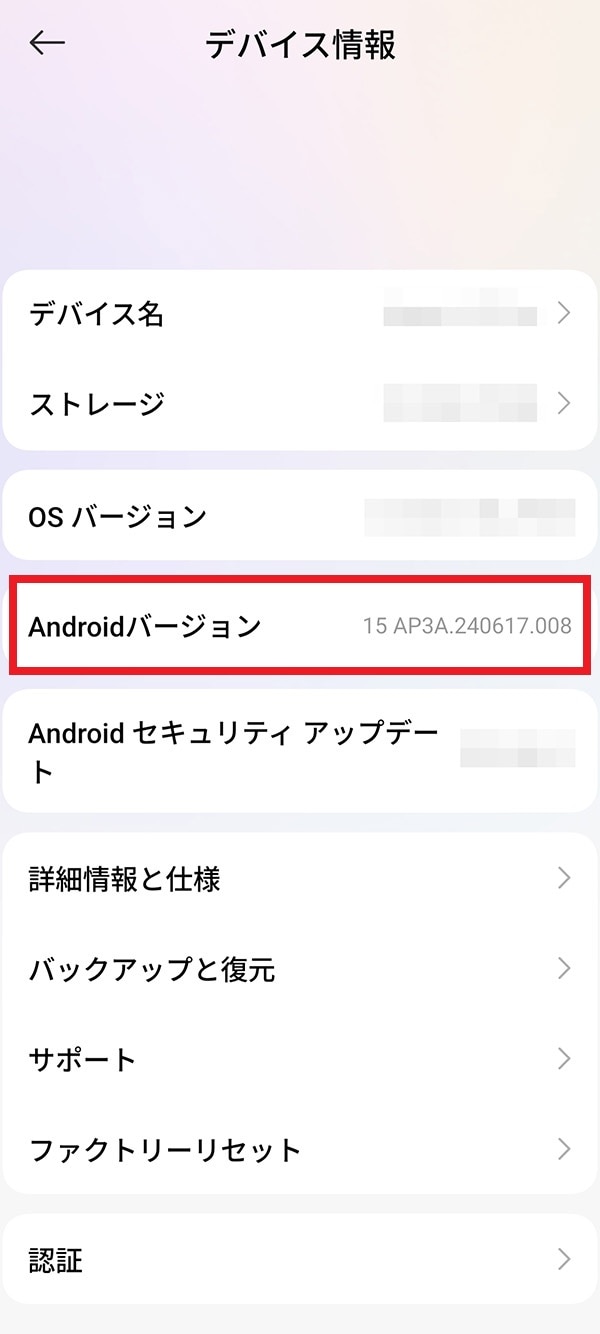
なお、使っている機種が古くOSのサポートが終了している場合、バージョンをアップデートできないことがあります。
その場合は、サードパーティー製(他社製)の画面録画アプリを使うか、新しい機種へ買い替えを検討しましょう。画面録画アプリは、Google Playストアで「スクリーンレコード」「画面録画」などのキーワードを入力して検索し、インストールします。
ストレージの空き容量が足りていない
Androidで画面録画をするためには、ストレージの空き容量が必要です。
録画した動画を保存できるだけの空き容量がないと、画面録画が途中で止まってしまい、動画の保存もできなくなることがあります。
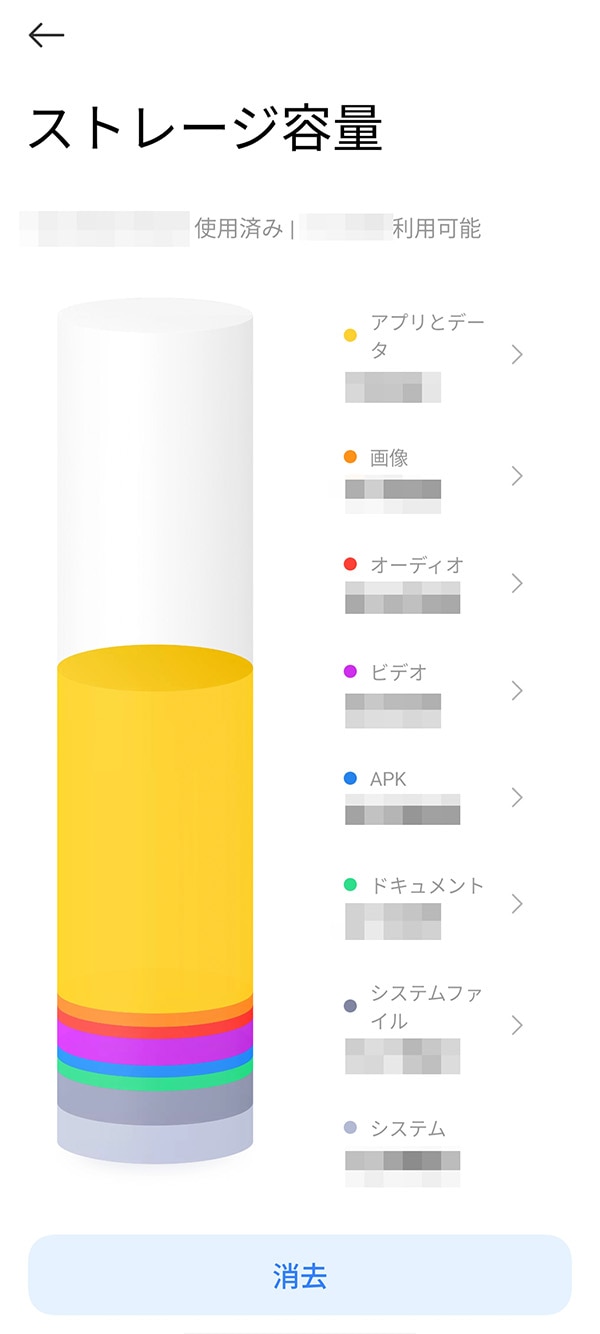
ストレージの容量不足が想定される場合は、まずストレージの利用状況を確認し、十分な空き容量がない場合は不要なアプリやデータを削除して空き容量を増やしましょう。
ストレージの利用状況を確認する手順は以下のとおりです。
1.「設定」アプリを開く
2.「ストレージ」や「デバイスケア」の項目をタップする
3.表示されたストレージの利用状況を確認する
画面録画に対応していないアプリを開いている
アプリによっては、著作権保護のために画面録画を制限している場合があります。
たとえば、動画配信アプリや電子書籍アプリなどは、アプリを開いた状態での画面録画ができないことがあります。
このようなアプリを開いた状態で画面録画をしようとしても、録画中に画面が暗転したり、エラーメッセージが表示されたりして録画ができません。
画面録画の制限はアプリ側の仕様のため、ユーザーが行える対処法はありません。
Androidの画面録画についてよくある質問
Androidの画面録画に関するよくある質問と回答を紹介します。
Androidのクイック設定パネルにスクリーンレコード(画面録画)がない原因は?
Androidのクイック設定パネルにスクリーンレコードの項目がない主な原因としては、以下のようなものが考えられます。
・AndroidのOSのバージョンが11未満
・「スクリーンレコード」の項目をクイック設定パネルに追加していない
スクリーンレコードは、Android 11以降のバージョンで利用できる機能です。手持ちのスマホがAndroid 11未満の場合は、バージョンをアップデートしましょう。
Androidのバージョンが11以降である場合は、「スクリーンレコード」の項目がクイック設定パネルに入っていない可能性があります。
その場合は、 Androidのスクリーンレコード(画面録画)をクイック設定パネルに表示する方法を参考に、「スクリーンレコード」の項目をクイック設定パネルに追加してください。
なお、スクリーンレコードの機能名は、機種によって異なります。たとえば、Galaxyの場合はスクリーンレコードではなく「画面録画」の名称です。どの機能名が画面録画機能を指すのかわからない場合は、各メーカーの公式Webサイトを確認しましょう。
Androidの画面録画で音声が入らないのはなぜ?
Androidの画面録画で音声が入らない場合、録画を開始する画面で録音を有効にしていない可能性が考えられます。
録音を有効にしている状態でも音声が入らない場合は、録音の設定に問題がないかを確認してみましょう。
たとえば、Google Pixelの場合、「録音」をオンにした後に表示される項目で「デバイスの音声」を選択すると、マイクからの音声は収録されません。「マイク」を選択した場合、アプリから鳴っている音声が収録されません。Galaxyの場合は、「デバイスの音声」が「メディア」に該当します。
Androidで画面録画した動画を編集する方法は?
スクリーンレコードで画面録画した動画は、カメラアプリなどで撮影した動画と同様にスマホの機能や動画編集アプリを使って編集できます。
Androidで画面録画した動画を編集する手順は以下のとおりです。
1.動画が保存されているアプリを開く(たとえば、「フォト」アプリを開いて、「コレクション」→「このデバイス上」→「Movies」の順に選ぶ)
2.目的の動画を開き、編集ボタンをタップする
3.動画の長さや速度、色味などを調整する
上記の手順はあくまで一例です。具体的な編集方法はアプリによって異なります。
Androidの機能を活用して画面録画を試そう
Androidのスクリーンレコードは、ゲームの実況動画を作成したいときやWeb会議の内容を記録したいときなど、さまざまな場面で役立ちます。
ただし、スクリーンレコードで頻繁に動画を保存する場合は、その分ストレージの空き容量も必要です。スクリーンレコードの機能をよく使う人はストレージの空き容量を十分に確保しておきましょう。
ストレージの空き容量を確保するのが難しい場合は、この機会に容量の大きいスマホに機種変更するのも選択肢のひとつです。
楽天モバイル公式Webサイトでは、人気のAndroid™やiPhoneをはじめとした多彩なラインアップを取り揃えています。
目的や予算にぴったりな一台を探してみてはいかがでしょうか。
※楽天モバイルで販売している製品についてはこちらをご確認ください。
楽天モバイルの料金プランでは、データ利用量に合わせて料金が自動的に変わるため、たくさん使う人にもあまり使わない人にもおすすめの料金プランです。
家族割引適用※1で、3GBまでは880円/月(税込968円)、20GB超過後はどれだけ使っても2,880円/月(税込3,168円)とデータ使い放題※2なので、データ容量を心配せず快適な通信をご体験いただけます。
※通話料等別
※1 割引・プログラム適用条件あり。詳細はこちらをご確認ください。
※2 混雑時など公平なサービス提供の為に速度制御する場合あり
ぜひ楽天モバイルをご検討ください。
楽天モバイルは使わなければ勝手に安くなる


※1 楽天モバイル「楽天モバイル通信簿2025Ver/データ収集期間2024年12月16日~12月23日」
※ 掲載内容はプラン名・サービス内容の変更によって、一部内容を修正する可能性がございます。
- この記事の情報は掲載開始日時点のものとなります。
- 掲載内容は予告なく変更されることがありますのでご了承ください。



中学生がスマホを持つメリット・デメリットは?ルールの具体例や料金プランを決めるポイント

Google ファミリー リンクの解除方法や注意点を解説

