リンゴループは絶対直る?原因や直し方・すぐできる対処法をわかりやすく解説



iPhone、iPad、Apple WatchなどのApple製品を使っていると、Appleロゴの表示と再起動が繰り返される「リンゴループ」になることがまれにあります。
「リンゴループが絶対直る」とは言い切れませんが、強制再起動やリカバリモードからの初期化など、いくつかの対処法で修復できることがあります。
今回は、リンゴループの原因や直し方を解説します。
リンゴループとは
リンゴループは、iPhone、iPad、Apple WatchなどのApple製品で発生する不具合です。
電源を入れた際に、Appleロゴの表示と再起動が繰り返され、ホーム画面まで進まない症状を指します。Appleロゴのリンゴマークが繰り返し表示されることから、俗に「リンゴループ」と呼ばれ、端末が操作できない状態となります。
リンゴループになる原因
リンゴループになる主な原因は、以下のとおりです。
・iOSアップデートの失敗
・ハードウェアの故障
・ソフトウェアの不具合
・ストレージの空き容量不足
・バッテリーの劣化
それぞれの原因について詳しく見ていきましょう。
iOSアップデートの失敗
iOSアップデート(またはiPadOS、watchOSのアップデート)が不正に中断されると、アップデートに失敗してシステムファイルが破損し、リンゴループになることがあります。
ここでいう不正な中断とは、バッテリー切れや突然の通信切断など、ユーザーやシステムが意図しない形でアップデートが停止してしまうケースを指します。
ハードウェアの故障
ハードウェアの故障により、リンゴループになることがあります。落下や水没の後にリンゴループになった場合は、損傷や腐食などによるハードウェアの故障が疑われます。
特に基板(ロジックボード)は、製品の心臓部にあたる部品です。基板には、CPU・GPU、メモリ、ストレージ、無線モジュール(Wi-Fi®・Bluetooth®・モバイル通信などの無線通信を行うための電子部品)といった、重要な部品が組み込まれています。
基板は落下や水没に弱いため、ハードウェアの故障が疑われる場合は修理を検討しましょう。
ソフトウェアの不具合
iPhoneの基本ソフトウェアであるiOSに不具合が生じると、起動できなくなることがあります。特にiOSアップデートの直後にリンゴループになった場合、アップデートファイルに問題がある可能性があります。
また、iOSが設けている制限を解除した場合、ウイルスに感染し、システムに不具合が生じてリンゴループになることもあります。
本来のセキュリティ対策機能が発揮されないと、脆弱性を突いた攻撃を受けることもあるため、iOSが設けている制限は解除しないようにしましょう。
ストレージの空き容量不足
ストレージの空き容量不足が原因で、起動できない状態となり、リンゴループになることがあります。
ストレージの空き容量がわずかしかない場合、「動作が極端に重くなる」「起動しても勝手に再起動する」など、リンゴループ以外のトラブルが発生することもあります。
バッテリーの劣化
端末のバッテリーは、日々の充放電によって少しずつ劣化が進み、長期間使用すると性能が大きく低下することもあります。
バッテリーが著しく劣化している場合、電力の供給が不安定になり、リンゴループになることがあります。バッテリーの劣化が疑われる場合は、バッテリー交換を検討しましょう。
リンゴループの直し方・すぐできる対処法
iPhoneでリンゴループになった場合、すぐに試せる主な対処法は、以下のとおりです。
・強制再起動する
・リカバリモードでアップデート・復元(初期化)する
・SIMカードを抜いて再起動する
原因は前述のとおり様々ですが、まずはリンゴループから抜け出すために、上記の対処法を試してみてください。
正常に起動できたら、リンゴループの再発を防ぐために後述する予防方法を試してみましょう。
それぞれ詳しく紹介します。
強制再起動する
iPhoneは、リンゴループの状態でも、ボタン操作で強制再起動を実行できる場合があります。この操作によってリンゴループが解消されることもあります。
iPhone X以降/iPhone 8/iPhone SE(第2世代/第3世代)のモデルで強制再起動を実行する手順は、次のとおりです。
1.音量を上げるボタンを押して、すぐに放す
2.音量を下げるボタンを押して、すぐに放す
3.サイドボタン(電源ボタン)をAppleロゴが表示されるまで長押しする
※強制再起動(強制終了)についての詳細はこちらをご確認ください。
リカバリモードでアップデート・復元(初期化)する
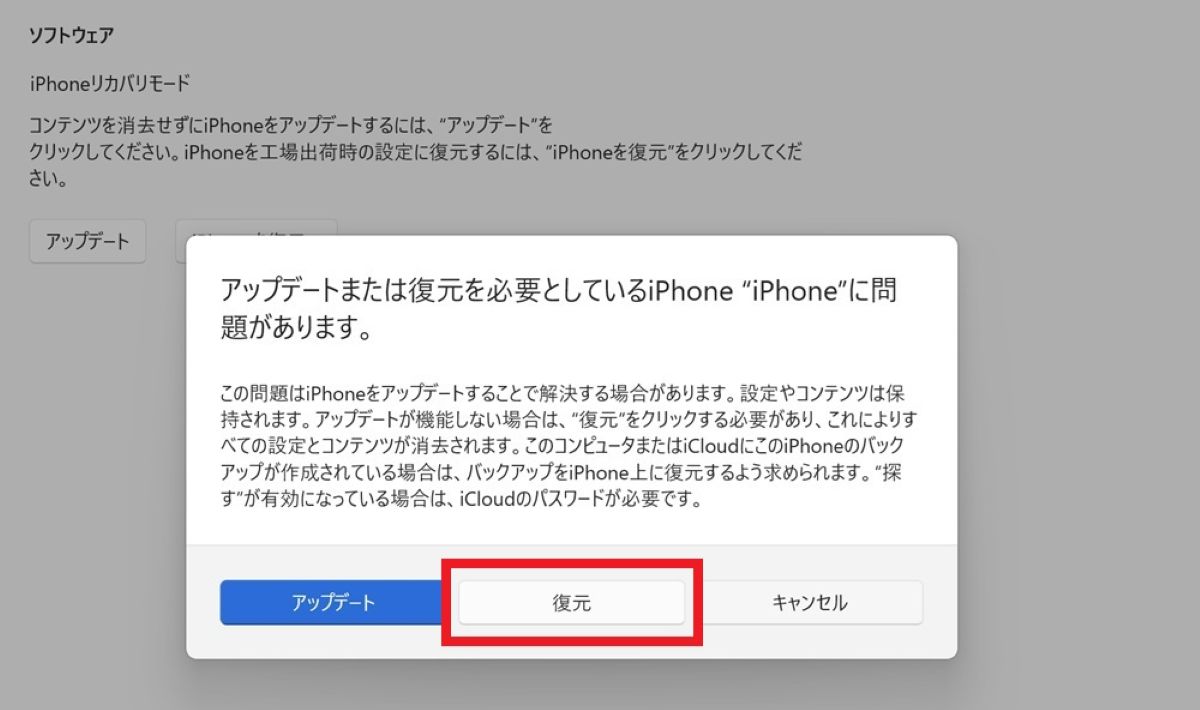
リンゴループになっている場合でも、リカバリモードを利用すればiOSアップデートを実行できることがあります。リカバリモードは、パソコンを利用してiPhoneのアップデートや初期化ができるモードです。
強制再起動で解決しない場合は、リカバリモードによる初期化を行いましょう。手順は以下のとおりです。途中で認証などの操作を求められた場合は、画面の案内に従って操作してください。
1.以下の手順で電源オフスライダを表示し、スライドしてiPhoneの電源をオフにする
・Face ID搭載モデルの場合:サイドボタンと音量を下げるボタンを同時に長押しする
・ホームボタンのあるモデルの場合:サイドボタンを長押しする
2.Mac/WindowsパソコンとiPhoneをケーブルで接続し、サイドボタンを押し続ける(Appleロゴが表示されている間は、パソコンとケーブルのイラストが表示されたリカバリモードの画面になるまでボタンを押し続ける)
3.Windowsでは「Appleデバイス」アプリ、Macでは「Finder」を開く
4.Appleデバイスアプリ/FinderでiPhoneを選択する
5.Appleデバイスアプリ/Finderで「アップデート」「復元」の選択肢から「復元」をクリックする
6.画面の案内に従って操作を進め、初期化を実行する
SIMカードを抜いて再起動する
SIMカードの読み取りに異常がある場合、SIMカードを抜いてから再起動するとリンゴループが解消されることがあります。
ただし、iPhoneの電源が入っている間は、SIMカードの抜き差しを行わないでください。静電気などによってSIMカードとiPhone本体の両方が破損するおそれがあります。
ここでは、電源が切れた状態のiPhoneで操作する手順を紹介します。通常と同じ手順で電源が切れない場合は、そのまま電源が切れるまで放置してください。
1.音量ボタンやサイドボタンを押すなどして、確実に電源が切れていることを確かめる
2.SIMカードを抜き取る
3.SIMカードを装着しない状態でiPhoneを起動し、動作を確認する
(必要に応じてリカバリーモードによる初期化を行う)
4.動作が改善したら、通常の手順で電源を切ってからSIMカードを装着する
5.電源を入れて、動作を確認する
※SIMカードの抜き差しについては、こちらをご確認ください。
どうしてもリンゴループが直らないときは修理を検討する
対処法を一通り試してもリンゴループが直らないときは、ハードウェアの故障やバッテリーの劣化の可能性が高いため、修理やバッテリー交換を検討しましょう。Apple認定の修理サービスでは、「持ち込み修理」または「配送修理」を依頼できます。
持ち込み修理は、事前に日時を予約して店舗で対応を受けます。配送修理は、Apple指定の宅配業者に集荷を依頼し、端末を送付して修理を受けます。いずれもWeb上から予約や依頼が可能です。
※修理については、Apple公式Webサイトのサポートページをご確認ください。
※iPhoneのバッテリー交換目安については、こちらをご確認ください。
普段からできるリンゴループの予防方法は?
普段からできるリンゴループの予防方法も確認しておきましょう。基本的な部分ですが、以下のポイントを意識することで、リンゴループを防げる可能性があります。
・十分なバッテリー残量を確保して安定した通信環境でアップデートする
・落下・水没させないように気を付ける
・ストレージ不足にならないように管理する
・バッテリーを長持ちさせる使い方をする
iOSアップデートの失敗を防ぐために、手動でアップデートを実施する場合は、バッテリー残量を十分に確保したうえで安定したWi-Fi環境を確保しましょう。
また、iPhoneを落下・水没させると、本体に損傷や不具合が発生してリンゴループになることがあるため、iPhone本体の取り扱いには十分に注意しましょう。スマホケースを使用していない場合は、破損や損傷を避けるためにも利用を検討してみてください。
そのほか、ストレージの空き容量不足を防ぐための管理も重要です。iPhoneのストレージ使用量は、「設定」アプリ>「一般」>「iPhoneストレージ」から確認できます。ストレージの空き容量が少ないときは、写真・動画やアプリの整理も行ってみてください。
さらに、バッテリーの劣化を防ぐためには、充電しながらスマホを操作しない、純正の充電器を使うなどの方法が挙げられます。
※バッテリーを長持ちさせる方法については、こちらをご確認ください。
リンゴループの原因や直し方を知って解決しよう
リンゴループは、iOSアップデートの失敗、ハードウェアの故障、ソフトウェアの不具合、ストレージの空き容量不足、バッテリーの劣化などが原因で発生することがあります。
リンゴループになったときは、強制再起動やリカバリモードからの初期化などで解決できることがあるため、記事で紹介した方法を試してみてください。
手持ちのiPhoneでリンゴループを含めた不具合が増えているなら、修理のほか買い替えも選択肢です。買い替えの際には携帯電話会社の見直しも検討すると、ご自身にあったスマホの料金プランが見つかる可能性があります。
楽天モバイル公式Webサイトでは、人気のAndroid™やiPhoneをはじめとした多彩なラインアップを取り揃えています。
目的や予算にぴったりな一台を探してみてはいかがでしょうか。
※楽天モバイルで販売している製品についてはこちらをご確認ください。
楽天モバイルの料金プランでは、データ利用量に合わせて料金が自動的に変わるため、たくさん使う人にもあまり使わない人にもおすすめの料金プランです。
家族割引適用※1で、3GBまでは880円/月(税込968円)、20GB超過後はどれだけ使っても2,880円/月(税込3,168円)とデータ使い放題※2なので、データ容量を心配せず快適な通信をご体験いただけます。
※通話料等別
※1 割引・プログラム適用条件あり。詳細はこちらをご確認ください。
※2 混雑時など公平なサービス提供の為に速度制御する場合あり
ぜひ楽天モバイルをご検討ください。
楽天モバイルは使わなければ勝手に安くなる


※1 楽天モバイル「楽天モバイル通信簿2025Ver/データ収集期間2024年12月16日~12月23日」
※ 掲載内容はプラン名・サービス内容の変更によって、一部内容を修正する可能性がございます。
- この記事の情報は掲載開始日時点のものとなります。
- 掲載内容は予告なく変更されることがありますのでご了承ください。


スマホでイヤホンの音が小さいときの原因は?iPhone・Android™の対処法を紹介
Wi-Fiのパスワードをスマホ(iPhone・Android™)で確認する方法は?変更や初期化の方法も解説

