iPadに「充電停止中」と表示された!原因や解除方法をわかりやすく解説



iPadに「充電停止中」と表示されて充電できないときは、ケーブルの断線や規格不一致、電源の出力不足、コネクタの汚れ・接触不良などの可能性があります。
充電機器の交換やコネクタの清掃、再起動などの対処法で解決できることがあるので、実践してみましょう。
今回は、iPadに「充電停止中」と表示される原因や解除するための対処法を紹介します。
iPadに「充電停止中」と表示される原因
iPadに「充電停止中」と表示される原因は、以下が挙げられます。それぞれの原因について詳しく解説していきます。
・充電ケーブルの問題
・電源の出力不足
・コネクタの汚れ
・iPad本体部品の損傷・故障
・iPadの一時的な不具合
充電ケーブルの問題
USB Type-Cケーブルは、Apple純正品またはUSB-IF認証(USB規格の適合性認証)を取得した製品を推奨します。非認証品では電力供給が不安定になり、「充電停止中」と表示されることがあります。
また、Lightning ケーブルは、Apple純正品またはMFi 認証(Made for iPhone/iPad)製品を推奨します。非認証品では同様の表示が出ることがあります。
USB-IF認証(USB-C)やMFi認証(Lightning)のケーブルは、純正品と同様に信頼できる選択肢です。
なお、今まで問題なく使用できていたケーブルも、断線などの不具合があれば「充電停止中」と表示されることがあります。
電源の出力不足
電源アダプタやモバイルバッテリーなどの電源の出力不足により、「充電停止中」と表示されることがあります。
電源アダプタは、iPadに付属している純正品を使うのが最善です。他社製を使用する場合は、以下の推奨仕様を目安に選びましょう。
・出力電圧/電流:5~15 V / 3A
・最小出力電力:15 W
・出力ポート:USB-C
※出典:Apple サポート (公式)「iPad用電源アダプタと充電ケーブル」
たとえば、最小出力電力(必要時に供給できる下限の電力)が15W未満の充電器の場合、仕様上は出力不足となります。20Wなど余裕のある電力の充電器であれば、仕様を満たせる可能性が高くなります。
そのほか、パソコンに接続して充電している場合は出力不足になりやすく、「充電停止中」と表示されることがあります。
コネクタの汚れ
コネクタ(ケーブル差し込み口)に汚れがあると、接触不良で「充電停止中」と表示されることがあります。コネクタは精密な部品であるため、小さなホコリでも充電に影響する可能性があります。
iPad本体部品の損傷・故障
コネクタに損傷があると、接触不良で充電が上手くできず、「充電停止中」と表示されることがあります。
また、バッテリーの劣化で電力供給が不安定になっている場合も、「充電停止中」と表示される可能性があります。
iPadの一時的な不具合
iPadOS(またはiOS)の一時的な不具合が原因で、充電が上手くいかない可能性も考えられます。iPadの一時的な不具合に対しては、再起動、OSアップデート、初期化などで改善できることがあります。
iPadに「充電停止中」と表示されたときの対処法
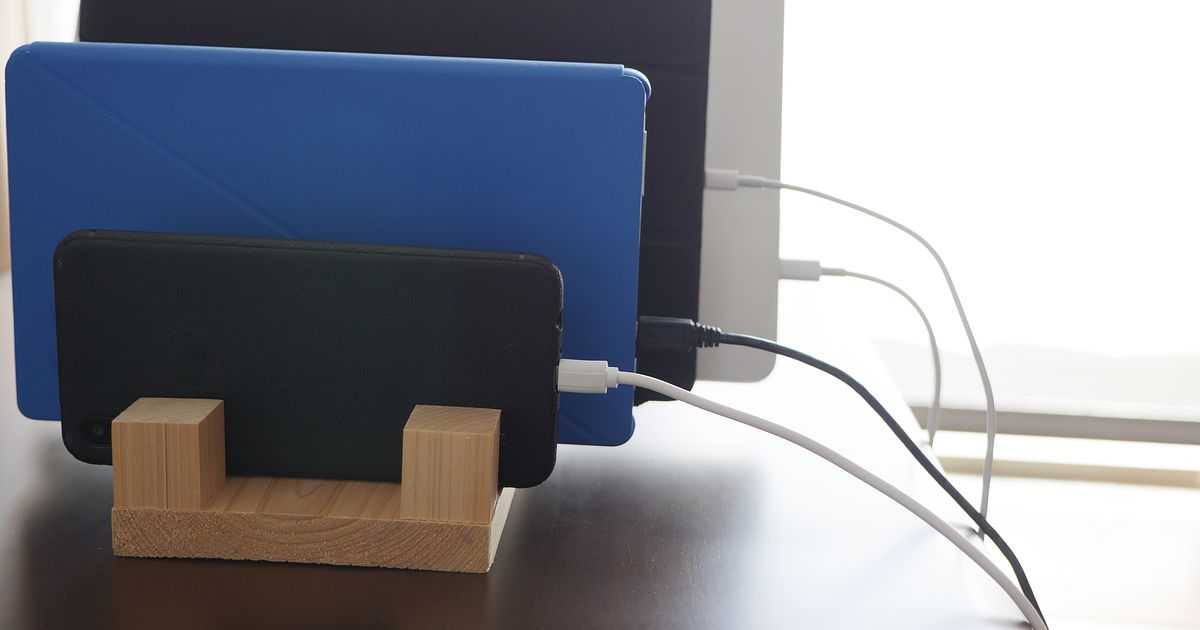
iPadに「充電停止中」と表示されたときの対処法は、以下が挙げられます。
・充電ケーブル・電源アダプタを替える
・コネクタを清掃する
・バッテリーの状態を確認する
・iPadを再起動する
・iPadを強制再起動する
・iPadのOSをアップデートする
・iPadを初期化する
iPadに「充電停止中」と表示されたときの対処法を以下でそれぞれ解説します。
充電ケーブル・電源アダプタを替える
別の充電ケーブル・電源アダプタがあれば、取り替えて充電できるか試してみましょう。交換後に正常に充電できれば、もとのケーブル・電源アダプタに何らかの不具合があったと考えられます。
またケーブルは、USB Type-Cの場合、純正品やUSB-IF認証品が望ましいと考えられます。一方、Lightning ケーブルは、純正品やMFi 認証品が推奨されます。それ以外を使用していて「充電停止中」と表示されている場合は、買い替えも検討しましょう。
電源アダプタについては、iPadに付属の純正品を使うのが最もよい方法です。他社製品を使用中であれば、推奨仕様を満たさない場合や、出力が十分ではない場合に、買い替えを検討してみてください。
そのほか、パソコンで充電していて「充電停止中」と表示されたときは、電源アダプタと充電ケーブルで充電できるか試してみてください。
コネクタを清掃する
汚れやゴミが原因と思われる場合は、USB Type-C/Lightningコネクタを清掃しましょう。
電源を落とし、レンズ用クロスなどの柔らかくてけば立たない乾いた布で清掃を行います。その際に、清掃用品(洗剤、石けんなど)やエアダスターは使わないようにしましょう。
清掃するときは、コネクタの外観に損傷などの異常がないかも併せて確認してみてください。
バッテリーの状態を確認する
iPadのバッテリーの状態は、「設定」>「バッテリー」>「バッテリーの状態」から確認が可能です。
「バッテリーの状態」の画面では、バッテリーの状態の評価や、最大容量(新品と比較して何%の充電容量があるか)を確認できます。
最大容量が80%以下など、バッテリーの劣化が進んでいる場合は、バッテリーの交換や買い替えを検討しましょう。
iPadを再起動する
一時的な不具合は、再起動で状態をリセットすると解消できることがあります。iPadは、以下の手順で再起動できます。手順にあるトップボタンとは、iPadの本体上部にある電源ボタンのことです。
ホームボタンがないiPadの場合
1.トップボタンといずれか片方の音量ボタンを同時に長押し
2.電源オフスライダが表示されたらボタンから指を放す
3.スライダをドラッグし、iPadの電源が切れるまで30秒ほど待つ
4.トップボタンをAppleロゴが表示されるまで長押しして電源をオンにする
ホームボタンがあるiPadの場合
1.トップボタンを電源オフスライダが表示されるまで長押し
2.スライダをドラッグし、iPadの電源が切れるまで30秒ほど待つ
3.トップボタンをAppleロゴが表示されるまで長押しして電源をオンにする
iPadを強制再起動する
iPadがフリーズして動かないなど、通常の再起動が実行できない場合は、ボタン操作による強制再起動を実行できることがあります。
iPadOS 18の場合、強制再起動は以下の手順で実行できます。
ホームボタンがないiPadの場合
1.トップボタンに近い音量ボタンを押して、素早く指を放す
2.トップボタンから遠い音量ボタンを押して、素早く指を放す
3.トップボタンを長押しする
4.Appleロゴが表示されたら、トップボタンから指を放す
ホームボタンがあるiPadの場合
1.トップボタンとホームボタンを同時に長押しする
2.Appleロゴが表示されたら、両方のボタンから指を放す
iPadのOSをアップデートする
iPadOS(またはiOS)の不具合であれば、アップデートで解消できる可能性があります。
OSのアップデートは、「設定」>「一般」>「ソフトウェアアップデート」から「今すぐインストール」をタップし、画面の案内に沿って操作すると実行できます。
「今すぐインストール」の代わりに「ダウンロードしてインストール」が表示される場合は、それをタップして画面の案内に沿って操作します。
iPadを初期化する
上記の対処法を試しても解決が難しい場合は、iPadの初期化を検討しましょう。
初期化の前にバックアップを取っておく場合は、「設定」>「(ユーザ名)」>「iCloud」>「iCloudバックアップ」をタップします。
iPadの初期化は「設定」>「一般」>「転送またはiPadをリセット」>「すべてのコンテンツと設定を消去」を順にタップすると実行できます。初期化すると、iPad本体のデータは削除され、工場出荷時の設定に戻ります。
併せて確認したい!iPadに「充電保留中」と表示されるときの原因・対処法
「充電停止中」と類似の症状として、「充電保留中」が表示される症状もあります。
iPadが過度に高温/低温になると、保護機能で充電が停止して「充電保留中」と表示されます。「充電保留中」が表示されているときは、以下の対処法を試してみてください。
・熱くなりすぎた場合は、直射日光を避けて涼しい場所に移す
・冷えすぎた場合は、暖かい場所に移す
・使用中だった場合は、画面をロックするかスリープにする
「充電保留中」と表示されている場合は、上記が基本的な対処法です。iPadを使用中の場合は使用を中断し、画面ロックまたはスリープにして一定時間放置しましょう。
どうしても「充電停止中」が解除できないときは修理を検討する

対処法を一通り試しても「充電停止中」の表示が消えず、解除できないときは、修理の依頼を検討しましょう。Apple認定の修理サービスでは、「持ち込み修理」または「配送修理」を依頼できます。
持ち込み修理は、事前に来店予約のうえ、予約日時に来店して修理対応を受けます。配送修理は、集荷でiPadを手渡して修理を受ける流れです。いずれもWeb上から予約や依頼ができます。
※iPadの修理サービスについては、Apple公式サイトをご確認ください。
「充電停止中」と表示される原因・対処法を知って解決しよう
iPadに「充電停止中」と表示されるときは、充電ケーブル・電源アダプタの問題や、コネクタの汚れ、部品やOSの不具合などが考えられます。
充電ケーブル・電源アダプタの交換、コネクタの清掃、バッテリーの状態確認、再起動、OSアップデートなどが対処法です。一通り対処法を試しても表示が消えない場合や、頻繁に不具合が発生する場合は、iPadの修理や買い替えもご検討ください。
また、iPadを買い替えるなら、併せてiPhoneの買い替えもおすすめです。
iPadとiPhoneは、作業の引き継ぎができる「Handoff」や通話・メッセージの共有など、Appleならではのシームレスな連携機能が利用できます。両方が最新に近い高スペックなモデルであれば、快適に利用できる場面は多くなるでしょう。
楽天モバイル公式Webサイトでは、人気のAndroid™やiPhoneをはじめとした多彩なラインアップを取り揃えています。
目的や予算にぴったりな一台を探してみてはいかがでしょうか。
※楽天モバイルで販売している製品についてはこちらをご確認ください。
楽天モバイルの料金プランでは、データ利用量に合わせて料金が自動的に変わるため、たくさん使う人にもあまり使わない人にもおすすめの料金プランです。
家族割引適用※1で、3GBまでは880円/月(税込968円)、20GB超過後はどれだけ使っても2,880円/月(税込3,168円)とデータ使い放題※2なので、データ容量を心配せず快適な通信をご体験いただけます。
※通話料等別
※1 割引・プログラム適用条件あり。詳細はこちらをご確認ください。
※2 混雑時など公平なサービス提供の為に速度制御する場合あり
ぜひ楽天モバイルをご検討ください。
楽天モバイルは使わなければ勝手に安くなる


※1 楽天モバイル「楽天モバイル通信簿2025Ver/データ収集期間2024年12月16日~12月23日」
※ 掲載内容はプラン名・サービス内容の変更によって、一部内容を修正する可能性がございます。
- この記事の情報は掲載開始日時点のものとなります。
- 掲載内容は予告なく変更されることがありますのでご了承ください。


スマホのスピードテストとは?測定におすすめのツールや通信速度が遅い原因・対処法も紹介

LINEの既読を付けずに読む方法は?iPhone・Android™にわけて解説