LINEギフトで利用できる支払い方法は?受け取り方や活用方法を解説




LINEギフトは友だちに手軽にプレゼントを贈れるサービスですが、支払い方法が複数あり、迷ってしまうかもしれません。
また、贈った後にキャンセルできるのかなど、利用前に知っておきたいポイントもいくつかあります。
今回はLINEギフトで利用できる支払い方法から、贈り方や受け取り方、活用方法までを解説します。
LINEギフトとは?

LINEギフトは、LINEのトーク機能を通じて友だちにプレゼントを贈れるサービスです。メッセージのやり取りと同じ感覚でギフトを届けられます。LINEギフトカテゴリーの開き方は以下のとおりです。
- 「LINE」アプリを開く
- 「ホーム」をタップする
- 「友だちリスト」の下(ページ中央付近)にある「サービス」の見出しの中から「LINEギフト」をタップする
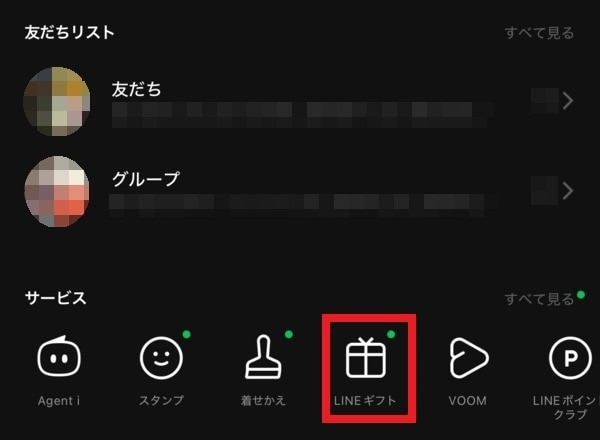
LINEギフトの最大の特長は、贈り先の住所を知らなくてもプレゼントを贈れる点です。受け取った相手側が配送先情報を入力する仕組みのため、住所を聞き出す必要がなく、お互いの個人情報も共有されません。
また、ギフトに添えるメッセージカードは400種類以上のデザインから選択でき、誕生日や感謝、お祝いなどシーンに合わせた表現が可能です。
さらに、友だちの誕生日を一覧で確認できる「誕生日カレンダー」など、贈るタイミングを逃さないための便利な機能も用意されています。
LINEギフトで選べる2種類のギフト
LINEギフトは大きくわけて「eギフト」と「配送ギフト」の2タイプがあり、用途や予算に応じて使いわけられます。
eギフトは、受け取った相手がスマホに表示されるバーコードを店頭で見せて商品と引き換える「店舗利用タイプ」と、金額に応じて好きな商品を選んで配送で受け取る「オンラインサービス利用タイプ」にわかれます。
飲食店のドリンクチケットやコンビニ商品の引換券などがeギフトの代表例で、すぐに使ってもらえる手軽さが魅力です。同僚への感謝や友だちへのちょっとしたお祝いなど、カジュアルなシーンに向いています。
配送ギフトは、スイーツやコスメ、生活雑貨などの実物商品を相手の自宅へ届ける形式です。相手の住所を知らなくても、受け取り側が配送先を登録する仕組みのため、住所を聞き出すことなく贈れる点が特長です。
誕生日プレゼントや出産祝い、お歳暮といった、しっかりとした贈り物をしたいシーンで活躍します。
LINEギフトで利用できる支払い方法
LINEギフトでは、クレジットカードはもちろん、電子決済や現金も含めた全7種類の支払い方法に対応しており、自分のライフスタイルにあった決済を選べます。
対応している支払い方法は、以下のとおりです。
|
支払い方法 |
手数料 |
備考 |
|---|---|---|
|
クレジットカード(VISA/Mastercardのみ) |
なし |
全商品で利用可能 |
|
PayPay |
なし |
対応商品のみ |
|
d払い |
商品価格の5% |
対応商品のみ |
|
au PAY(auかんたん決済) |
商品価格の5% |
対応商品のみ |
|
ソフトバンクまとめて支払い |
商品価格の5% |
対応商品のみ |
|
コンビニ支払い |
なし |
対応商品のみ |
|
Pay-easy(ペイジー) |
なし |
対応商品のみ |
なお、過去に利用できたLINE Payは2025年4月30日にサービスが終了しているため、現在は使えません。LINE Pay残高をPayPayに移行していた場合は、PayPayでの決済が可能です。
また、保有しているLINEポイントやクーポンは、上記の支払い方法と併用できます。
次項より、各支払い方法の手順を順番に解説します。なお、もしも解説にない画面が表示された場合は、画面の説明をよく読んで選択肢を選び、手順を進めてください。
クレジットカードで支払う方法
クレジットカードは登録さえ済ませれば次回以降の入力が不要となり、繰り返し利用するうえで効率的な決済手段です。具体的な手順は以下のとおりです。
- プレゼントしたいギフトを開き、「友だちにギフト」をタップする
- 贈り先の友だちを選び、「次へ」をタップする
- 購入手続き画面で「支払方法」をタップする
- 「クレジットカード決済」をタップする
- 未登録の場合は「新しいクレジットカードを登録」をタップし、カード番号や有効期限を入力して登録する
- 購入内容を確認し、「購入内容確定」をタップする
- セキュリティコードを入力して「完了」をタップする
登録したクレジットカードは購入手続き画面から削除や追加も可能なため、利用するカードを変更したい場合にも柔軟に対応できます。
PayPayで支払う方法
PayPayはLINEヤフーグループの決済サービスとして、LINEギフトの主要な支払い手段のひとつとなっています。具体的な手順は、以下のとおりです。
- プレゼントしたいギフトを開き、「友だちにギフト」をタップする
- 贈り先の友だちを決めて、「次へ」をタップする
- 購入手続き画面で「支払方法」をタップする
- 「PayPay決済」をタップする
- 「購入内容確定」をタップする
- PayPayの画面に切り替わり、決済を進めて完了させる
注意点は、決済処理直後に「支払い受付」というステータスで止まることがある点です。これは、LINEギフト側とPayPay側のシステムが反映されるまでのタイムラグによるもので、しばらく待てば自動的に「支払い完了」へ切り替わります。
30分以上経過しても変化がない場合は、マイページの購入履歴とPayPayの取引履歴を照合して状況を確認しましょう。
d払いで支払う方法
d払いはNTTドコモが提供するキャリア決済サービスで、利用料金を毎月の携帯電話料金とまとめて支払えます。具体的な手順は、以下のとおりです。
- プレゼントしたいギフトを開き、「友だちにギフト」をタップする
- 贈り先の友だちを選び、「次へ」をタップする
- 購入手続き画面で「支払方法」をタップする
- 「d払い」をタップする
- 購入内容を確認し、「購入内容確定」をタップする
- d払いの認証画面に切り替わり、ネットワーク暗証番号などを入力して決済を完了させる
ahamoなどNTTドコモ回線を契約していれば利用できるほか、NTTドコモ以外の携帯電話会社を使っている人でもdアカウントとクレジットカードを紐付ければd払いを使えます。
au PAY(auかんたん決済)で支払う方法
au PAY(auかんたん決済)はauが提供するキャリア決済サービスで、au IDを使って決済できます。具体的な手順は、以下のとおりです。
- プレゼントしたいギフトを開き、「友だちにギフト」をタップする
- 贈り先の友だちを選び、「次へ」をタップする
- 購入手続き画面で「支払方法」をタップする
- 「au PAY(auかんたん決済)」をタップする
- 購入内容を確認し、「購入内容確定」をタップする
- au IDの認証画面に切り替わり、暗証番号を入力して決済を完了させる
au PAY(auかんたん決済)の利用料金はau回線の月額料金と合算して請求されるほか、auじぶん銀行口座やau PAY 残高からの支払いにも対応しています。なお、au PAYはauの回線を契約していなくても利用できます。
ソフトバンクまとめて支払いで支払う方法
ソフトバンクまとめて支払いは、ソフトバンクが提供するキャリア決済サービスです。具体的な手順は、以下のとおりです。
- プレゼントしたいギフトを開き、「友だちにギフト」をタップする
- 贈り先の友だちを選び、「次へ」をタップする
- 購入手続き画面で「支払方法」をタップする
- 「ソフトバンクまとめて支払い」をタップする
- 購入内容を確認し、「購入内容確定」をタップする
- My SoftBank認証の画面に切り替わり、パスワードなどを入力して決済を完了させる
ソフトバンクまとめて支払いには月々の利用限度額が設定されており、年齢や契約状況などに応じて上限が変動します。高額なギフトを贈る際は、事前にMy SoftBankで利用可能額を確認しておくと安心です。
なお、ソフトバンクまとめて支払いは、ソフトバンク、Y!mobile、LINEMOを利用しているユーザーだけが利用できます。
コンビニ支払いで支払う方法
コンビニ支払いは、クレジットカードや電子マネーを使わずに現金で決済したい人に適した支払い方法です。具体的な手順は、以下のとおりです。
- プレゼントしたいギフトを開き、「友だちにギフト」をタップする
- 贈り先の友だちを選び、「次へ」をタップする
- 購入手続き画面で「支払方法」をタップする
- 「コンビニ支払い」をタップする
- 支払うコンビニを決め、名前・電話番号・メールアドレスを入力して「完了」をタップする
- 購入内容を確認し、「購入内容確定」をタップする
- 発行された番号を控え、3日以内にコンビニで支払いを済ませる
支払いに使うお客様番号と確認番号は、購入確定後にLINEギフトのマイページから確認できます。表示する手順は、以下のとおりです。
- LINEギフトの「マイページ」を開く
- 「贈ったギフト」または「支払待ち」をタップする
- 該当の取引をタップして詳細画面を開き、お客様番号と確認番号を表示する
店頭ではFamiポートやLoppiといったマルチコピー機にこれらの番号を入力し、発行された申込券をレジに持参して現金で支払います。
番号の桁数を間違えると処理が止まるため、メモやスクリーンショットで控えてから店舗へ向かうと安心です。なお、支払い期限は購入から3日間で、期限を過ぎると注文が自動キャンセルとなります。
Pay-easy(ペイジー)で支払う方法
Pay-easy(ペイジー)は、金融機関のATMやインターネットバンキングを通じて代金を支払えるサービスです。具体的な手順は、以下のとおりです。
- プレゼントしたいギフトを開き、「友だちにギフト」をタップする
- 贈り先の友だちを選び、「次へ」をタップする
- 購入手続き画面で「支払方法」をタップする
- 「Pay-easy決済」をタップする
- 購入内容を確認し、「購入内容確定」をタップする
- 発行された収納機関番号・お客様番号・確認番号を控え、Pay-easyの支払い手続きへ進む
LINEギフトでPay-easyを選んだ後は、ATMかインターネットバンキングのいずれかで支払い手続きを行います。ATMでの支払いの流れは、以下のとおりです。
- Pay-easy対応ATMで、Pay-easyマークがついたボタンをタップする(メニューの名称は「税金・各種料金払込み」など)
- 収納機関番号・お客様番号・確認番号を入力する
- 内容を確認し、現金またはキャッシュカードで支払う
インターネットバンキングで支払う流れは、以下のとおりです。
- 利用中の金融機関のサイトにログインする
- Pay-easyのメニューを開き、収納機関番号・お客様番号・確認番号を入力する(メニュー名は金融機関によって異なります)
- 内容を確認し、口座から払込みを行う
インターネットバンキングならATMやコンビニに出向かず、自宅から手続きできるため、忙しい人や夜間に決済したい人にとって便利な選択肢です。
LINEギフトの支払い方法に関する注意点
LINEギフトの支払い方法に関する主な注意点は、以下のとおりです。
- 商品や店舗によっては利用できない支払い方法がある
- キャリア決済は商品価格の5%が手数料としてかかる
- 「購入内容確定」をタップすると支払い方法は変更できない
- LINEプリペイドカードは利用できない
それぞれ順番に解説します。
商品や店舗によっては利用できない支払い方法がある
LINEギフトのコンビニ支払いに対応しているのは、ファミリーマート・ローソン・ミニストップ・デイリーヤマザキの4社のみで、セブンイレブンは取り扱いがありません。
また、商品の種類によっては、コンビニ支払いそのものが選択肢として表示されないケースもあります。コンビニ支払いで贈りたい場合は、決済画面で支払い方法に「コンビニ支払い」が表示されているかを先に確認しましょう。
加えて、Amazonギフトカードや図書券、おこめ券、ビール券といった金券類は、PayPayで支払うことができません。
商品と支払い方法の組み合わせには制限があるため、商品説明のページにある「お支払い方法」や、購入手続きページの「支払方法選択」で、利用したい支払い方法に対応しているか確かめましょう。
キャリア決済は商品価格の5%が手数料としてかかる
d払い・au PAY(auかんたん決済)・ソフトバンクまとめて支払いの3つのキャリア決済を利用する場合、商品価格に対して1回の決算につき5%の手数料が上乗せされます。
具体的な金額のイメージは以下のとおりです。
|
商品価格 |
キャリア決済の支払総額 |
手数料分 |
|---|---|---|
|
500円 |
525円 |
25円 |
|
1,000円 |
1,050円 |
50円 |
|
3,000円 |
3,150円 |
150円 |
|
5,000円 |
5,250円 |
250円 |
たとえば、500円のスタバドリンクチケットを贈る場合、キャリア決済を選べば実質的に525円の負担となります。少額のギフトでは差額が気になりにくいものの、高額な商品や複数人へのまとめ買いでは手数料分が積み重なり、無視できない金額になることがあります。
出費を抑えたい場合は、ギフト購入時の手数料がかからないクレジットカードやPayPayなどが有力な選択肢です。
「購入内容確定」をタップすると支払い方法は変更できない
LINEギフトの支払い方法は、購入手続き画面で「購入内容確定」をタップする前であれば、何度でも切り替えられます。
最初にクレジットカードを選んだ後でPayPayに変更したり、コンビニ支払いからキャリア決済に戻したりと、自分の都合にあわせて柔軟に変更可能です。
一方、「購入内容確定」をタップした後は支払い方法の変更ができなくなります。決済が完了すると原則としてキャンセルはできないため、確定ボタンをタップする前に支払い方法と購入内容を必ず確認しましょう。
LINEプリペイドカードは利用できない
LINEプリペイドカードは、コンビニや家電量販店などで購入できるLINE公式のプリペイド型カードで、LINEストアでスタンプや絵文字、着せかえ、LINEマンガのコイン購入などに利用できます。
しかし、LINEプリペイドカードはLINEギフトの支払いには利用できません。スタンプ用にチャージしたプリペイドカードの残高があっても、ギフト代金として利用できません。
なお、保有しているLINEポイントはほかの支払い方法と併用してギフト代金に充てられるため、ポイントが貯まっている場合は積極的に活用するとおトクです。
LINEギフトの受け取り方
次項より、LINEギフトの受け取り方をeギフトと配送ギフトでわけて順番に解説します。
eギフトの受け取り方
eギフトは、相手とのトーク画面にギフトメッセージが届くところから受け取りが始まります。封筒のデザインで届くメッセージカードに「LINEギフトを受け取る」というボタンが表示されているので、タップすれば商品の引き換え画面が開きます。
eギフトには、店舗で商品と引き換える「店舗利用タイプ」と、オンラインで商品を選んで配送してもらう「オンラインサービス利用タイプ」の2種類があり、それぞれで受け取り方が異なる点に注意しましょう。
店舗利用タイプの受け取り手順は、以下のとおりです。
- トーク画面に届いたメッセージカードの「LINEギフトを受け取る」をタップする
- 引き換え画面に表示されたバーコードを表示する
- 対象の店舗のレジでバーコードをスタッフに読み取ってもらう
カフェのドリンクチケットやコンビニの商品引換券などが店舗利用タイプの代表例で、画面を見せるだけで商品を受け取れる手軽さが特長です。
オンラインサービス利用タイプの受け取り手順は、以下のとおりです。
- トーク画面に届いたメッセージカードの「LINEギフトを受け取る」をタップする
- 受け取った金額に応じて商品を選び、配送先の住所を入力する
- 商品の到着を待つ
オンラインサービス利用タイプは、贈り主が金額を指定し、受け取った相手が好きな商品を選んで自宅に届けてもらう仕組みです。
カタログギフトのような感覚で利用でき、贈る側が商品選びに迷わずに済む利点もあります。
なお、eギフトには有効期限が設定されており、期限を過ぎると利用できなくなります。受け取ったらマイページの「もらったギフト」から期限を確認し、忘れないうちに使い切りましょう。
配送ギフトの受け取り方
配送ギフトは、相手とのトーク画面にギフトメッセージが届いた段階で受け取り手続きが始まります。具体的な手順は以下のとおりです。
- トーク画面に届いたメッセージカードの「LINEギフトを受け取る」をタップする
- 配送先住所の登録画面で住所・氏名・電話番号を入力する
- 商品の到着を待ち、配送業者から荷物を受け取る
なお、贈り主が事前にこちらの住所を知っていて配送先を入力してくれている場合は、住所登録の手順は省略されます。
また、入力した住所が贈り主に通知されることはないため、自分で登録する場合も贈り主にプライバシーが漏れる心配はありません。
注意したいのは、配送先住所の登録には期限が設定されている点です。期限は商品によって異なり、ギフトメッセージ内に「受け取り設定期限」が記載されています。
期限を過ぎると注文が自動キャンセルとなり、贈り主に返金処理が行われる仕組みのため、メッセージが届いたら早めに手続きを済ませましょう。
LINEギフトの活用方法
LINEギフトの主な活用方法は、以下のとおりです。
- 自分にLINEギフトを送る
- 「誕生日カレンダー」で友だちの誕生日を管理する
- 「ほしいものリスト」でギフトを設定する
- 「ギフト候補リスト」でギフトを設定する
それぞれ順番に解説します。
自分にLINEギフトを送る
LINEギフトは、次の手順で自分自身に対しても購入できます。
- 「LINE」アプリのサービスから「LINEギフト」を開き、購入したい商品をタップする
- 商品ページで「自分用に購入」をタップする
- 購入手続き画面で支払い方法を設定する
- 購入内容を確認し、「購入内容確定」をタップする
- LINEギフトの公式アカウントから届いたメッセージを開き、商品を受け取る
友だちに贈る場合との大きな違いは、ギフトメッセージが友だちのトーク画面ではなく、LINEギフトの公式アカウントから自分宛に送られる点です。
受け取った後の操作は通常のeギフトや配送ギフトと同じで、店舗利用タイプならバーコードを店頭で提示し、配送ギフトなら自宅の住所を登録して商品の到着を待ちます。
友だちにギフトを贈るときに、あらかじめ使い勝手やお店の対応を自分で確認できるので、贈り物のミスマッチを避けられます。
「誕生日カレンダー」で友だちの誕生日を管理する
「誕生日カレンダー」は、LINEのプロフィールに公開されている友だちの誕生日を一覧で確認できる機能です。誕生日カレンダーの使い方は以下のとおりです。
- 「LINE」アプリのサービスから「LINEギフト」開き、「誕生日カレンダー」をタップする
- 一覧から気になる友だちの誕生日を確認する
- 通知を受け取りたい友だちのアイコンで通知設定をオンにする
- 必要に応じて「ほしいものを聞く」や誕生日ページからギフトを選ぶ
誕生日を非公開にしている友だちや、まだ登録されていない友だちは、手動でカレンダーに追加することもできます。
また、初期設定では当日通知のみですが、誕生日の1週間前、3日前、2日前、1日前、当日と複数のタイミングで通知を受け取ることができます。お祝いのタイミングを逃したくない人にとって、心強い機能でしょう。
「ほしいものリスト」でギフトを設定する
「ほしいものリスト」は、自分が気になっている商品を保存しておけるブックマーク機能です。リストには友だちに公開する「友だち公開リスト」と、自分だけが確認できる「マイリスト」の2種類があり、用途に応じて使いわけられます。
友だち公開リストを作成して公開する手順は以下のとおりです。
- LINEギフトで気になる商品ページを開く
- 画面上のハートボタンをタップする
- リスト選択画面で「友だち公開リスト」のハートをタップする
- 「LINEギフト」>「マイページ」>「ほしいものリスト」を開いて公開状態を確認する
公開リストに商品を追加すると、LINEで友だちになっている相手に自分のリストが共有されます。
このリストを公開しておく最大のメリットは、誕生日や記念日のタイミングで友だちが自分の好みにあったギフトを選びやすくなる点にあります。
贈る側にとっても「なにを贈れば喜んでもらえるか」という悩みが減るため、お互いにとってメリットがある機能です。リストから外したい商品はハートボタンを再度タップすれば削除できるので、こまめに整理しておくと使い勝手が向上します。
「ギフト候補リスト」でギフトを設定する
「ギフト候補リスト」は、自分で予算とシーン(カテゴリー)の条件を決めてギフトの候補を絞り込み、相手にその中から好きな商品を選んでもらえる機能です。相手が「ほしいものリスト」を公開していない場合に利用できます。
なにを贈れば喜ばれるかわからない、相手の好みを直接聞きにくいといった悩みを抱えるシーンで役立ちます。
ギフト候補リストの作り方は以下のとおりです。
- LINEギフトを開き、「誕生日カレンダー」をタップする
- ギフトを贈りたい友だちの「ほしいものを聞く」をタップする
- ギフトの価格帯とシーンで条件を絞り込む(個別の商品を選ぶ必要はなし)
- 「ギフトの候補リストを送る」をタップして相手のトークへ送信する
候補リストを受け取った友だちは、表示された商品の中からほしいものをハートボタンでマークして「ほしいものを友だちに伝える」をタップすることで、その情報を再度こちらへ送り返してくれます。最終的な購入は贈り主側が改めて行う流れのため、相手に金銭的な負担はかかりません。
リスト上では商品の価格が相手に表示されない仕様となっており、気を遣わせずに希望を伝えてもらえる点もこの機能の特長です。
「相手の好みを外したくない」という心配から贈ること自体を迷っていた人も、ギフト候補リストを使えばミスマッチのリスクを抑えながら気軽にギフトを贈れます。
LINEギフトのメリット・デメリット
LINEギフトのメリットとデメリットは主に以下のとおりです。
|
|
概要 |
|---|---|
|
メリット |
・相手の住所を知らなくても贈れる |
|
デメリット |
・有効期限がある |
それぞれ順番に解説します。
LINEギフトの5つのメリット
LINEギフトの大きなメリットは、相手の住所を知らなくても贈れる点です。
受け取り側が配送先を入力する仕組みのため、引っ越して住所がわからなくなった友だちや、住所までは把握していない職場の同僚にも気軽にプレゼントを届けられます。
ラインアップの幅広さも魅力のひとつです。数十円コンビニのお菓子から数万円規模の高級カタログギフトまで揃っており、ちょっとしたお礼から記念日の贈り物まで予算に応じて選べます。シーンや相手との関係性を問わず使いやすいサービスです。
加えて、400種類以上のメッセージカードから選んで気持ちを添えられる点もLINEギフトならではの特長といえるでしょう。誕生日や感謝、お祝いなどシーンごとに最適なデザインが用意されており、贈り物に手書きのカードを添えるような温かみを演出できます。
操作面では、原則としてLINEアプリ内ですべての手続きが完結する利便性が際立ちます。別途アプリのダウンロードや会員登録は不要で、普段から使い慣れたアプリでギフト選びから決済、メッセージ送信までを行うことが可能です。
最後に、誕生日カレンダーによる記念日の管理機能も見逃せません。友だちの誕生日を一覧で確認でき、1週間前から当日までの任意のタイミングで通知を受け取れるため、お祝いのタイミングを逃さずスムーズに贈り物を準備できます。
LINEギフトの3つのデメリット
便利なLINEギフトにも、利用前に押さえておきたい注意点があります。
まず、商品によって有効期限が設定されている点です。eギフトは引き換え期限を過ぎると利用できなくなり、返品やキャンセル、返金の対象にもなりません。
受け取り側が忙しくて使い忘れる可能性もあるため、メッセージで早めの利用を促す一言を添えると安心です。
次に、相手の好みにあわない可能性がある点です。贈り主が商品を選ぶ仕組みのため、嗜好を把握していないとミスマッチが起こる可能性があります。迷うときは「ギフト候補リスト」や「ほしいものリスト」を活用するのが有効な対策となります。
最後に、LINEでつながっていない相手には贈れない点も覚えておきましょう。
メールやInstagram(インスタグラム)、X(旧Twitter)などLINE以外のSNS経由では送信できないため、別のSNSでつながっている知人に贈りたい場合は、事前にLINEの友だち追加を済ませておく必要があります。
LINEギフトが贈れない原因と対処法
LINEギフトが贈れない主な原因は以下のとおりです。
- 購入や決済が完了していない
- LINEアプリのバージョンが古い
- ブロックされている
- 支払い方法に問題がある
- 通信環境やシステム障害
それぞれ順番に解説します。
購入や決済が完了していない
LINEギフトは「決済完了」と「ギフトメッセージの送信」という2つの手続きを経て、相手のトーク画面に届く仕組みです。決済の途中で誤って画面を閉じてしまったり、通信エラーが発生したりすると、購入手続きが途中で止まり、相手にメッセージが届かないまま放置されてしまうことがあります。
送信状況を確認する手順は以下のとおりです。
- LINEギフトのマイページを開く
- 「贈ったギフト」をタップする
- 該当する取引のステータスを確認する
ステータスで「メッセージ作成待ち」と表示されていれば、決済そのものは完了しているものの、ギフトメッセージが未送信の状態となっています。
対象の取引をタップしてメッセージカードとメッセージを作成し、送信を行えば、相手のトーク画面にギフトが届きます。
LINEアプリのバージョンが古い
LINEアプリのバージョンが古いまま使い続けていると、LINEギフトの画面が正常に表示されない、商品ページが読み込めない、決済処理でエラーが発生するなどの不具合が起きる可能性があります。
LINEギフトを利用する際はLINEアプリを最新バージョンにアップデートしましょう。
※LINEのアップデートの仕方について詳しくは、こちらをご確認ください。
ブロックされている
相手にブロックされている場合、LINEギフトの送信操作そのものは問題なく完了するものの、ギフトメッセージが相手のトーク画面に表示されません。
送信側(贈る側)の画面には「送信済み」と表示されるため、一見正常に贈れたように見えますが、いつまで経っても既読がつかない状態が続く場合は、ブロックされている可能性も考えられます。
ただし、LINEにはブロックの有無を確実に判別する機能はありません。しばらく時間を置いても既読がつかない、別の通常メッセージにも返信がこないといった状況から推測するにとどまります。
無理に別の手段で連絡を取ろうとはせず、相手の状況を尊重して様子を見るのが望ましいでしょう。
また、自分が相手をブロックしているケースでは、贈り先の選択画面にそもそも相手の名前が表示されません。
ギフトを贈りたい友だちが一覧に出てこない場合は、自分側でブロック設定をしていないか、「設定」>「友だち」>「ブロックリスト」から確認しましょう。ブロックを解除すればギフトを贈ることができます。
支払い方法に問題がある
決済時にエラーが発生すると、LINEギフトの購入手続きそのものが完了せず、相手にギフトを贈ることができません。よくある原因としては、以下のものが挙げられます。
- クレジットカードの有効期限切れ
- クレジットカードの利用限度額超過
- キャリア決済の月間利用額の上限に達している
- PayPay残高の不足
- クレジットカード情報の入力ミス
情報の入力ミス以外は決済情報そのものに関わるエラーのため、購入画面の操作を繰り返しても解決しない可能性があります。
別の支払い方法に切り替えて再度購入を試すのが最も手軽な解決策です。LINEギフトは複数の決済手段に対応しているため、現在利用している方法でエラーが続く場合は、一度別の支払い方法へ変更して購入を進めてみましょう。
通信環境やシステム障害
不安定なWi-Fi®やモバイル回線で操作していると、決済処理の途中でタイムアウトしてしまい、購入が完了しないケースがあります。
また、LINE側でシステム障害が発生している場合、LINEギフトの送信や受け取りが一時的にできなくなることもあります。
まずは電波状況のよい場所に移動するか、安定したWi-Fiに接続したうえで再度試してみてください。
利用者側の環境に問題がなく、解決できない場合は、X(旧Twitter)でLINEの公式アカウントや障害情報を検索し、サービス全体で不具合が起きていないか確認するとよいでしょう。
それでも状況が改善しない場合は、しばらく時間をおいてから操作するか、システム障害の復旧を待ってから手続きを再開しましょう。
LINEギフトの支払い方法に関するよくある質問
LINEギフトの支払い方法に関するよくある質問に回答します。
LINEギフトは贈った後にキャンセルできる?
原則として、LINEギフトは贈った後のキャンセルができません。
ただし、決済は完了したもののメッセージを未送信のままにしている「メッセージ作成待ち」のステータスであれば、自動キャンセルの対象となります。
具体的には、メッセージを送信しないまま7日が経過すると注文が自動的にキャンセルされ、購入代金が返金されます。手動でキャンセル操作を行えるわけではなく、放置することで自動的に取り消しが処理される点を押さえておきましょう。
なお、配送ギフトは取扱ショップに直接連絡することでキャンセルできる場合があります。マイページの「購入履歴」から該当ギフトを開き、「ショップへお問い合わせ」のトーク機能を使ってショップに直接相談できます。
ただし、ショップの営業状況や発送準備の進行度によっては対応してもらえないこともあるため、贈る前に内容をしっかり確認してから「購入内容確定」をタップするのが一番の予防策です。
LINE以外のSNSでギフトは贈れる?
LINEギフトはその名のとおり、LINE上の友だちにのみ贈れるサービスです。LINEのトーク機能を介してギフトメッセージを届ける仕組みのため、LINE以外の連絡手段では直接送信できません。
別のSNSで知りあった相手や、普段LINE以外で連絡を取っている知人に贈りたい場合は、まずLINEで友だち追加をしてもらう必要があります。
パソコンやタブレットからLINEギフトは贈れる?
LINEギフトはスマホ専用のサービスで、パソコンやタブレットからギフトを贈ることはできません。
LINEギフトのパソコン版サイト自体は公開されていますが、商品の閲覧や情報収集のみに対応しており、購入や送信といった実際の手続きは行えません。
大画面でじっくり商品を比較や検討したい場合の下調べには使えるものの、最終的にギフトを贈る操作はスマホで行う必要があります。
複数人にまとめて贈れる?
LINEギフトは複数人への一括送信に対応しており、同じ商品を一度の手続きで何人にも贈ることができます。
送信方法は主に以下のとおりです。
- 友だち一覧から複数人をタップして選ぶ方法
- 参加しているグループを指定する方法
友だち一覧から選ぶ方法では、最大10人まで個別に指定できます。グループ単位ではなく特定のメンバーだけに贈りたいときに便利です。
グループを指定する方法は、自分以外の参加者全員にギフトが届く仕組みです。グループ内の誰か一人ではなくメンバー全員に同じ商品を贈りたい場合に向いており、メンバー全員に漏れなくプレゼントを届けられます。
なお、複数人にまとめて贈る場合の代金は「商品価格×人数分」となります。10人に1,000円のギフトを贈るなら合計1万円(キャリア決済以外)の決済となるため、購入確定前に金額を確認しましょう。
一括送信は部署の同僚へのお礼やサークル仲間への感謝、結婚や出産報告への内祝いなど、多くの相手に同じ気持ちを伝えるシーンで活用できます。
一人ずつ手続きする手間と時間を大幅に削減できるため、大人数への贈り物が必要なときは積極的に活用するとよいでしょう。
友だちにギフトを贈るならLINEギフトを活用しよう!

LINEギフトは、LINEの友だちに手軽にプレゼントを贈れるサービスで、相手の住所を知らなくても利用できる便利な仕組みが特長です。誕生日やちょっとしたお礼など、さまざまなシーンで気軽に活用できます。
支払い方法は7種類が用意されており、自分のライフスタイルにあった手段を選べます。
ただし、決済サービス側で別途支払い手続きを行う必要があり、購入したい商品によっては支払い方法が限定されるため、利用可能な選択肢を事前に確認しておきましょう。
なお、LINEギフトの購入やメッセージの送信はスマホからのみ対応しています。パソコンやタブレットからは購入手続きができないため、外出先からスマホで操作する機会もあるでしょう。
その際にモバイル回線を利用する機会が多い場合は、データ利用量が増える可能性があります。データ利用量が気になる場合は、利用状況に応じて料金プランの見直しを検討してみてはいかがでしょうか。
楽天モバイルの料金プランでは、データ利用量に合わせて料金が自動的に変わるため、たくさん使う人にもあまり使わない人にもおすすめの料金プランです。
家族割引適用※1で、3GBまでは880円/月(税込968円)、20GB超過後はどれだけ使っても2,880円/月(税込3,168円)とデータ使い放題※2なので、データ容量を心配せず快適な通信をご体験いただけます。
また、楽天モバイルのRakuten Linkアプリでは、国内通話、楽メールが無料でご利用いただけます。
※通話料等別
※1 割引・プログラム適用条件あり。詳細はこちらをご確認ください。
※2 混雑時など公平なサービス提供の為に速度制御する場合あり
ぜひ楽天モバイルをご検討ください。
楽天モバイルは使わなければ勝手に安くなる


※1 楽天モバイル「楽天モバイル通信簿2025Ver/データ収集期間2024年12月16日~12月23日」
※ 掲載内容はプラン名・サービス内容の変更によって、一部内容を修正する可能性がございます。
- この記事の情報は掲載開始日時点のものとなります。
- 掲載内容は予告なく変更されることがありますのでご了承ください。



スマホの空き容量を増やすには?iPhone・Android™スマホでの方法を解説

通話かけ放題とは?メリット・デメリットや費用を解説

