クレジットカード・デビットカードの場合
ご利用可能なクレジットカード・デビットカード
未払い料金のお支払いに楽天ポイントをご利用いただけます。ポイントのご利用に際し、有効なクレジットカード・デビットカードの登録が必要です。お手続き完了後、すぐに決済が行われます。
ご利用いただけるクレジットカード・デビットカードは以下の通りです。
ご利用可能なクレジットカード
楽天カード
VISAカード
Masterカード
American Expressカード
JCBカード
Diners Clubカード
ご利用可能なデビットカード
楽天銀行デビットカード
他社発行のデビットカード(一部※ )
※ お支払いの登録ができても、ご請求時に何らかの理由でお手続きが出来ない場合がございます。
ご利用可否は各カード発行会社の判断によります。詳細は各カード発行会社へお問い合わせください。
クレジットカード・デビットカードでお支払いできる項目など、詳細はこちら をご確認ください。
※コンビニ払込票(オンラインバーコード・ハガキ)や他のお支払い方法(クレジットカード・デビットカードの変更、または楽天ポイントを利用)と重複してお支払いを行わないよう、ご注意ください。
1. my 楽天モバイル「利用料金」画面を開く
※「利用料金へ進む」をタップしてログインすると手順2の画面が表示されます。[my 楽天モバイル]ログインできません 」をご確認ください。
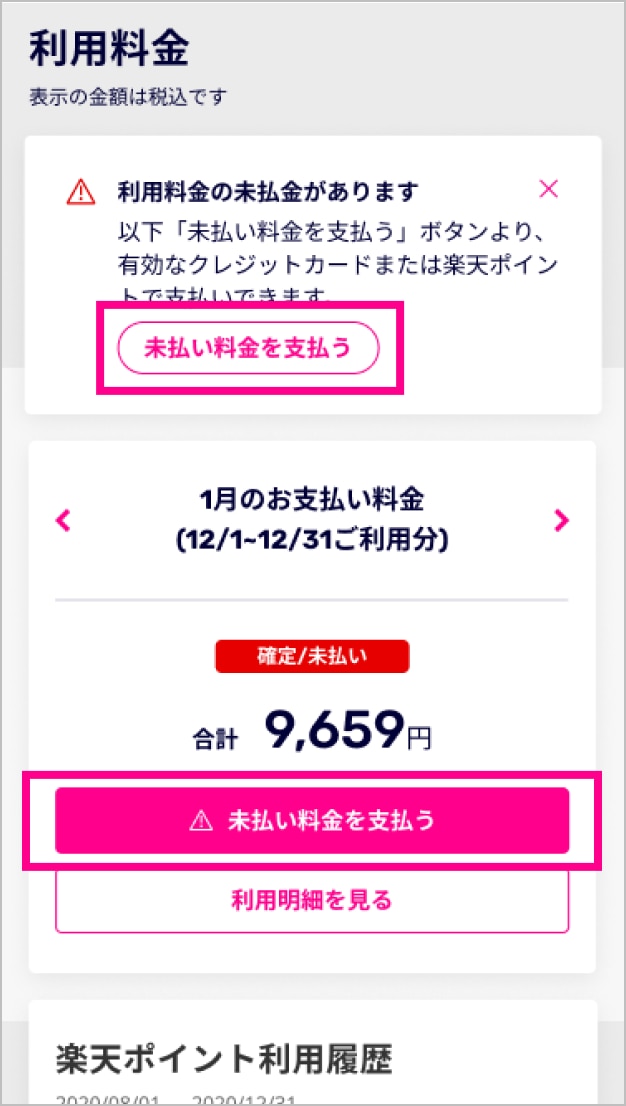
2.利用料金画面に表示されている「未払い料金を支払う」をタップする
3.お支払い方法を選択する
クレジットカード・デビットカードでのお支払いを希望の場合、「カードで支払う」をタップのうえ、未払い料金が発生している月を選択してください。
※未払い料金が発生している月を複数まとめてお支払いすることはできません。
登録している有効なクレジットカード・デビットカードを選択、または「新しいカードを追加」を選択し、情報を入力・登録を行ってください。有効期限切れのカードの場合でも、新たにカード情報の入力・登録が必要です。
※他の楽天サービスで利用しているクレジットカード・デビットカード情報を利用する場合「クレジットカード情報を最新の状態に更新する」をタップしてください。
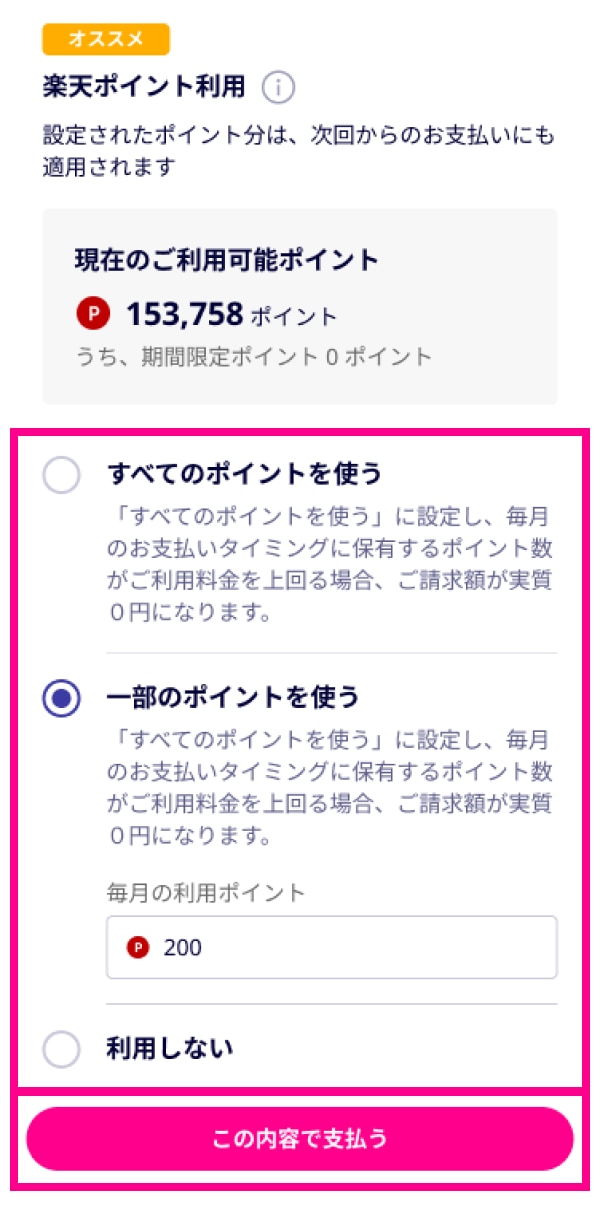
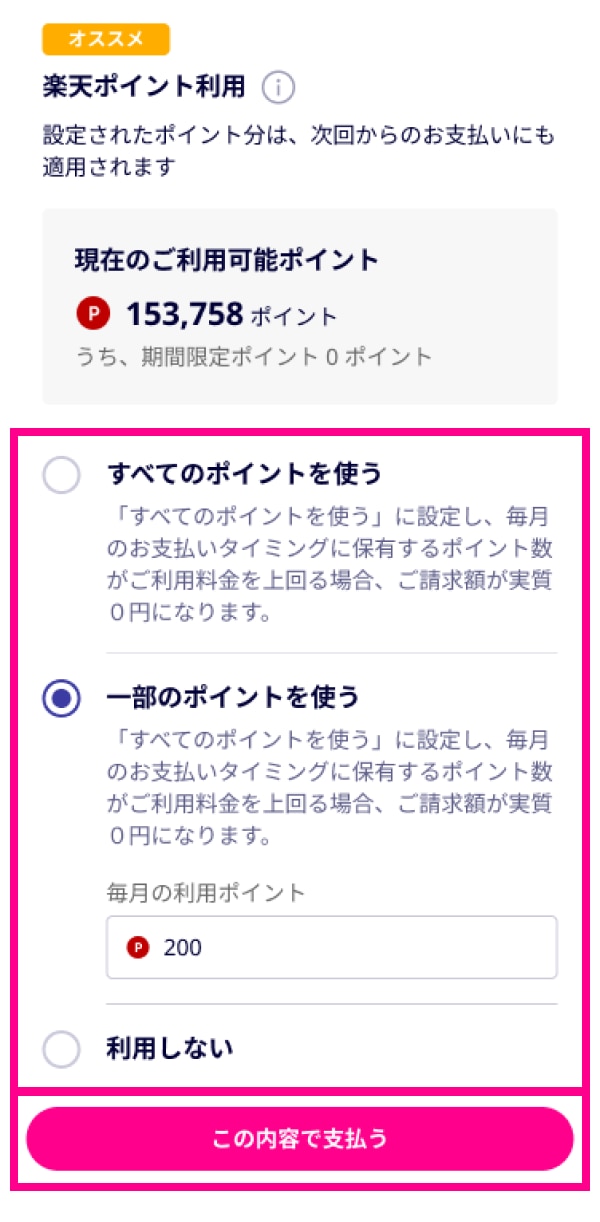
楽天ポイントもご利用になる場合は、楽天ポイントの選択・入力を行い、「この内容で支払う」をタップしてください
※楽天ポイント利用は、有効なクレジットカード・デビットカードを設定いただく必要があります。
4.お支払い完了を確認する
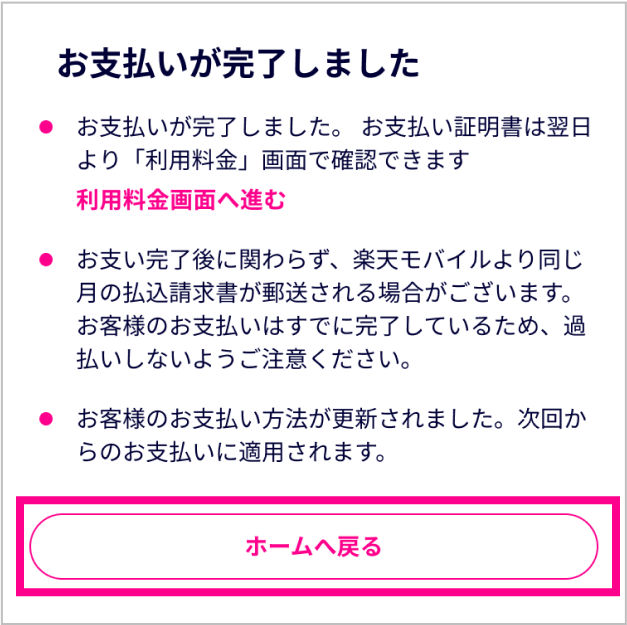
以上で未払い料金の支払いは完了です。「ホームへ戻る」をタップしてください。
※コンビニ払込票(オンラインバーコード・ハガキ)や他のお支払い方法(クレジットカード・デビットカードの変更、または楽天ポイントを利用)と重複してお支払いを行わないよう、ご注意ください。
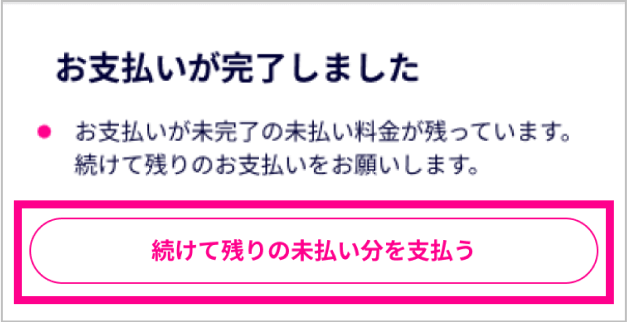
他の月にも未払い料金が残っている場合は「続けて残りの未払い分を支払う」をタップし、「3.お支払い方法を選択する 」の手順でお支払いいただけます。
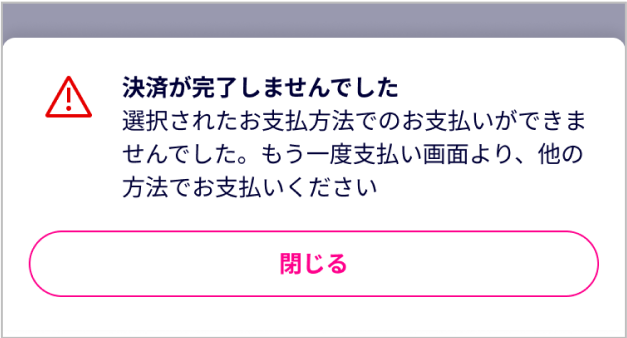
「お支払いができませんでした」 とポップアップが表示される場合、クレジットカード・デビットカードが有効かご確認のうえ、「3.お支払い方法を選択する 」の手順へ戻っていただき、再度情報の入力をお願いいたします。
5.利用料金画面を確認する
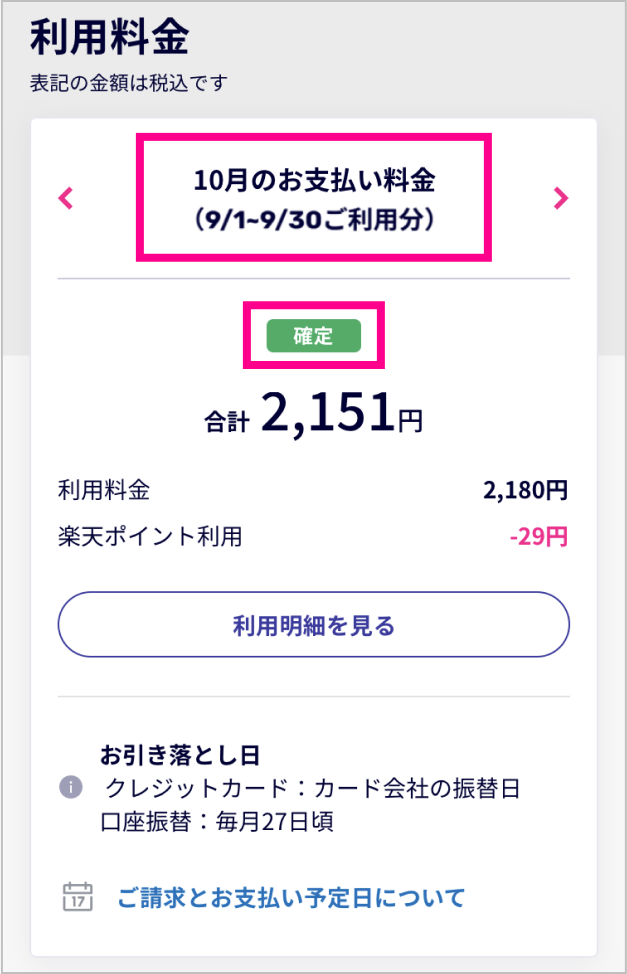
お支払いいただいた該当月を選択した際に、「確定」と表示されているとお手続きが完了しています。
1. Rakuten Link アプリ内のmy 楽天モバイルを起動する
my 楽天モバイル
Rakuten Link アプリから、各種お手続きや料金・データ利用状況などを、
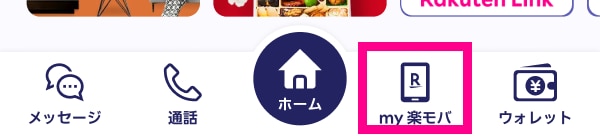
Rakuten Link アプリにログイン後、下部のメニューから、my 楽天モバイルのアイコンをタップしてご利用ください。
Rakuten Link アプリをダウンロード
2. 画面下メニュー「データ・料金」から、「利用料金を確認する」をタップする
3.利用料金画面に表示されている「未払い料金を支払う」をタップする
4.お支払い方法を選択する
クレジットカード・デビットカードでのお支払いを希望の場合、「カードで支払う」を選択し、「次へ」をタップしてください。
※未払い料金が発生している月を複数まとめてお支払いすることはできません。
有効期限切れのカードが選択されている場合や、お支払い設定が口座振替になっている場合は、登録している有効なクレジットカード・デビットカードを選択してください。新たなカード情報の登録または更新が必要な場合は、「カードを追加または更新する」をタップし、情報を入力・登録を行ってください。情報を入力後、新しく登録したクレジットカード・デビットカードを選択して「次へ」をタップしてください。
5.お支払い項目を選択する
未払い料金が発生している月を選択し、「次へ」をタップしてください。
※未払い料金が発生している月を複数まとめてお支払いすることはできません。
6.お支払い設定を確認・変更する
現在設定されているお支払い方法を確認し、「次へ」をタップしてください。
※他の楽天サービスで利用しているクレジットカード・デビットカード情報を利用する場合「クレジットカード情報を最新の状態に更新する」をタップしてください。
楽天ポイントもご利用になる場合は、「変更」ボタンより、楽天ポイントの選択・入力を行ってください。
※楽天ポイント利用は、有効なクレジットカード・デビットカードを設定いただく必要があります。
7.お支払い内容を確認する
お支払い内容を確認し、「支払い内容を確定する」をタップしてください。
※コンビニ払込票(オンラインバーコード・ハガキ)や他のお支払い方法(クレジットカード・デビットカードの変更、または楽天ポイントを利用)と重複してお支払いを行わないよう、ご注意ください。
以上で未払い料金の支払いは完了です。
他の月にも未払い料金が残っている場合は「続けて残りの未払い分を支払う」をタップし、「4.お支払い方法を選択する 」の手順でお支払いいただけます。
「お支払いができませんでした」 とポップアップが表示される場合、クレジットカード・デビットカードが有効かご確認のうえ、「4.お支払い方法を選択する 」の手順へ戻っていただき、再度情報の入力をお願いいたします。
8.利用料金画面を確認する
お支払いいただいた該当月を選択した際に、「確定」と表示されているとお手続きが完了しています。
以上でお手続きは完了です。
楽天ポイントを利用する場合
※コンビニ払込票(オンラインバーコード・ハガキ)や他のお支払い方法(クレジットカード・デビットカードの変更、または楽天ポイントを利用)と重複してお支払いを行わないよう、ご注意ください。
1. my 楽天モバイル「利用料金」画面を開く
※「利用料金へ進む」をタップしてログインすると手順2の画面が表示されます。[my 楽天モバイル]ログインできません 」をご確認ください。
2.利用料金画面に表示されている「未払い料金を支払う」をタップする
3.お支払い方法を選択する
クレジットカード・デビットカードでのお支払いを希望の場合、「カードで支払う」をタップのうえ、未払い料金が発生している月を選択してください。
※未払い料金が発生している月を複数まとめてお支払いすることはできません。
登録している有効なクレジットカード・デビットカードを選択、または「新しいカードを追加」を選択し、情報を入力・登録を行ってください。有効期限切れのカードの場合でも、新たにカード情報の入力・登録が必要です。
※他の楽天サービスで利用しているクレジットカード・デビットカード情報を利用する場合「クレジットカード情報を最新の状態に更新する」をタップしてください。
楽天ポイントもご利用になる場合は、楽天ポイントの選択・入力を行い、「この内容で支払う」をタップしてください
※楽天ポイント利用は、有効なクレジットカード・デビットカードを設定いただく必要があります。
4.お支払い完了を確認する
以上で未払い料金の支払いは完了です。「ホームへ戻る」をタップしてください。
※コンビニ払込票(オンラインバーコード・ハガキ)や他のお支払い方法(クレジットカード・デビットカードの変更、または楽天ポイントを利用)と重複してお支払いを行わないよう、ご注意ください。
他の月にも未払い料金が残っている場合は「続けて残りの未払い分を支払う」をタップし、「3.お支払い方法を選択する 」の手順でお支払いいただけます。
「お支払いができませんでした」 とポップアップが表示される場合、クレジットカード・デビットカードが有効かご確認のうえ、「3.お支払い方法を選択する 」の手順へ戻っていただき、再度情報の入力をお願いいたします。
5.利用料金画面を確認する
お支払いいただいた該当月を選択した際に、「確定」と表示されているとお手続きが完了しています。
1. Rakuten Link アプリ内のmy 楽天モバイルを起動する
my 楽天モバイル
Rakuten Link アプリから、各種お手続きや料金・データ利用状況などを、
Rakuten Link アプリにログイン後、下部のメニューから、my 楽天モバイルのアイコンをタップしてご利用ください。
Rakuten Link アプリをダウンロード
2. 画面下メニュー「データ・料金」から、「利用料金を確認する」をタップする
3.利用料金画面に表示されている「未払い料金を支払う」をタップする
4.お支払い方法を選択する
クレジットカード・デビットカードでのお支払いを希望の場合、「カードで支払う」を選択し、「次へ」をタップしてください。
※未払い料金が発生している月を複数まとめてお支払いすることはできません。
有効期限切れのカードが選択されている場合や、お支払い設定が口座振替になっている場合は、登録している有効なクレジットカード・デビットカードを選択してください。新たなカード情報の登録または更新が必要な場合は、「カードを追加または更新する」をタップし、情報を入力・登録を行ってください。情報を入力後、新しく登録したクレジットカード・デビットカードを選択して「次へ」をタップしてください。
5.お支払い項目を選択する
未払い料金が発生している月を選択し、「次へ」をタップしてください。
※未払い料金が発生している月を複数まとめてお支払いすることはできません。
6.お支払い設定を確認・変更する
現在設定されているお支払い方法を確認し、「次へ」をタップしてください。
※他の楽天サービスで利用しているクレジットカード・デビットカード情報を利用する場合「クレジットカード情報を最新の状態に更新する」をタップしてください。
7.楽天ポイントを利用する
楽天ポイントもご利用になる場合は、「変更」ボタンをタップしてください。
※楽天ポイント利用は、有効なクレジットカード・デビットカードを設定いただく必要があります。
楽天ポイントの選択・入力を行い、「保存する」をタップしてください。
8.お支払い内容を確認する
お支払い内容を確認し、「支払い内容を確定する」をタップしてください。
※コンビニ払込票(オンラインバーコード・ハガキ)や他のお支払い方法(クレジットカード・デビットカードの変更、または楽天ポイントを利用)と重複してお支払いを行わないよう、ご注意ください。
以上で未払い料金の支払いは完了です。
他の月にも未払い料金が残っている場合は「続けて残りの未払い分を支払う」をタップし、「4.お支払い方法を選択する 」の手順でお支払いいただけます。
「お支払いができませんでした」 とポップアップが表示される場合、クレジットカード・デビットカードが有効かご確認のうえ、「4.お支払い方法を選択する 」の手順へ戻っていただき、再度情報の入力をお願いいたします。
9.利用料金画面を確認する
お支払いいただいた該当月を選択した際に、「確定」と表示されているとお手続きが完了しています。
以上でお手続きは完了です。
コンビニ払込票(オンラインバーコード)の場合
※コンビニ払込票(オンラインバーコード・ハガキ)や他のお支払い方法(クレジットカード・デビットカードの変更、または楽天ポイントを利用)と重複してお支払いを行わないよう、ご注意ください。
1. my 楽天モバイル「利用料金」画面を開く
※「利用料金へ進む」をタップしてログインすると手順2の画面が表示されます。[my 楽天モバイル]ログインできません 」をご確認ください。
2.利用料金画面に表示されている「未払い料金を支払う」をタップする
3.お支払い方法を選択する
コンビニでのお支払いを希望の場合、「コンビニで支払う」をタップしてください。未払い料金が発生している月を選択したら、「払込票バーコードを表示する」をタップしてください(外部サイトへ進みます)。
※未払い料金が複数表示される場合は、1件ずつお支払いください。
※ご請求金額が30万円(税込)を超える場合、「コンビニで支払う」はご利用いただけません。「カードで支払う」をご利用ください。
4.重要事項を確認のうえ、払込票バーコードを表示し、コンビニのレジにて支払う
重要事項を確認のうえ、「OK」をタップしてください。
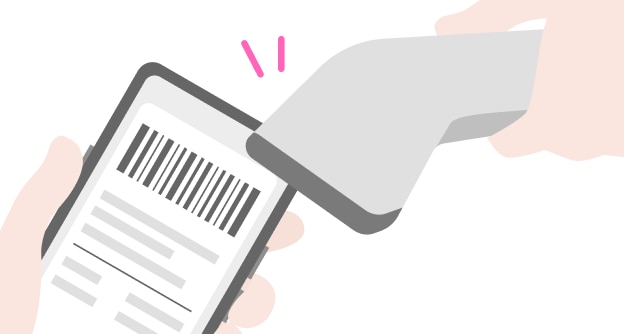
以下のようなバーコード画面が表示されたら、お支払い内容を確認のうえ、コンビニのレジにてご提示いただき、お支払いください。
※コンビニ払込票(オンラインバーコード・ハガキ)や他のお支払い方法(クレジットカード・デビットカードの変更、または楽天ポイントを利用)と重複してお支払いを行わないよう、ご注意ください。
インターネットバンキングを利用して、銀行口座から未払い料金をお支払いすることも可能です。
※インターネットバンキングをご契約している方のみ対象となります。
5.利用料金画面を確認する
お支払いいただいた該当月を選択した際に、「確定」と表示されているとお手続きが完了しています。
以上でお手続きは完了です。
他の月にも未払い料金が残っている場合は、再度「2.利用料金画面に表示されている「未払い料金を支払う」をタップする」の手順からお支払いをお願いいたします。
1. Rakuten Link アプリ内のmy 楽天モバイルを起動する
※最新のバージョンへアップデートのうえご利用ください。
my 楽天モバイル
Rakuten Link アプリから、各種お手続きや料金・データ利用状況などを、
Rakuten Link アプリにログイン後、下部のメニューから、my 楽天モバイルのアイコンをタップしてご利用ください。
Rakuten Link アプリをダウンロード
2. 画面下メニュー「データ・料金」から、「利用料金を確認する」をタップする
3.利用料金画面に表示されている「未払い料金を支払う」をタップする
4.お支払い方法を選択する
コンビニでのお支払いを希望の場合、「コンビニで支払う」を選択し、「次へ」をタップしてください。
※「コンビニで支払う」が表示されない場合は、メールに記載のURLからオンラインバーコードを表示してください。または、Webにてお手続きをお願いいたします。
5.お支払い項目を選択する
未払い料金を選択し、「払込票バーコードを表示する」をタップしてください(外部サイトへ進みます)。
※未払い料金が複数表示される場合は、1件ずつお支払いください。
※ご請求金額が30万円(税込)を超える場合、「コンビニで支払う」はご利用いただけません。「カードで支払う」をご利用ください。
6.重要事項を確認のうえ、払込票バーコードを表示し、コンビニのレジにて支払う
重要事項を確認のうえ、「OK」をタップしてください。
以下のようなバーコード画面が表示されたら、お支払い内容を確認のうえ、コンビニのレジにてご提示いただき、お支払いください。
※コンビニ払込票(オンラインバーコード・ハガキ)や他のお支払い方法(クレジットカード・デビットカードの変更、または楽天ポイントを利用)と重複してお支払いを行わないよう、ご注意ください。
インターネットバンキングを利用して、銀行口座から未払い料金をお支払いすることも可能です。
※インターネットバンキングをご契約している方のみ対象となります。
7.利用料金画面を確認する
お支払いいただいた該当月を選択した際に、「確定」と表示されているとお手続きが完了しています。
以上でお手続きは完了です。
他の月にも未払い料金が残っている場合は、再度「3.利用料金画面に表示されている「未払い料金を支払う」をタップする」の手順からお支払いをお願いいたします。
コンビニ払込票(ハガキ)の場合
2026年10月以降のコンビニ払込票(ハガキ)の発送について
コンビニ払込票(オンラインバーコード)の提供開始に伴い、以下の通り発送ルールを変更いたします。
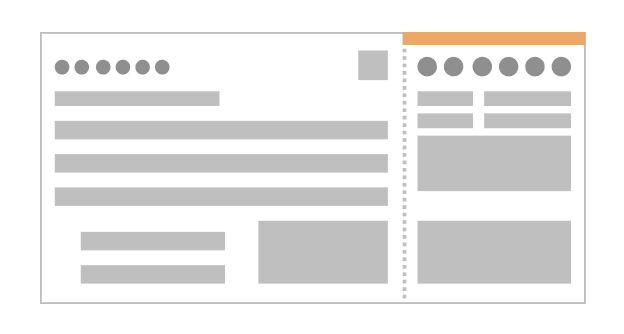
請求月内の発行分:コンビニ払込票(ハガキ)の発送を廃止します。 コンビニ払込票(オンラインバーコード)でお支払いください。
請求月翌月以降の発行分:あわせてコンビニ払込票(オンラインバーコード)もご利用可能となります。
コンビニエンスストアでのお支払いについて
ご請求金額・ご利用のコンビニエンスストアにより、下記手数料がご請求金額に加算されます。
コンビニ支払い手数料一覧(2024年5月27日時点)
対象コンビニ1:セブンイレブン、マルチメディアキオスク(MMK)
対象コンビニ2:ローソン、ファミリーマート、セイコーマート(北海道・関東のみ)デイリーヤマザキ、ヤマザキデイリーストア、ニューヤマザキデイリーストアヤマザキスペシャルパートナーシップ、ハマナスクラブ(北海道のみ)、ミニストップ
対象コンビニ3:ポプラ、生活彩家、くらしハウス、スリーエイト
※ご請求金額や対象コンビニにより、コンビニ支払い手数料が異なります。
電子決済サービスでのお支払いについて
コンビニ払込票(ハガキ)は、以下の電子決済サービスでもお支払いいただけます。
楽天ペイ請求書払い
※お支払い時に請求金額に応じて次の手数料が発生します。
ファミペイ請求書支払い
楽天銀行コンビニ支払サービス(アプリで払込票支払)
※ご利用の電子決済サービスアプリをインストールする必要があります。
※コンビニエンスストア店頭では、コード決済などアプリを利用したお支払いはできません。
※各電子決済サービスはご請求金額に手数料が加算されます。 各サービスの詳細ページでご確認ください。
1.対象のコンビニエンスストアまたは電子決済サービスでお支払いをする
2. my 楽天モバイル「利用料金」画面を開く
※「利用料金へ進む」をタップしてログインすると手順2の画面が表示されます。[my 楽天モバイル]ログインできません 」をご確認ください。
3.お支払い完了を確認する
お支払いいただいた該当月を選択した際に、「確定」と表示されているとお手続きが完了しています。
1.対象のコンビニエンスストアまたは電子決済サービスでお支払いをする
2. Rakuten Link アプリ内のmy 楽天モバイルを起動する
my 楽天モバイル
Rakuten Link アプリから、各種お手続きや料金・データ利用状況などを、
Rakuten Link アプリにログイン後、下部のメニューから、my 楽天モバイルのアイコンをタップしてご利用ください。
Rakuten Link アプリをダウンロード
3. 画面下メニュー「データ・料金」から、「利用料金を確認する」をタップする
4. お支払い完了を確認する
お支払いいただいた該当月を選択した際に、「確定」と表示されているとお手続きが完了しています。
以上でお手続きは完了です。
コンビニ払込票(ハガキ)が届かない・紛失した場合
「my 楽天モバイル」でコンビニ払込票(オンラインバーコード)を表示して対象のコンビニエンスストアでお支払いいただけます。
※ コンビニ払込票(オンラインバーコード)の表示タイミングはこちら からご確認ください
未払い料金をコンビニ払込票(オンラインバーコード)で支払う
また、クレジットカードやデビットカードを利用して「my 楽天モバイル」で未払い料金をお支払いいただくこともできます。
未払い料金をクレジットカードやデビットカードで支払う
コンビニ払込票(ハガキ)でのお支払いをご希望の場合は、以下のページをご確認ください。
コンビニ払込票(ハガキ)の再発行はいつでもできますか?
注意事項
クレジットカード・デビットカードでのお支払いと楽天ポイント利用を両方設定した場合、楽天ポイント利用が優先されます。
コンビニ払込票(オンラインバーコード・ハガキ)や他のお支払い方法(クレジットカード・デビットカードの変更、または楽天ポイントを利用)を重複してお支払いされた場合は翌月のお支払いへ充当いたします。
お支払い時に発生する所定の手数料は、お客様負担となります。
コンビニ払込票(ハガキ)発送まで未払い料金のお支払いが確認できない場合、コンビニ払込票発行手数料396円(税込) が発生します。コンビニ払込票発行手数料は未払い月ごと発生し、ご請求金額に加算されています。
コンビニ払込票(オンラインバーコード・ハガキ)のお支払い期日は、払込票内に記載されています。
コンビニ払込票(ハガキ)でお支払いされた場合、お支払い後のコンビニ払込票(ハガキ)の控えが領収書となります。
コンビニ払込票(オンラインバーコード)でお支払いされた場合、お支払い後に外部サイトの「電子受領証作成」ボタンより、受領証をご確認いただけます。
よく見られているご質問
よく見られているご質問をご案内します。
お困りごとが解決しない場合は、各ページからチャットやお電話でお問い合わせいただけます。