Google Playでの課金方法は?Android™での履歴確認手順も紹介



Google Play(グーグルプレイ)ストアでは、アプリ・電子書籍の購入やサブスクなどへの課金ができます。
しかし、課金方法や履歴の確認方法がわからず、有料コンテンツの利用に踏み出せない人もいるかもしれません。
今回は、Google Playストアでの課金方法や履歴の確認方法、課金できない場合の原因や対処法などを紹介します。
Google Playの課金でできること

Google Playストアでは、課金によって有料アプリや電子書籍などの多彩なコンテンツを購入できます。
以下では、Google Playストアの課金でできることを紹介します。
有料アプリの購入
Google Playストアでは、多数の有料アプリが提供されています。たとえば、高機能な写真撮影アプリ、家計簿やスケジュール管理といった生活に役立つアプリなど、さまざまなアプリを利用できます。
有料アプリの価格は、数百~数千円程度で、大半は一度の購入で継続的に利用できる買い切り型です。
アプリ内のアイテムや追加機能の購入
基本プレイが無料のアプリでは、必要に応じて課金することでアイテムの購入や追加機能の利用が可能になります。
たとえば、ゲームアプリでは、課金によりプレイに必要なアイテムやガチャチケットの購入が可能です。また、アプリによっては広告の非表示設定や、登録可能なアイテム数の上限解放といった追加機能を利用できる場合もあります。
有料アイテムや有料プランの詳細は、各アプリの説明ページやアプリ内の設定・購入画面などから確認できます。
電子書籍やオーディオブックのレンタルまたは購入
Google Playストアでは、電子書籍やオーディオブックをレンタルまたは購入できます。電子書籍には、小説やライトノベル、漫画、雑誌などのさまざまなカテゴリーがあり、SNSやメディアで話題の書籍も確認可能です。
また、シリーズ作品の漫画単行本や週刊誌・月刊誌などは、新刊が発売されるたびに自動的に購入できる「定期購入」が可能なものもあります。
サブスクなどの定期購入
定期的に料金が発生するサブスク(サブスクリプションサービス)の中には、Google Playへの課金で支払いできるものがあります。
対象サービスの一例は以下のとおりです。
・YouTube Premium:広告なしでYouTubeを視聴できる有料サービス
・U-NEXT:映画・ドラマ・アニメなどが楽しめる動画配信サービス
・Google Play Pass:1,000タイトル以上のゲームやアプリを楽しめるサービス
一部のサービスでは、契約や支払いの手続きをGoogle Playストア以外で行う場合もあります。
Google Playで利用できる課金方法

Google Playで利用できる主な課金方法は、以下のとおりです。
・Google Playギフトカード
・クレジットカードまたはデビットカード
・キャリア決済
・PayPal
・現金
・楽天Edy
・メルペイ
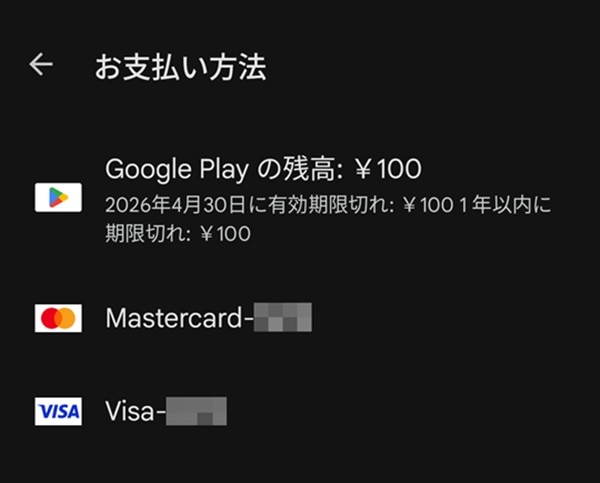
Google Playアプリで右上のプロフィールアイコン>「お支払いと定期購入」>「お支払い方法」をタップし、表示されたメニューから希望の支払い方法を選択して登録すると、課金できます。
以下では、Google Playにそれぞれの支払い方法を登録して課金する手順を見ていきましょう。
Google PlayギフトカードでGoogle Playに課金する方法
Google Playギフトカードで課金する場合は、店頭やオンラインでGoogle Playギフトカード(物理的なカード)を購入し、Google Play残高をチャージします。
Google Playギフトカードは、一部のコンビニエンスストア、ドラッグストア、スーパーマーケットの店頭や、楽天市場のようなECサイトなどで購入可能です。
購入できる券種は、1,000円、5,000円、10,000円、20,000円などの定額ギフトカードのほか、100~50,000円までの金額を自由に指定できるバリアブルカードがあります。
Google Playギフトカードの購入後、以下の手順でGoogle アカウントに残高をチャージします。
1.Google Playギフトカード裏面の銀色のスクラッチ箇所を削り、16桁のコードを確認する
2.スマホの「Google Playストア」アプリを開き、右上のプロフィールアイコン>「お支払いと定期購入」>「お支払い方法」の順にタップする
3.表示されたメニューから「コードの利用」をタップする
4.「コードの利用」画面で16桁のコードを入力、もしくは「ギフトカードのスキャン」をタップしGoogle Playギフトカードのコードを読み取る
5.「コードを利用」をタップする
Google Play残高が増えていれば、チャージ完了です。
なお、物理的なカード以外に、コードだけを購入してメールで受け取る「Google Playギフトコード」も利用可能です。
クレジットカードでGoogle Playに課金する方法
クレジットカードを登録して課金の度に支払う方法では、Visa、Mastercard、JCB、American Expressなどの主要な国際ブランドのカードが利用できます。また、対応している国際ブランドのデビットカードも利用可能です。
クレジットカードを登録するには、まずGoogle Playアプリで右上のプロフィールアイコン>「お支払いと定期購入」>「お支払い方法」>「カードを追加」の順にタップします。
次に、「カードを追加」の画面で、クレジットカード番号、有効期限、セキュリティコード、名前などの情報を入力し、「カードを保存」をタップすると登録が完了します。
キャリア決済でGoogle Playに課金する方法
キャリア決済は、NTTドコモ、KDDI、ソフトバンクなどの携帯電話会社を通じて、Google Playストアでの購入代金を電話利用料金と一緒に支払う方法です。
キャリア決済をGoogle Playに登録するには、Google Playアプリで右上のプロフィールアイコン>「お支払いと定期購入」>「お支払い方法」>「(キャリア名)払いを追加」の順にタップします。
次の画面で、「有効」をタップすれば登録完了です。携帯電話会社によっては、SMSなどで登録内容を確認されることがあります。
PayPalでGoogle Playに課金する方法
PayPalアカウントをGoogle Playに連携すると、PayPalで指定している支払い方法を利用して支払いができます。
PayPalアカウントを連携するには、Google Playアプリで右上のプロフィールアイコン>「お支払いと定期購入」>「お支払い方法」>「PayPalを追加」の順にタップします。
選択後は、画面の指示に従ってPayPalアカウントを連携してください。
PayPalセキュリティキーを有効にしている場合は、ブラウザから追加する必要があるため、play.google.comにアクセスして連携しましょう。
現金でGoogle Playに課金する方法
現金で支払う場合は、コンビニエンスストアで現金をGoogle Play残高にチャージします。
登録する際は、まずGoogle Playアプリで右上のプロフィールアイコン>「お支払いと定期購入」>「お支払い方法」>「コンビニでGoogle Playの残高を追加」の順にタップします。
次に「金額の選択」画面で500~50,000円の範囲からチャージ金額を選び、「次へ」をタップした後、画面の指示に従って利用するコンビニを選択してください。2025年6月現在、対応しているコンビニは、ローソン、ファミリーマート、デイリーヤマザキ、セイコーマートです。
「お支払いコードを取得」をタップすると、支払い用の番号またはバーコードが発行されます。利用するコンビニによって手順の詳細は異なるため、画面の指示に従って手続きしてください。
楽天EdyでGoogle Playに課金する方法
楽天Edyで支払うには、事前設定としてGoogle ウォレットに楽天Edyを追加する必要があります。
その後、Google Playアプリで右上のプロフィールアイコン>「お支払いと定期購入」>「お支払い方法」>「電子マネーカードを追加」>「楽天Edy」>「同意する」の順にタップします。
なお、「同意する」をタップする際は、記載内容を一読し自己責任で行ってください。
※Google Playで楽天Edyを使う方法については、こちらをご確認ください。
メルペイでGoogle Playに課金する方法
メルペイアカウントをGoogle Playと連携すると、メルペイにチャージされている残高を利用して支払いができます。
メルペイアカウントを連携するには、Google Playアプリで右上のプロフィールアイコン>「お支払いと定期購入」>「お支払い方法」>「メルペイを追加」の順にタップします。
選択後は、画面の指示に従ってメルペイアカウントを連携してください。追加の際は、メルカリにログインしておく必要があります。
Google Playで利用できない課金方法
Google Playでは以下の支払い方法は利用できません。
・電信送金
・銀行振込
・Western Union
・MoneyGram
・仮想クレジットカード(VCC)
・医療貯蓄口座(HSA)
・トランジットカード
・エスクロータイプのお支払い方法
クレジットカードやキャリア決済などの利用可能な支払い方法を選択しましょう。
Google Playの残高を確認する方法は?
Google Playの残高は、右上のプロフィールアイコン>「お支払いと定期購入」>「お支払い方法」の順にタップすると確認できます。
Google Playの注文履歴の確認方法
Google Playストアで購入したアプリやゲーム内アイテム、電子書籍などの履歴を確認するには、Google Playアプリを開き、右上のプロフィールアイコン>「お支払いと定期購入」の順にタップします。
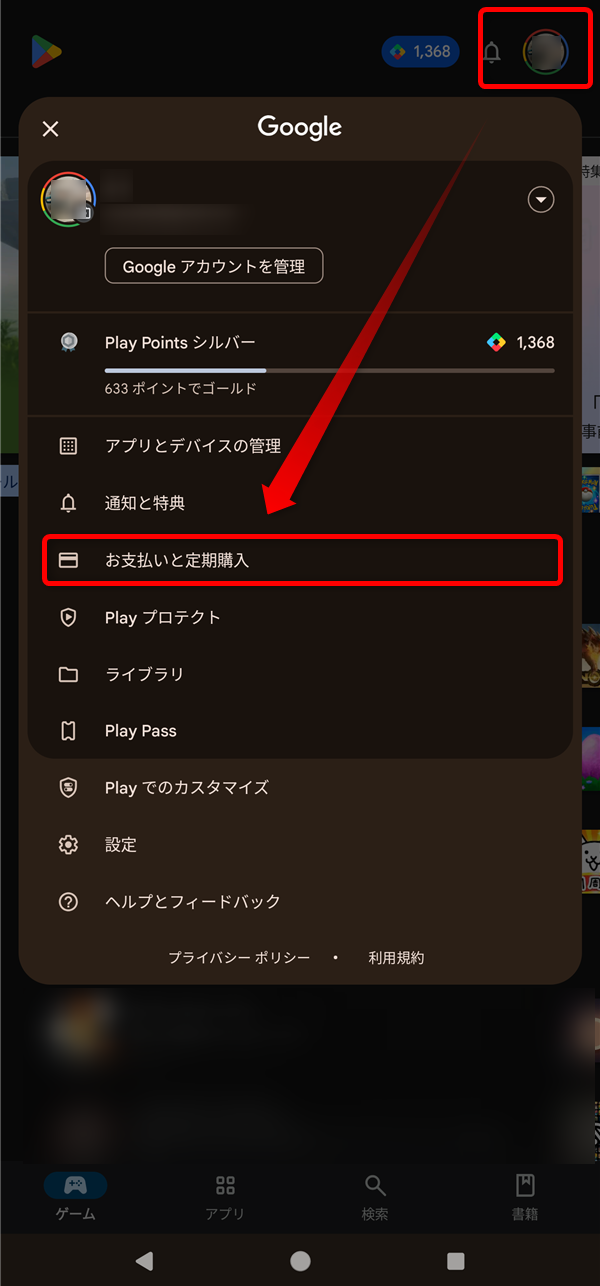
「予算と履歴」をタップすると、注文履歴を確認できます。
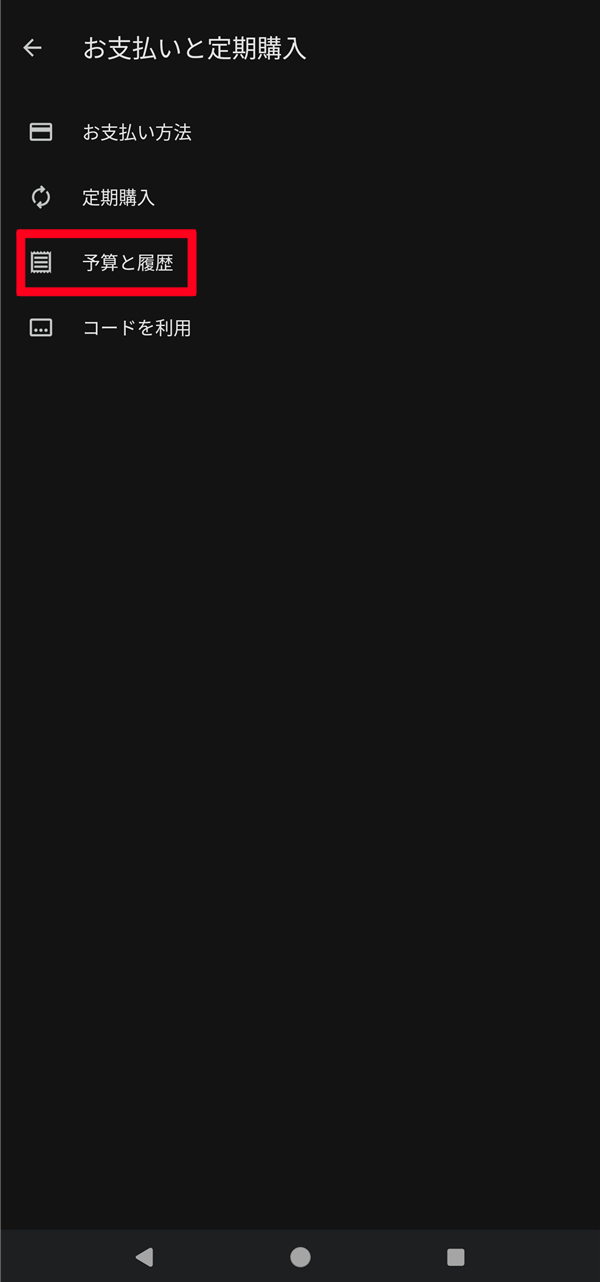
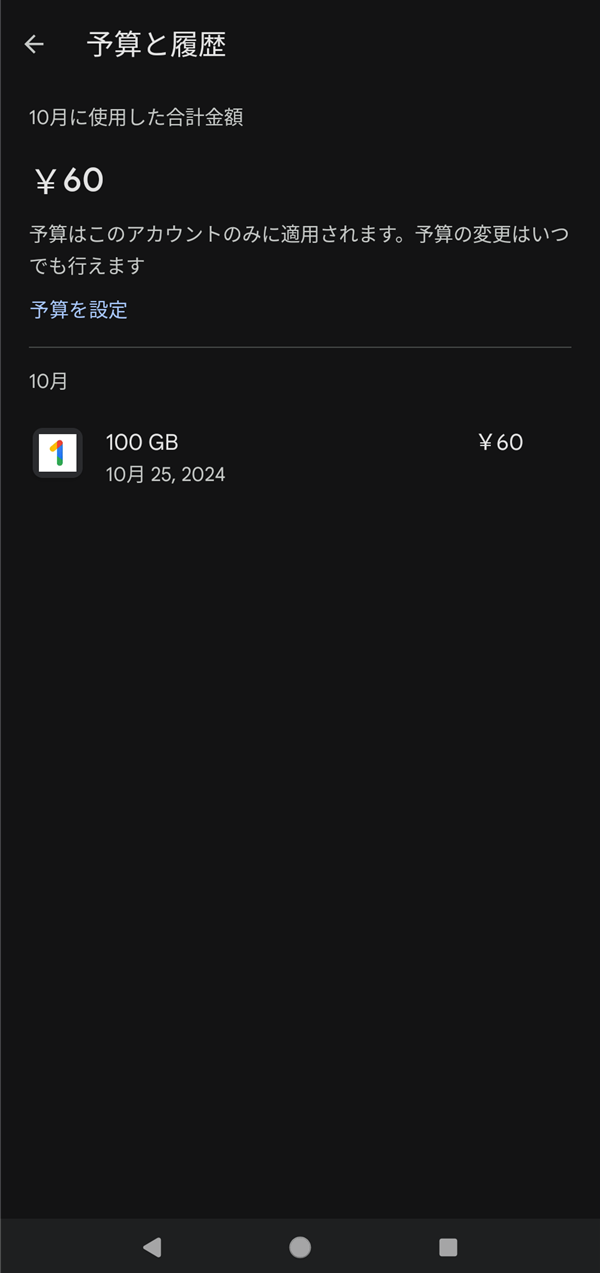
パソコンでブラウザから注文履歴を確認する場合は、payments.google.comにアクセスし、以下の操作をします。
・個別の注文の場合:「ご利用内容」を選択
・定期購入の場合:「サブスクリプションとサービス」を選択
スマホでブラウザから確認する場合は、payments.google.comにアクセスし、左上のメニューアイコンをタップすると、同様に確認できます。
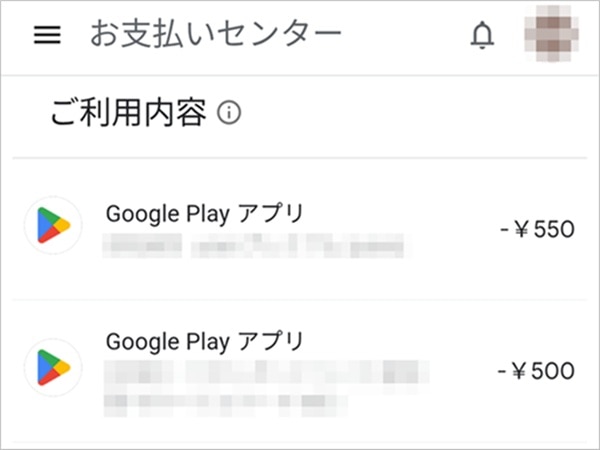
同一のGoogle アカウントで購入したすべての履歴を確認できますが、検索機能がないので、特定の請求を探す場合は手動での確認が必要です。
Google Playで不審な注文履歴があった場合
Google Playストアで覚えのない不審な注文履歴があった場合は、Google Playヘルプからトラブルシューティングを行いましょう。
まずは、Webブラウザから「Google Playヘルプ」を検索してアクセスし、メニューから「返品と払い戻し」のプルダウンを開いて「覚えのない請求を報告する」をタップしてください。
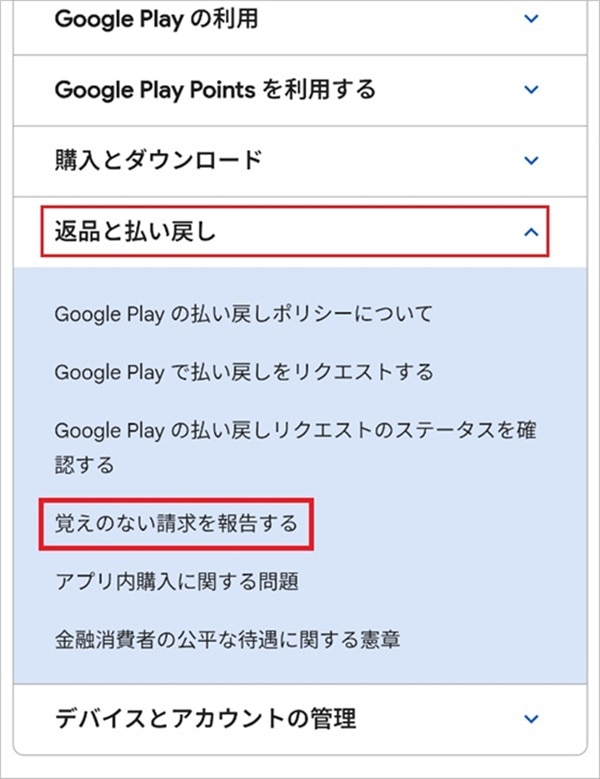
次に、「ご利用した覚えのない取引のトラブルシューティング」をタップします。

ログインしているGoogle アカウントが正しいものであれば、「確認」ボタンをタップしてください。違う場合は「アカウントを切り替え」から正しいGoogle アカウントに切り替えます。
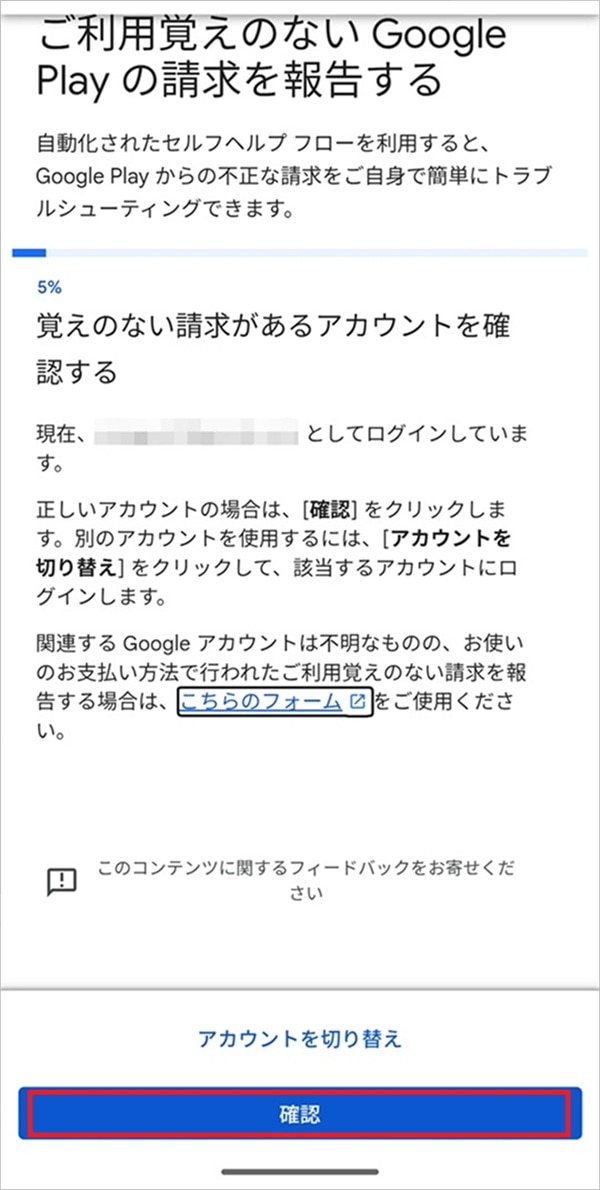
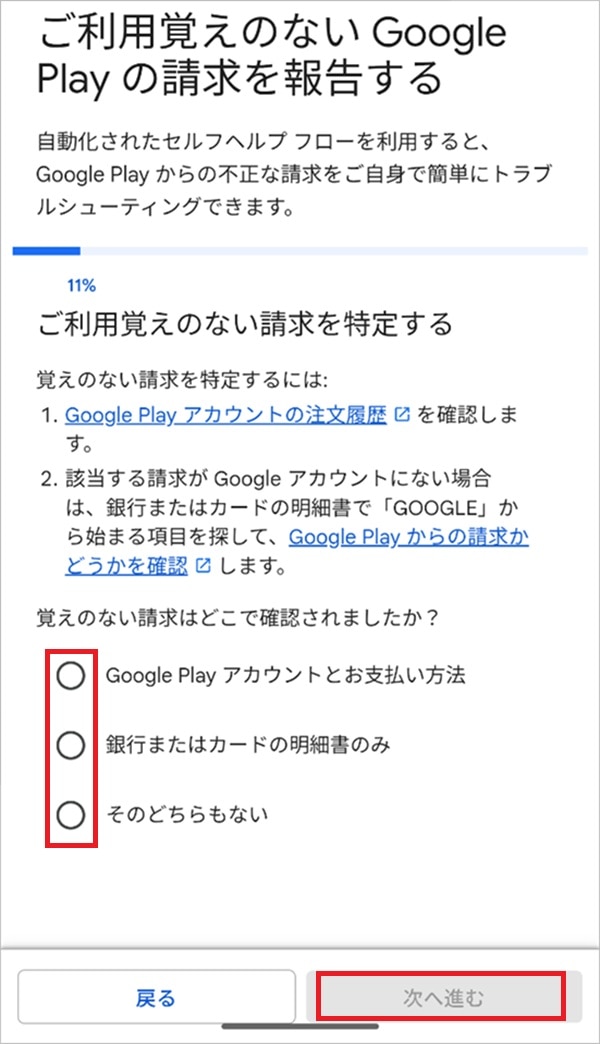
「ご利用覚えのない請求を特定する」の項目の画面が開き、「覚えのない請求はどこで確認されましたか?」の質問が表示されたら、回答を選択し、「次へ進む」をタップします。
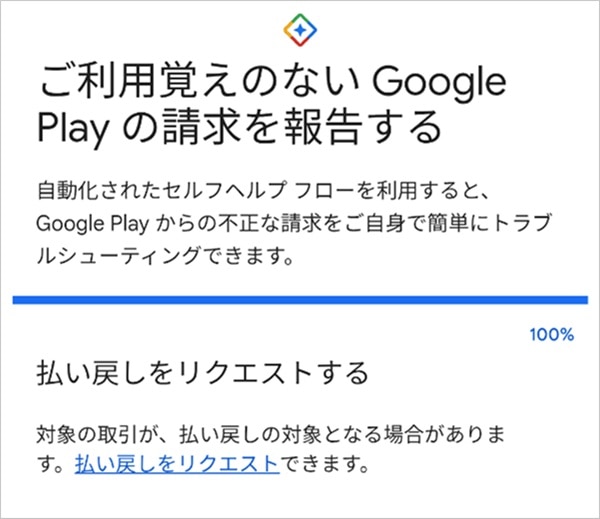
以降は画面の指示に従って入力を進めると対応方法が提案されます。状況によっては「払い戻しをリクエスト」の案内があります。
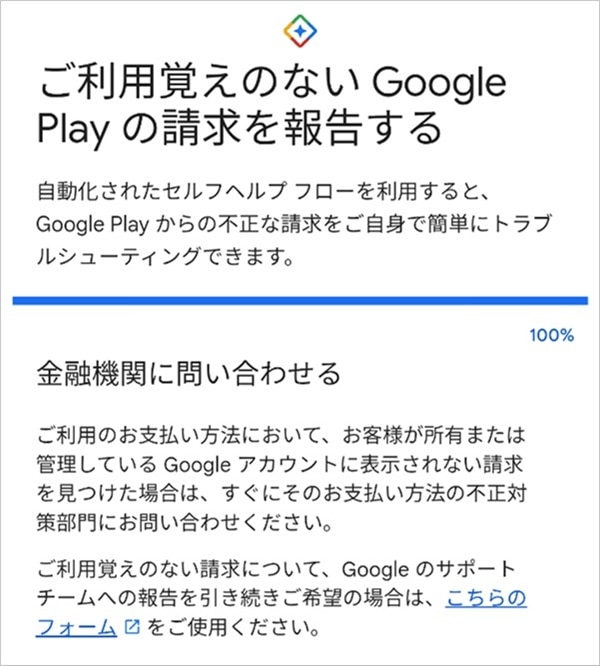
また、そのほかの対応方法が提示される場合もあります。たとえば、「覚えのない請求はどこで確認されましたか?」の質問を「銀行またはカードの明細書のみ」と回答すると、以下の画面が表示されます。
Google Playの未成年の課金に関する制限
独立行政法人国民生活センターによると、オンラインゲームに関する相談件数は2021年度から2023年度まで毎年増加しています。2022年度の相談では、契約購入金額が平均約33万円と高額なトラブルにつながっているのが実情です。
こうした課金のトラブルが増加していることから、一部のアプリでは年齢別に課金アイテムの購入制限を設けていることがあります。しかし、年齢確認画面で成人と偽ってゲームに課金した事例もあり、すべての課金を防げるとは限りません。
そのため、Android™製品には、Google Playストアでの課金を制限する機能が備わっています。具体的には、「Google Playストア」アプリの機能を使ってスマホの本来の持ち主の認証を求める方法と、「ファミリー リンク」アプリの機能を使って子どものスマホ(Google アカウント)から保護者の認証を求める方法があります。
「ファミリー リンク」はGoogleが提供する保護者向けの管理アプリで、子どもが使うAndroidスマホの利用時間の管理、位置情報の確認、アプリの使用制限・インストール制限などができます。
子どもがスマホを利用する状況にあわせて設定するといいでしょう。具体的な設定方法は、 子どもが勝手に課金しないようにする設定方法は?で解説します。
子どもが勝手にGoogle Playで課金していた場合、キャンセルはできる?
子どもが無断でGoogle Playストアに課金していた場合、キャンセルできるかどうかは状況によって異なります。
保護者のスマホを使って無断で課金している場合
子どもが保護者のスマホを使って課金していた場合、課金から48時間以内であれば、Googleから払い戻しを受けられる可能性があります。
まず「Google Playでの払い戻しについて」のページにアクセスし、「払い戻しをリクエスト」をタップして画面の指示に従えば、払い戻しリクエストの可否を確認できます。
※Google Playでの払い戻しについては、こちらをご確認ください。
ただし、保護者のGoogle アカウントを子どもが操作して課金をした場合は、払い戻しリクエストが承認されるとは限りません。
払い戻しが承認されない場合は、最寄りの消費生活相談窓口に相談してみましょう。内容に応じて助言をもらえる可能性があります。
連絡先がわからない場合は、消費者ホットライン「188番」に電話をすると、適切な窓口を案内してもらえるため、活用するとよいでしょう。
子どもに持たせているスマホから無断で課金している場合
子ども自身のスマホで課金をしていた場合、課金から48時間以内であれば、払い戻しリクエストをできる可能性があります。Google ファミリー リンクで課金制限を設定していないケースでも、一度試してみるとよいでしょう。
「Google Playでの払い戻しについて」のページにアクセスし、「払い戻しをリクエスト」をタップして画面の指示に従えば、払い戻しリクエストの可否を確認できます。
※Google Playでの払い戻しについては、こちらをご確認ください。
ただし、課金後48時間を超えている場合は、課金したアプリの運営会社に連絡しなければなりません。
未成年の子どもがゲームアプリの年齢確認で成人と偽って課金している場合
ゲームアプリでは、年齢に応じた課金制限を設け、未成年者による過度な課金を防ぐ仕組みがある場合があります。
しかし、未成年が成人と偽って登録・課金した場合、意図的な虚偽申告とみなされ、契約の取り消しを認められない可能性があります。
このような場合は、最寄りの消費生活相談窓口に相談することをおすすめします。連絡先がわからない場合は、消費者ホットライン「188番」に電話をすると、適切な窓口を案内してもらえます。
ただし、悪質な詐欺広告などによる被害を除き、返金が認められないケースもあります。
子どもが無断で保護者のクレジットカードを利用した場合
子どもが無断で保護者のクレジットカードを利用した場合は、Google Playへの問い合わせに加えて、クレジットカード会社の窓口にも連絡してください。
返金やキャンセルが認められない場合は、消費生活相談窓口に相談できます。連絡先がわからない場合は、消費者ホットライン「188番」をご利用ください。
なお、同様の事態を避けるためにも、日頃からクレジットカードや暗証番号の管理には十分注意しましょう。
子どもが勝手に課金しないようにする設定方法は?
子どもが勝手に課金しないようにするために、Google Playでは購入時に何らかの方法で保護者の承認が必要になるよう設定できます。
購入時の認証を要求するように設定する
スマホから、購入時に認証を求めるよう設定できます。目的が異なる2つの機能があるため、必要に応じて使いわけましょう。
まず、アプリやアイテムを購入する度に認証を求める方法を紹介します。この方法は、保護者のスマホを子どもに貸している場合などに有効です。手順は以下のとおりです。
1.「Google Playストア」アプリを開く
2.右上のプロフィール写真をタップする
3.「設定」>「購入の確認」>「確認の頻度」をタップする
4.「毎回」を選んでから「OK」をタップする
また、独自のパスコード(PIN)を追加で設定して、購入アイテムに応じた認証を求める方法もあります。この方法はファミリー リンクを設定していないスマホを子どもに持たせている場合に有効です。手順は以下のとおりです。
1.「Google Playストア」アプリを開く
2.右上のプロフィールアイコンをタップする
3.「設定」>「ファミリー」>「保護者による使用制限」をタップする
4.「保護者による使用制限」をオンに設定する
5.子どもが知らないPINを作成して、保護者による使用制限を設定する
6.制限するコンテンツの種類をタップする
7.アクセス制限の方法(年齢など)を選択して保存する
この方法で制限できるコンテンツは、アプリとゲーム・映画・書籍の3種類です。それぞれの項目でアクセス制限(年齢などコンテンツごとの制限)を設定できます。
子どものスマホに購入時の認証を設定する
子ども用のGoogle アカウントを作成して専用のスマホを持たせている場合は、課金時に保護者の認証を求めるよう設定できます。
この機能を利用するには、事前に「ファミリー リンク」機能を使って保護者が子どものスマホを管理し、制限するように設定しておく必要があります。
Google Playストアでの課金を制限するには、「Google Playストア」アプリを使う方法と、「ファミリー リンク」アプリを使う方法があります。
「Google Playストア」アプリからは、以下の手順で購入の承認設定が可能です。
1.制限を設定したいスマホから「Google Playストア」アプリを開く
2.右上のプロフィール写真をタップする
3.「設定」>「ファミリー」>「ファミリー メンバーを管理」をタップする
4.ファミリーメンバーの名前を選択する
5.「購入の承認」をタップする
6.承認を必要とする購入の種類を選択する
承認を必要とする購入の種類は、以下から選べます。
・すべてのコンテンツ
・ファミリー用お支払い方法を使用したすべての購入
・アプリ内購入のみ
・承認は不要
「ファミリー リンク」アプリからは、以下の手順で購入の承認を設定できます。
1.保護者のスマホでファミリー リンクを開く
2.複数のデバイスを管理している場合は、画面左上にある名前が表示されている部分をタップする
3.「管理」>「Google Play」をタップする
4.「購入とダウンロードの承認」で「承認を必要とするアイテム」または「承認を必要とするコンテンツ」などをタップする
5.購入を承認するコンテンツの種類を選択する
承認を必要とする購入の種類は、以下から選べます。
・すべてのコンテンツ
・有料コンテンツのみ
・アプリ内購入のみ
・なし
Google Playの定期購入の確認・解約方法は?
Google Playの定期購入を確認するには、Google Playアプリで右上のプロフィールアイコン>「お支払いと定期購入」>「定期購入」の順にタップします。
Google Playアプリ内から定期購入を解約する手順は以下のとおりです。
1.右上のプロフィールアイコンをタップする
2.「お支払いと定期購入」>「定期購入」の順にタップする
3.解約する定期購入をタップする
4.「定期購入を解約」をタップする
5.画面の指示に従って操作を進めて解約を完了させる
Google Playの請求日はいつ?

定期購入やサブスクの利用料金は、毎月同じ日に更新および請求されます。
しかし、Google Playストアで購入した代金の請求日は決済方法によって異なり、購入日=請求日とは限りません。
楽天Edy、メルペイ、Google Play残高などの電子決済サービスを利用した場合は、即時引き落とされます。
キャリア決済の場合は、購入の15分後に請求が発生し、当月の電話利用料金とまとめて処理されます。
クレジットカードの場合は、カードによって締め日や引き落とし日が異なります。利用から数日以内に請求処理が行われ、引き落とし日にまとめて口座から引き落とされます。一方、デビットカードでは原則として即時に口座から引き落とされますが、タイミングが遅れる場合もあります。
なお、請求処理には日数がかかる場合があり、契約しているカード会社の締め日によっては翌月の請求となる可能性もあります。
Google Playで課金できない原因と対処法

Google Playストアで課金できない原因は、指定した支払い方法に問題が発生しているケースがほとんどです。
支払い方法のエラー
支払い方法に登録しているクレジットカードの有効期限が切れている場合や、利用可能額を超えている場合があります。登録している支払い方法の情報や残高を確認してください。
現在の支払い方法が利用できない場合は、ほかのクレジットカードを登録するか、Google Playギフトカードを購入してチャージするなどの方法を試してみましょう。
残高不足
楽天Edyやメルペイ、デビットカードなどを利用している場合、残高不足の状態では決済できません。
Google Play残高を指定している場合も、十分な残高があるか確認し、足りない場合は前述した方法でチャージしましょう。
クレジットカードの制限
利用しているクレジットカードに設定されている取引制限が原因で、支払いが承認されない場合があります。詳細が不明な場合は、クレジットカード会社に問い合わせてください。
クレジットカードのセキュリティロック
購入金額や頻度によっては、不正利用の可能性があると判断され、セキュリティロックがかけられたり、キャンセルされたりすることがあります。クレジットカード会社からの通知を確認し、指示に従って対応してください。
Google Playの課金などに関するよくある質問
Google Playの課金などに関するよくある質問をまとめています。
Google Playの残高・ギフトカードに有効期限はある?
Google Playの残高・Google Playギフトカードに有効期限はありません。一方で、Google Playで特典や割引が受けられるプロモーションコードには有効期限があり、期限内に使用しないと無効になるので注意してください。
Google Play Pointsとは?
Google Play Pointsは、Google Playストア内でポイントを貯めたり使ったりできるポイントプログラムです。
Google Playストアでアプリやゲームを購入した際などにGoogle Play Pointsが貯まります。貯めたポイントはGoogle Play残高やゲームで使えるクーポンなどと交換できます。
ポイントを使うには、「Google Playストア」アプリ内で、右上のプロフィールアイコン>「Play Points」>「使う」タブにアクセスします。
Google Playで課金するなら、自分にとって一番おトクになる方法を選ぼう
Google Playストアでは、支払い方法を登録・選択して簡単に課金できます。クレジットカードやキャリア決済のポイント還元、コンビニの増量キャンペーンなどを利用することで、おトクに課金できるでしょう。
ただし、スマホを子どもに使わせるときは注意が必要です。課金制限をしていない場合、際限なく課金してしまい、高額請求が行われてしまったトラブルも少なくありません。Google ファミリー リンクで使用制限や購入の承認を設定することも検討しましょう。
Google Playのアプリを含め、ゲームやサブスクを思う存分楽しみたい人は、気兼ねなくデータ通信が利用できる料金プランへの乗り換えもおすすめです。
楽天モバイルの料金プランでは、データ利用量に合わせて料金が自動的に変わるため、たくさん使う人にもあまり使わない人にもおすすめの料金プランです。
家族割引適用※1で、3GBまでは880円/月(税込968円)、20GB超過後はどれだけ使っても2,880円/月(税込3,168円)とデータ使い放題※2なので、データ容量を心配せず快適な通信をご体験いただけます。
※通話料等別
※1 割引・プログラム適用条件あり。詳細はこちらをご確認ください。
※2 混雑時など公平なサービス提供の為に速度制御する場合あり
ぜひ楽天モバイルをご検討ください。
楽天モバイルは使わなければ勝手に安くなる


※1 楽天モバイル「楽天モバイル通信簿2025Ver/データ収集期間2024年12月16日~12月23日」
※ 掲載内容はプラン名・サービス内容の変更によって、一部内容を修正する可能性がございます。
- この記事の情報は掲載開始日時点のものとなります。
- 掲載内容は予告なく変更されることがありますのでご了承ください。


iPhoneのバイブレーションがならない原因は?対処法をわかりやすく紹介

モバイルSuicaのチャージ方法は?使い方や登録方法、JRE POINTも解説