Gmailのメールが届かない原因は?迷惑メールにもない場合の対処法も解説




Gmailのメールが届かないときは、設定上の問題やサーバー側のトラブルなど、さまざまな原因が考えられます。
原因がわからないときは、本記事で紹介する方法で原因を特定して対処法を実践しましょう。
今回は、Gmailのメールが届かない原因の特定方法や、原因・対処法について解説します。
5Gとは
5G(5th Generation)とは、従来の4G(4th Generation)に次ぐ「第5世代移動通信システム」です。超高速・大容量、超低遅延、多数同時接続が特長で、4Gに比べて高速で遅延の少ない通信が実現でき、接続できる端末の台数も飛躍的に向上します。
すでに全国の広いエリアで5Gの普及が進んでおり、サービスが提供されているエリア内でスマホなどの通信が高速化されています。今後はさらにAR・VR、自動運転、IoT、遠隔医療・遠隔操作技術など幅広い分野への応用が進むことが期待されています。
5Gの通信速度
5Gでは、以下の速度・低遅延・接続台数の実現が見込まれています。また、以下はあくまで理論値で、実測での速度は利用環境によって異なります。
・データを受信する際の通信速度が最大20Gbps程度(4Gの10倍以上)
・1ミリ秒程度まで短縮された超低遅延(4Gの10分の1程度)
・1km2あたり100万台の接続台数(4Gの10倍程度)
5Gのエリア内で通信速度が遅いと感じた場合の原因
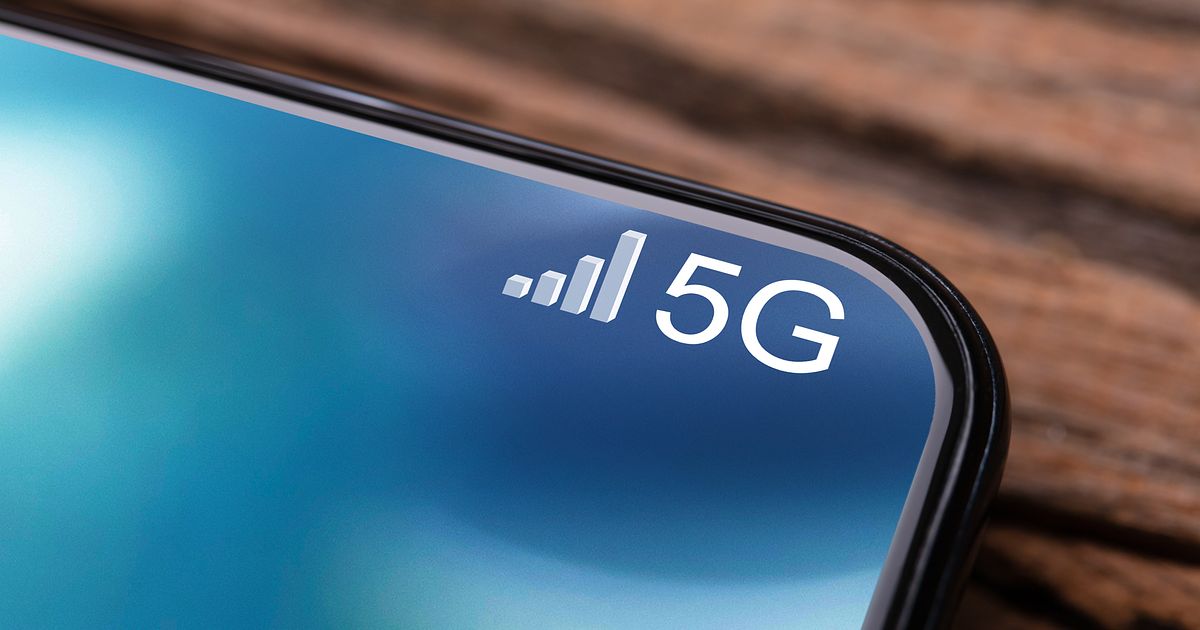
本来、5Gには前述のような特長がありますが、それにもかかわらず5Gのエリア内で通信速度が遅いと感じたときは、以下のような原因が考えられます。それぞれの原因について詳しく見ていきましょう。
・5Gの電波が弱い
・通信障害が発生している
・データ通信の使い過ぎで通信制限がかかっている
・スマホ本体やアプリのバージョンが最新になっていない
・キャッシュが溜まっている
・ストレージの空き容量が不足している
・低電力モードやバッテリーセーバーがオンになっている
・スマホ本体の設定で5Gが有効になっていない
・スマホが特定の5Gバンドに対応していない
5Gの電波が弱い
5Gは高周波数帯を使うため、4Gに比べると電波が届く距離が短く、障害物の影響も受けやすい特性があります。
そのため、基地局との距離が遠いと電波が届きにくい場合があります。5Gは全国的に普及が進んでいますが、地域によっては基地局が少ない場所もあります。
また、地下、ビル群の中、室内の奥まった場所、車内やトンネルの中など電波が届きにくい場所では、4Gに比べて通信しづらいことがあります。
5Gの電波が届きやすい場所については、記事後半の 5Gの電波が届きやすい場所に移動するをご確認ください。
通信障害が発生している
携帯電話会社の回線側で通信障害が発生している可能性も考えられます。通信障害の情報は各携帯電話会社の公式Webサイト内で確認が可能です。
通信障害により、携帯電話回線でWebサイトを閲覧するのが難しい場合は、Wi-Fi®に接続するなどの方法で対応しましょう。
データ通信の使い過ぎで通信制限がかかっている
契約中のスマホの料金プランで利用できるデータ通信の容量に対して使い過ぎてしまい、通信制限がかかっているために通信速度が低速化されている可能性もあります。5Gは高速通信ができる分、短い時間の利用でもデータ利用量が多くなるおそれがあるので注意しましょう。
通信制限のときの通信速度は携帯電話会社や料金プランごとに異なり、Webの閲覧など、比較的データ容量の軽い通信でも不便を感じるほど、厳しく低速化される料金プランもあります。
通信制限にかかっているかを確認する方法については、記事後半の 通信制限にかかっているか確認するをご確認ください。
スマホ本体やアプリのバージョンが最新になっていない
スマホ本体やアプリが最新バージョンになっていないために、OSやアプリの不具合で通信が遅くなっている可能性も考えられます。OSやアプリは、機能のアップデートだけでなく、不具合の修正を目的に最新バージョンが提供されることもあります。
古いバージョンのOSやアプリを利用している場合は、最新バージョンに更新すれば不具合が解消されることがあります。
スマホやアプリのバージョンをアップデートする方法については、記事後半の スマホ本体やアプリのバージョンをアップデートするをご確認ください。
キャッシュが溜まっている
キャッシュが溜まり過ぎて動作が遅くなり、速度が落ちたように感じている可能性も考えられます。
キャッシュとは、アプリなどが読み込んだデータを一時的に保存しておく仕組みです。アクセスしたWebサイトやアプリの処理などの一時的なデータを保存しておき、表示や処理を速くするために使われます。
しかし、キャッシュが溜まり過ぎると動作が遅くなる原因になることがあります。
溜まったキャッシュを削除する方法については、記事後半の キャッシュを削除するをご確認ください。
ストレージの空き容量が不足している
スマホのストレージの空き容量が不足しているために、アプリの立ち上がりやWebサイトの読み込みが遅くなり、速度が落ちていると感じるケースも考えられます。
スマホ本体に大量の写真や動画を保存していたり、多数のアプリをインストールしていたりするとストレージの空き容量を圧迫するため注意が必要です。
ストレージの空き容量を確保する方法については、記事後半の ストレージの容量を確保するをご確認ください。
低電力モードやバッテリーセーバーがオンになっている
一部のスマホでは、低電力モードやバッテリーセーバーなどの設定がオンのときに、5Gが無効化されます。
たとえばiPhoneの場合、低電力モードをオンにすると、iPhone 12およびiPhone 13モデルでのビデオストリーミングや大容量ダウンロードを除き、5Gが無効になります。
低電力モードやバッテリーセーバーのオン/オフを切り替える方法については、記事後半の スマホ本体の設定を確認するをご確認ください。
スマホ本体の設定で5Gが有効になっていない
スマホで5Gのネットワークを利用する設定が有効になっていないために、4Gのネットワークに接続している可能性があります。この場合は、5Gに接続できる設定に変更する必要があります。
スマホ本体で5Gへの接続を有効にする方法は、記事後半の スマホ本体の設定を確認するをご確認ください。
スマホが特定の5Gバンドに対応していない
手持ちのスマホが5Gに対応していない可能性も考えられます。5Gで通信するためには、5G対応のスマホが必要です。
また、手持ちのスマホが5Gに対応していても、契約中の携帯電話会社で利用されている5Gバンド(5Gで利用する周波数)のすべてには対応していないことがあります。
ひとくちに5Gといっても、各携帯電話会社ごとに使っている電波の種類(周波数)は異なります。その場所で接続できる周波数に手持ちのスマホが対応していない場合は、5G対応スマホであっても5Gは利用できません。
なお、5G対応のスマホであっても、料金プランを契約している携帯電話会社が5Gバンドに対応していないこともあるため、注意しましょう。
手持ちのスマホが5Gバンドに対応しているか確認する方法については、記事後半の スマホの5Gバンドへの対応状況を確認するをご確認ください。
5Gの通信速度が遅いと感じるときの対処法
5Gのネットワークに接続していても通信速度が遅いと感じるときは、以下の対処法を試してみましょう。
・5Gの電波が届きやすい場所に移動する
・通信制限にかかっているか確認する
・スマホ本体やアプリのバージョンをアップデートする
・キャッシュを削除する
・ストレージの容量を確保する
・スマホを再起動する
・SIMカードを差し直す
・4Gに切り替える
5Gの電波が届きやすい場所に移動する
スマホ本体の画面上部にあるステータスバーで、5Gネットワークへの接続状況や受信している電波の強度などが確認できます。
5Gのエリア内で、「電波の強度が弱い」「4Gに接続してしまっている」という状況なら、以下のような場所に移動して接続できるか試してみましょう。
・室内の奥まった場所から窓際に移動する
・地下から地上に移動する
・ビルに囲まれた場所から見通しのよい場所に移動する
通信制限にかかっているか確認する
通信制限にかかっているかは、一般的に携帯電話会社の会員ページから確認できます。今月利用できるデータ通信の合計容量や、すでに利用した容量・これから利用できる容量などを確かめましょう。
契約中の料金プランで利用できるデータ容量の上限を超えているときは、データ容量の追加購入も検討しましょう。データ容量の上限があるプランでは、通信制限になったときも、データ容量を追加購入して通信制限を解除できる場合があります。
スマホ本体やアプリのバージョンをアップデートする
スマホやアプリの不具合が疑われる際は、OSやアプリをアップデートしましょう。スマホ本体のOSをアップデートする手順は、次のとおりです。
iPhoneのOSをアップデートする手順
1.「設定」アプリ>「一般」>「ソフトウェアアップデート」の順にタップする
2.オプションが複数提示される場合は、インストールしたいものを選択する
3.「今すぐインストール」をタップする(「ダウンロードしてインストール」が表示される場合は、それをタップして画面に沿って操作を進める)
Android™のOSをアップデートする手順
1.「設定」アプリ>「システム」>「ソフトウェアアップデート」の順にタップする
2.アップデートのステータスが表示されるので画面に沿って操作する
アプリをアップデートする手順は、次のとおりです。
iPhoneのアプリをアップデートする手順
1.「App Store」アプリを開く
2.マイアカウントボタン(画面上部にある自分のアイコン)をタップする
3.下にスクロールして、「すべてをアップデート」をタップする(特定のアプリだけをアップデートする際は、その横の「アップデート」をタップする。どちらの表示もないときは、すでにすべてのアプリが最新なので別の対策を試す)
Androidのアプリをアップデートする手順
1.「Google Playストア」アプリを開く
2.右上のプロフィールアイコン(画面上部にある自分のアイコン)をタップする
3.「アプリとデバイスの管理」>「詳細を表示」をタップする
4.「すべて更新」をタップ(特定のアプリだけをアップデートする際は、その横の「更新」をタップする。どちらの表示もないときは、すでにすべてのアプリが最新なので別の対策を試す)
※iPhoneのiOSアップデートについては、こちらをご確認ください。
※AndroidのOSアップデートについては、こちらをご確認ください。
キャッシュを削除する
ブラウザなどのキャッシュを削除すると、動作が改善することがあります。iPhoneのSafari、AndroidのGoogle Chromeでキャッシュを削除する手順は次のとおりです。
iPhoneのSafariでキャッシュを削除する手順
1.「設定」アプリ>「アプリ」>「Safari」の順にタップする
2.「履歴とWebサイトデータを消去」をタップする
3.「履歴を消去」をタップする
AndroidのGoogle Chromeでキャッシュを削除する手順
1.Google Chromeアプリを開く
2.右上の「︙」>「閲覧履歴データを削除」をタップする
3.「データを削除」をタップする(「その他のオプション」から削除するデータの選択も可能)
各アプリでのキャッシュは、アプリ内の設定などから削除が可能です。
ストレージの容量を確保する
iPhoneでは「設定」アプリ>「一般」>「iPhoneストレージ」から、Androidでは「設定」>「ストレージ」からストレージの利用量を確認できます。
ストレージの空き容量が不足している場合は、以下のような対策で空き容量を確保しましょう。
・写真や動画を削除する
・使わないアプリを削除する
・キャッシュを削除する
・クラウドストレージ(iCloudやGoogleドライブなど)にデータを移す
・SDカードなどにデータを移す
※スマホの空き容量を増やす方法については、こちらをご確認ください。
スマホを再起動する
スマホ本体に一時的な不具合がある場合、本体を再起動すると原因を解消できる可能性があります。スマホ本体を再起動して5Gの通信速度が遅い症状が改善するか試してみましょう。
iPhoneを再起動する手順
1.電源オフスライダを表示し、スライダをドラッグして電源をオフにする
(iPhone X以降は片方の音量調節ボタンとサイドボタンを長押し、iPhone 8/SE以前はサイドボタンを長押しで電源オフスライダが表示されます)
2.サイドボタンをAppleロゴが表示されるまで長押しして電源をオンにする
Androidを再起動する手順
1.電源ボタンを長押しするなどして、再起動のボタンを表示する(スマホによって再起動の方法は異なる)
2.画面に表示された再起動のボタンをタップして、再起動を実行する
SIMカードを差し直す
SIMカードの接触不良などが原因のときは、SIMカードを差し直すと改善することがあります。
SIMカードは、携帯電話会社の回線で通信や通話をするために必須となるICカードです。SIMカードが正しく認識されていない場合、5Gや4Gの通信は利用できません。
以下のような手順で、SIMカードをセットし直してみましょう。
1.SIM取り出し用のピンでSIMカードトレイを引き出す
2.SIMカードを取り出し、異常がないか外観を確認する
3.SIMカードをSIMカードトレイにセットし直す
4.SIMカードトレイを閉じる
SIMカードトレイのそばに小さな穴があります。SIMピンを穴に軽く差し込み、先端が奥に突き当たったら、さらに少し強く押し込むとSIMカードトレイが引き出せます。
SIMピンは、基本的にスマホ製品の付属品として同梱されているので、購入時の付属品を確認してみてください。
4Gに切り替える
5Gネットワークへの接続がよくない場所でも、4Gの電波で十分に通信できることがあります。こうした状況では、4Gに接続する設定に切り替えると接続が安定して速度が改善される可能性があります。
接続設定を4Gに切り替える手順は次のとおりです。
iPhoneで4Gに切り替える手順
1.「設定」アプリ>「モバイル通信」/「モバイルデータ通信」>「通信のオプション」の順にタップする(デュアルSIMを利用している場合は、「設定」アプリ>「モバイル通信」/「モバイルデータ通信」からオプションを変更したい番号を選択)
2.「音声通話とデータ」をタップする
3.「5Gオート」/「5Gオン」から「4G」に変更する
Androidで4Gに切り替える手順
1.「設定」アプリ>「ネットワークとインターネット」>「SIM」>通信事業者名の順にタップする
2.「優先ネットワークの種類」をタップする
3.ネットワークの種類を「5G(推奨)」から「4G」に変更する
5Gにつながらないときの対処法

5Gの電波自体につながらない状況であれば、以下の対処法を試してみましょう。
・スマホ本体の設定を確認する
・スマホの5Gバンドへの対応状況を確認する
スマホ本体の設定を確認する
誤って5Gに接続できない設定に変更していると、5Gの電波は利用できません。
接続設定を「4G」などから「5G」に切り替える手順は、次のとおりです。
iPhoneで5Gに接続する設定に切り替える手順
1.「設定」アプリ>「モバイル通信」/「モバイルデータ通信」>「通信のオプション」を順にタップする(デュアルSIMを利用している場合は、「設定」アプリ>「モバイル通信」/「モバイルデータ通信」からオプションを変更したい番号を選択)
2.「音声通話とデータ」をタップする
3.「4G」から「5Gオート」/「5Gオン」に変更する
Androidで5Gに接続する設定に切り替える手順
1.「設定」アプリ>「ネットワークとインターネット」>「SIM」>通信事業者名を順にタップする
2.「優先ネットワークの種類」をタップする
3.ネットワークの種類を「4G」/「3G」から「5G(推奨)」に変更する
なお、スマホによっては、低電力モードやバッテリーセーバーがオンになっていると5Gが無効化されます。
低電力モード/バッテリーセーバーは、以下の手順でオフにできます。設定を確認し、オンになっている場合はオフに変更しましょう。
iPhoneの低電力モードをオフにする手順
1.「設定」アプリ>「バッテリー」の順にタップする
2.「低電力モード」のスイッチをオフに切り替える
Androidのバッテリーセーバーなどをオフにする手順
1.「設定」アプリ>「バッテリー」>「バッテリーセーバー」の順にタップする
2.「バッテリーセーバーを使用」のスイッチをオフに切り替える
スマホの5Gバンドへの対応状況を確認する
手持ちのスマホが、今いる場所の5Gバンドに対応していない可能性があります。特にSIMフリースマホや他社で購入したスマホは、契約中の携帯電話会社の5Gバンドに対応していない可能性があるので注意が必要です。
各スマホの対応バンドは、メーカーや携帯電話会社のWebサイト内の製品スペックのページから確認できます。各携帯電話会社で利用している周波数は、総務省「各携帯電話事業者の通信方式と周波数帯について」のページなどで確認できます。
※総務省「各携帯電話事業者の通信方式と周波数帯について」は、こちらをご確認ください。
5Gが遅い原因を解決して快適な通信速度でスマホを利用しよう
5Gネットワークに接続しているにもかかわらず、通信速度が遅いときは、電波状況が悪い、通信制限、本体の不具合や設定の問題、キャッシュの蓄積、ストレージの空き容量不足などの原因が考えられます。
対処法としては、受信環境の改善、OSやアプリのアップデート、キャッシュや不要なデータの削除、再起動やSIMカードの差し直し、スマホの設定の見直しなどが挙げられます。
普段スマホを利用していて、利用可能なデータ容量の上限を超えて通信制限にかかることが多い方は、料金プランの見直しを検討しましょう。
楽天モバイルの料金プランでは、データ利用量に合わせて料金が自動的に変わるため、たくさん使う人にもあまり使わない人にもおすすめの料金プランです。
家族割引適用※1で、3GBまでは880円/月(税込968円)、20GB超過後はどれだけ使っても2,880円/月(税込3,168円)とデータ使い放題※2なので、データ容量を心配せず快適な通信をご体験いただけます。
※通話料等別
※1 割引・プログラム適用条件あり。詳細はこちらをご確認ください。
※2 混雑時など公平なサービス提供の為に速度制御する場合あり
ぜひ楽天モバイルをご検討ください。
楽天モバイルは使わなければ勝手に安くなる


※1 楽天モバイル「楽天モバイル通信簿2025Ver/データ収集期間2024年12月16日~12月23日」
※ 掲載内容はプラン名・サービス内容の変更によって、一部内容を修正する可能性がございます。
- この記事の情報は掲載開始日時点のものとなります。
- 掲載内容は予告なく変更されることがありますのでご了承ください。


YouTubeのタイマーとは?スリープ タイマーの設定方法や使い方を解説

iPhoneで写真のサイズを小さくする方法は?画質を下げずに編集するポイントも紹介