iPhoneのストレージ容量とは?確認方法・選び方やストレージ不足の対処法を解説




iPhoneの購入にあたって、ストレージ容量はどれを選ぶのがよいのか迷っている方もいるかもしれません。
ストレージは64GB~1TBまで種類があり、あとからSDカードで追加はできないので本体を購入する段階で慎重に選ぶ必要があります。
今回は、iPhoneのストレージ容量の種類、選び方、足りないときの対処法を紹介します。
iPhoneのストレージ(容量)とは?

ストレージは、写真・動画、アプリなどを保存するための領域です。現在販売中のiPhoneのストレージは64GB、128GB、256GB、512GB、1TBがあり、同じ機種ならストレージ容量の大きいモデルほど価格が高くなります。
なお、iPhoneはどの機種もmicro SDカードには非対応です。外部ストレージで容量の拡張はできないので、購入時には慎重にストレージを選択する必要があります。
iPhoneのバージョン別ストレージ容量一覧
iPhoneのストレージ容量は、機種によって異なります。欲しいiPhoneのストレージ容量を確認し、最適なものを選びましょう。
|
|
64GB |
128GB |
256GB |
512GB |
1TB |
|---|---|---|---|---|---|
|
iPhone 16 Pro Max |
|
|
○ |
○ |
○ |
|
iPhone 16 Pro |
|
○ |
○ |
○ |
○ |
|
iPhone 16 Plus |
|
○ |
○ |
○ |
|
|
iPhone 16 |
|
○ |
○ |
○ |
|
|
iPhone 15 Pro Max |
|
|
○ |
○ |
○ |
|
iPhone15 Pro |
|
○ |
○ |
○ |
○ |
|
iPhone 15 Plus |
|
○ |
○ |
○ |
|
|
iPhone 15 |
|
○ |
○ |
○ |
|
|
iPhone 14 Pro Max |
|
○ |
○ |
○ |
○ |
|
iPhone 14 Pro |
|
○ |
○ |
○ |
○ |
|
iPhone 14 Plus |
|
○ |
○ |
○ |
|
|
iPhone 14 |
|
○ |
○ |
○ |
|
|
iPhone SE(第3世代) |
○ |
○ |
○ |
|
|
|
iPhone 13 Pro Max |
|
○ |
○ |
○ |
○ |
|
iPhone 13 Pro |
|
○ |
○ |
○ |
○ |
|
iPhone 13 |
|
○ |
○ |
○ |
|
|
iPhone 13 mini |
|
○ |
○ |
○ |
|
各ストレージ容量で保存できる容量の目安
写真が1枚あたり4MB、動画が1分あたり90MBと仮定すると、保存できる容量の目安は、次のとおりです。
|
|
写真(4MB/枚の場合) |
動画(90MB/分の場合) |
|---|---|---|
|
64GB |
1.6万枚 |
約12時間 |
|
128GB |
3.3万枚 |
約24時間 |
|
256GB |
6.6万枚 |
約49時間 |
|
512GB |
13万枚 |
約97時間 |
|
1TB |
26万枚 |
約194時間 |
ちなみに、各アプリをiPhoneにインストールするときに必要なストレージ容量は、それぞれ次のとおりです。
|
アプリ名 |
容量 |
|---|---|
|
YouTube |
348.3MB |
|
Instagram(インスタグラム) |
343.9MB |
|
LINE |
339.1MB |
|
X |
290.1MB |
iPhoneのストレージ容量・使用状態を確認する方法
続いて、お持ちのiPhoneのストレージ容量・使用状態を確認する方法をご紹介します。
iPhoneのストレージの使用状態を確認するには、「設定>一般>iPhoneストレージ」を順にタップします。

「iPhoneストレージ」を見ると、現在の使用済みストレージ容量やアプリ、写真、メッセージなど、種類ごとのストレージ利用量がグラフで視認できます。
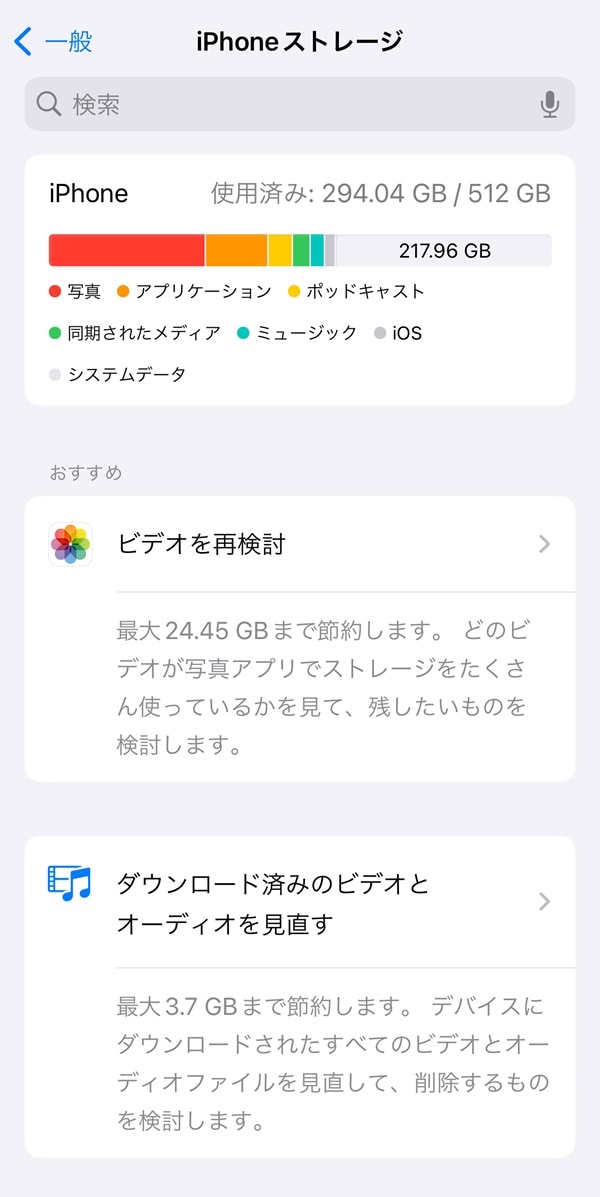
また、アプリごとの利用量なども一覧で確認できます。どのアプリがストレージ容量を圧迫しているのか、このリストで簡単に見つけられます。
必要に応じて、不要なアプリを削除したり、クラウドストレージを利用したりすることを検討しましょう。
なお、ストレージ容量や使用状態は、Macからでも確認可能です。macOS Catalina 10.15以降を搭載したMacの場合は、Finderを開きiPhoneを接続することで確認できます。
iPhoneのストレージ容量の選び方
各ストレージがおすすめの人は、それぞれ次のとおりです。
- 64GBがおすすめな人
少ない容量でも十分な人向け(本体にあまり保存しないライトなユーザー向け) - 128GB・256GBがおすすめな人
標準的な容量(アプリやデータ保存にそれなりの容量が必要な人) - 512GB・1TBがおすすめな人
大容量が必要な人向け(コンテンツをたくさん保存する人、動画編集をする人)
写真や動画をたくさん撮る方、電子書籍の漫画・雑誌を本体に保存する方、3Dオンラインゲームなどの容量の大きなゲームアプリをインストールする方は、少し余裕のある256GBや、大容量の512GB・1TBを検討してみるのがおすすめです。
一方で、iCloudなどのクラウドストレージを上手く活用して、本体の容量はほとんど使用しない方は、最小容量の64GBモデルでも十分です。
迷ったら128GBや256GBあたりの標準的な容量が選択肢になります。現在のストレージの使用状況も参考にしながら、モデルを選びましょう。
iPhone のストレージ容量が不足するとどうなる?
ストレージ容量が不足すると、新たに写真・動画の保存やアプリのインストールができな くなるほか、以下のような症状が出ることがあります。
- iOS のアップデートができなくなる
- 動作が重くなる
- iPhone が勝手に再起動するる
容量不足で iOS のアップデートができなくなると、最新の機能が利用できなくなるほか、 セキュリティ的にもリスクがあります。
また、ストレージの空き容量が少なくなると、動作が重くなる、勝手に再起動するなどの 不便や不具合が生じる可能性もあります。
iPhoneのストレージ容量が不足したときの対処法

iPhoneにはmicroSDカードを挿入してストレージ容量を拡張する機能はありません。ストレージ容量を追加できないので、容量不足に陥った場合は不要なファイルを削除して対処します。
対処法は2つで、「不要なアプリを消す」または「iCloudなどのクラウドストレージを利用する」です。
写真はあまり撮らないものの、いろいろとアプリを入れて試したり、ゲームアプリを多用したりする場合は不要なアプリを消しましょう。
写真や動画をよく撮るという人は、iCloudなどのクラウドストレージを利用するのがよいでしょう。
どちらの方法が適しているのか判断する方法や、おすすめの理由、やり方について解説します。
キャッシュを削除する
キャッシュとは、一度アクセスしたサイトやアプリなどのデータを一時的に保存し効率よく再表示するための仕組みです。
頻繁に利用するアプリは、キャッシュデータも大きくなっています。本来キャッシュデータは自動的に消去されるものですが、利用状況によっては手作業で消した方がよい場合もあります。
不要なアプリを消す前に、まずはキャッシュデータを削除してストレージ容量を確保できないか試してみましょう。代表的なアプリのキャッシュを削除する方法は、次のとおりです。
- Safariのキャッシュを削除する方法
- 「設定>アプリ>Safari」でSafariの設定を開く
- 「履歴とWebサイトデータを消去」をタップ
- 「期間別に消去」のオプションで消去する対象の期間を選択
- 「履歴を消去」をタップ
- LINEのキャッシュを削除する方法
- LINEのホーム画面にある歯車のボタンをタップ
- 設定画面で「トーク>データの削除」の順にタップ
- 「データの削除」画面で「キャッシュ」の横に表示されている「削除」をタップ
- 確認のメッセージが表示された場合は「削除」をタップ
キャッシュは、アプリの動作を速くするためにあくまでも一時的に保存されたデータです。削除しても写真や動画などには影響しません。
- X(旧Twitter)のキャッシュを削除する方法
- ホーム画面の左上にある自分のアイコンをタップ
- 「設定とサポート」から「設定とプライバシー」をタップ
- 「アクセシビリティ、表示、言語」をタップ
- 「データ利用の設定」からストレージ項目の「メディアストレージ」もしくは「ウェブサイトストレージ」をタップ
- 確認画面で「メディアストレージを削除」もしくは「ウェブサイトストレージを削除」をタップしてキャッシュを削除
Xのメディアストレージは画像データを指し、ウェブサイトストレージはXのアプリ内ブラウザで表示したWebサイトなどのデータを指します。必要に応じて選択してキャッシュデータを削除しましょう。
- Instagram、YouTubeのキャッシュを削除する方法
iOS版のInstagram、YouTubeにはキャッシュの削除機能は搭載されていないため、アプリを一度削除して、再度インストールする必要があります。
不要アプリを削除する
ストレージ容量を解放するために、利用していないアプリを削除しましょう。「設定>一般>iPhoneストレージ」でインストールしているアプリの一覧を表示し、削除したいアプリをタップします。
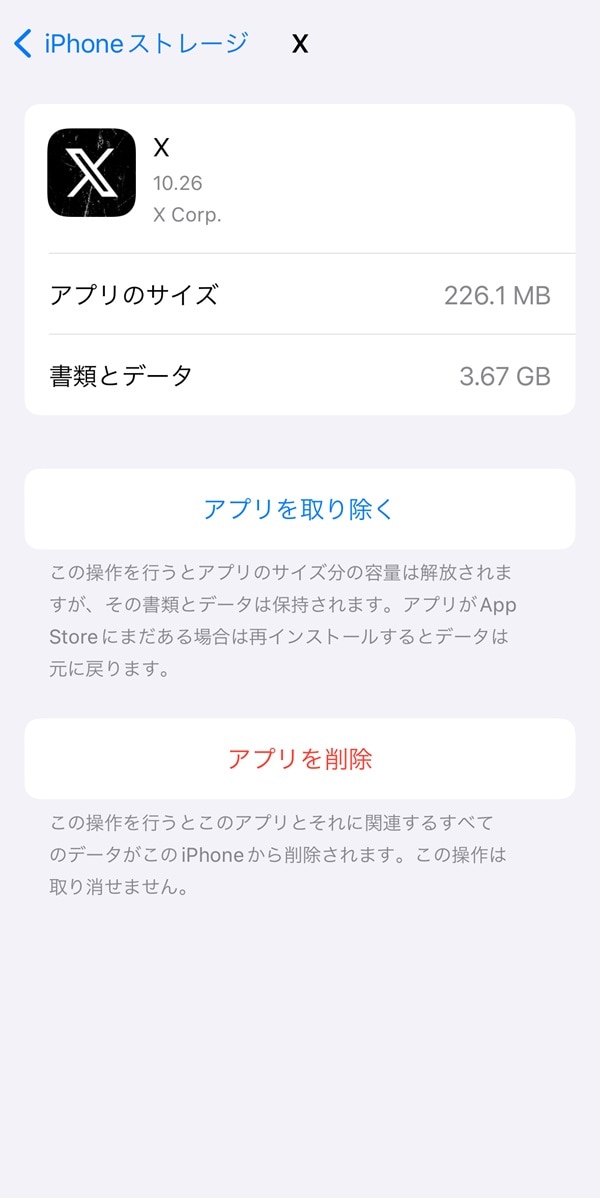
「アプリを削除」の場合は、アプリに関連するデータがすべて削除されます。削除したアプリのデータは取り戻せない点に注意しましょう。
アプリ内のデータを残したい場合は「アプリを取り除く」
上記の不要なアプリを削除する手順の中に、「アプリを取り除く」という選択項目もあります。
アプリの削除には2つの方法があります。「アプリを取り除く」は、アプリの利用で生成されたデータを残し、アプリ本体を削除する方法です。アプリの削除に比べると節約できるストレージ容量は減りますが、大事なデータを残せるメリットがあります。
恐らくもう利用しないが念のためにデータは残しておきたい、という場合は「アプリを取り除く」を選択しましょう。
不要な写真・動画を削除する
iPhoneに保存している不要な写真や動画を削除することでも、ストレージ容量を節約できます。手ブレや逆光などで撮影ミスしたものも意外と溜まっているかもしれません。
「写真」アプリを開いて該当する写真や動画を選択し、削除しましょう。削除したデータは一旦ゴミ箱に送られて30日間は維持されますが、今すぐ行いたい場合は「アルバム>最近削除した項目」からもう一度削除を実行すると完全に削除できます。
写真・動画をiCloudストレージに移す
iCloudとは、Appleが提供するクラウドストレージサービスで、iPhoneを利用している方は5GBまで無料で保存できます。
バックアップの保存先として使われることも多いですが、ストレージ容量の確保や、iPhone紛失時の対策を目的に写真や動画を移し替えておく使い方もあります。
クラウドストレージを活用する
クラウドストレージとは、本体の内部ではなく、ネットワーク上にあるストレージのことです。利用するにはインターネットに接続している必要があります。
さまざまなクラウドストレージサービスがありますが、iPhoneの場合、基本的には設定が簡単でバックアップにも利用できるiCloudがおすすめです。
iCloudの使用状況は「設定>Apple ID>iCloud」で確認できます。
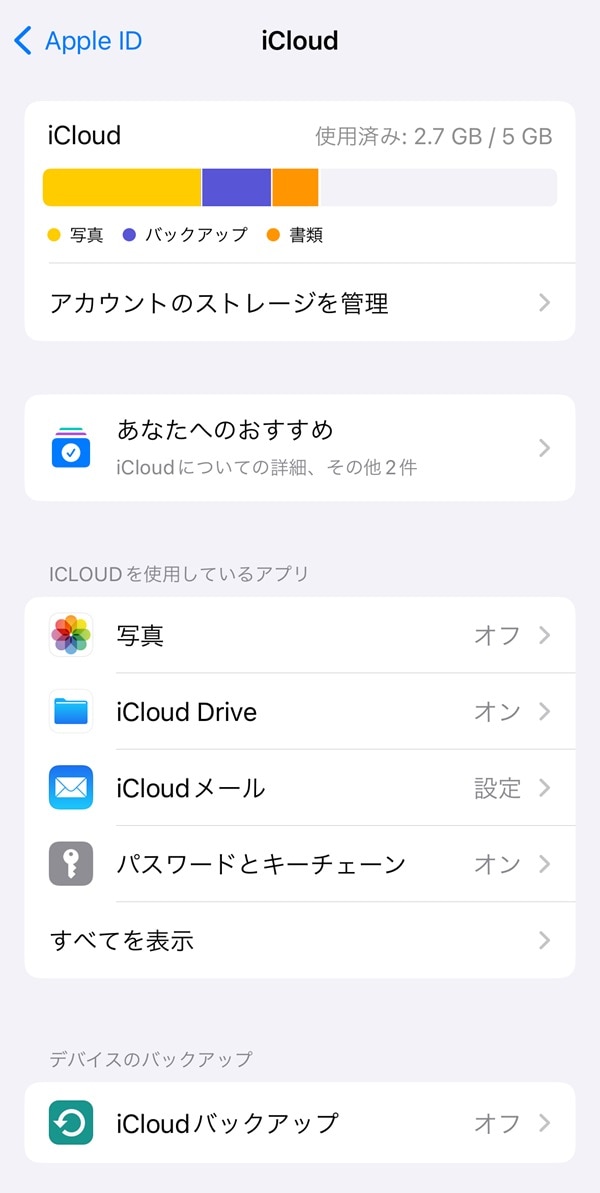
現在の使用状況を確認し、不足している場合は「アカウントのストレージ管理>ストレージプランを変更」でiCloudのストレージ容量を有料で追加できます。
「iCloud>写真」をタップし、「このiPhoneを同期」をオンにすると、自動的にすべての写真と動画がアップロードされて保存されます。
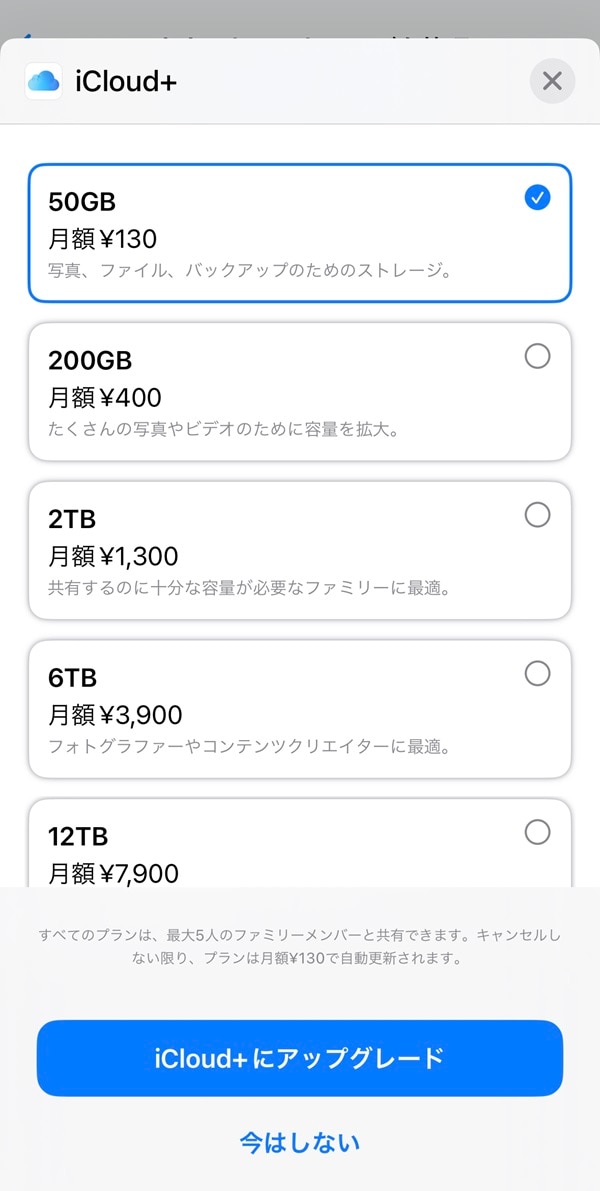
iCloudは5GBの無料ストレージが提供されているものの、足りなくなる場合もあるでしょう。不足する場合は、iCloudの有料プランであるiCloud+を契約することでより大容量のクラウドストレージを利用できます。
なおiCloud+は月払いプランのみです。容量に応じて以下の月額料金が発生します。
- 50GB:130円
- 200GB:400円
- 2TB:1300円
- 6TB:3900円
- 12TB:7900円
iCloud以外にも、DropboxやGoogle Drive、OneDriveなど、さまざまなクラウドストレージサービスがあります。すでにほかの端末で利用しているクラウドストレージがある場合は、同じサービスを利用して統合する方がより便利です。
外部ストレージを活用する
外付けHDDなどの外部ストレージを購入して、データを移すことで空き容量を確保する方法もあります。iCloud+にアップグレードするのと比較すると、買い切りで利用できる点がメリットです。
1TB以上などの大容量が必要なら外付けHDDや外付けSSD、容量はそこまでは必要なく、持ち運びのしやすさを重視するならUSBメモリがおすすめです。SDカードをすでに保有しているなら、SDカードリーダーを購入してデータを移す方法もあります。
iPhoneのストレージ容量を節約するためにやっておきたい3つの操作

ストレージの使用容量を増加させる主な原因は、写真とアプリです。そこで、普段から容量を余計に消費しないよう、写真とアプリの設定を変更しておきましょう。
「通常の写真を残す」をオフにする
iPhoneのカメラはHDR(ハイダイナミックレンジ)という技術で、明暗の異なる複数の写真を合成し、被写体を美しく撮影します。
iPhone X以前では、非HDRとHDRの写真が1枚ずつ保存されます。そこで、「設定>カメラ>通常の写真を残す」を順にタップし、機能をオフにします。
「Live Photos」の機能を無効にして写真の容量を小さくする
Live Photosはシャッターの前後1.5秒、合計3秒の短い動画を写真のように撮影する機能です。3秒間の音や動きが記録されており、ベストショットのタイミングを選んで編集もできます。
しかし、通常の写真と比較すると容量が大きくなるため、特別な理由がなければLive Photosは無効にしておきましょう。カメラアプリを起動し、右上にある円形のマークをタップするとオフにできます。

「非使用のアプリを取り除く」で自動的に利用していないアプリを削除する
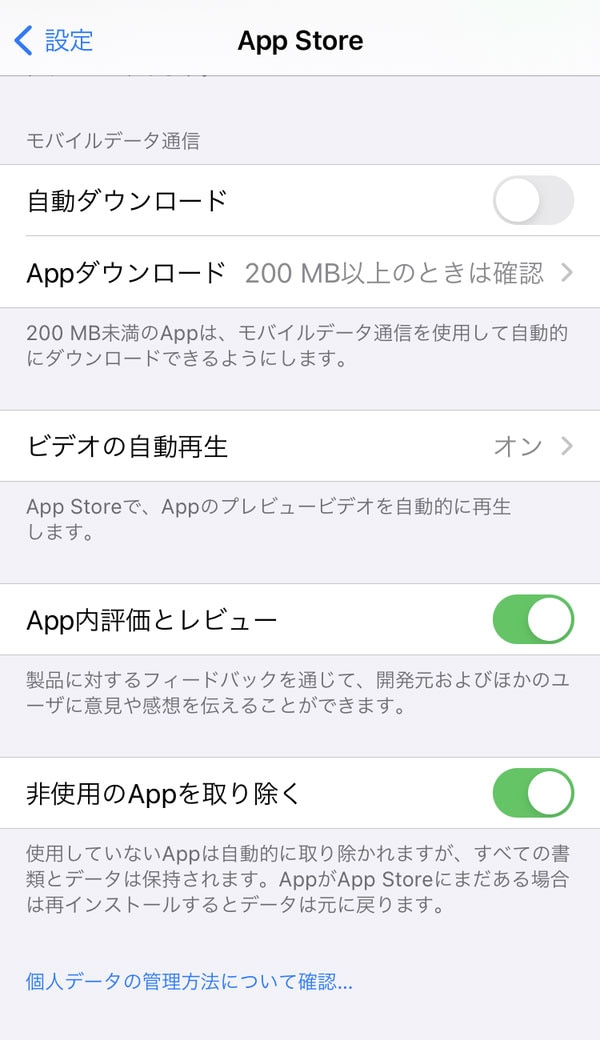
普段利用しないアプリを自動的に検出し、データを残してアプリ本体を削除する設定をしましょう。「設定>App Store」を順にタップし、「非使用のアプリを取り除く」をオンにします。
ストレージ容量が大きいiPhoneへの買い替えやiCloudの活用を検討しよう
iPhoneのストレージ容量が不足したときの対処法には、不要なアプリや写真・動画を削除する方法があります。ストレージ不足で悩まされたくない人は、iCloudなどのクラウドストレージを利用するか、大容量のiPhoneに買い替えることも検討しましょう。
また、iPhoneの買い替えとあわせて毎月のスマホ利用料金も見直してみるとよいでしょう。
楽天モバイル公式Webサイトでは、人気のAndroidや最新のiPhoneをはじめ、アクセサリや関連商品など多彩なラインアップを取り揃えています。目的や予算にぴったりな1台を探してみてはいかがでしょうか。
※楽天モバイルで販売している製品についてはこちらをご確認ください。
楽天モバイルの料金プランでは、データ利用量に合わせて料金が自動的に変わるため、たくさん使う人にもあまり使わない人にもおすすめの料金プランです。
家族割引適用※1で、3GBまでは880円/月(税込968円)、20GB超過後はどれだけ使っても2,880円/月(税込3,168円)とデータ使い放題※2なので、データ容量を心配せず快適な通信をご体験いただけます。
※通話料等別
※1 割引・プログラム適用条件あり。詳細はこちらをご確認ください。
※2 混雑時など公平なサービス提供の為に速度制御する場合あり
ぜひ楽天モバイルをご検討ください。
楽天モバイルは使わなければ勝手に安くなる


※1 楽天モバイル「楽天モバイル通信簿2025Ver/データ収集期間2024年12月16日~12月23日」
※ 掲載内容はプラン名・サービス内容の変更によって、一部内容を修正する可能性がございます。
- この記事の情報は掲載開始日時点のものとなります。
- 掲載内容は予告なく変更されることがありますのでご了承ください。



AirTag(エアタグ)の使い方は?設定方法や便利な活用方法を解説

LINEポイントの貯め方4つを紹介!使い方・獲得方法を一挙に解説