Gmailのメールを一括削除する方法は?スマホ・パソコン別に手順をわかりやすく紹介




Gmailを長く利用していると受信トレイに大量のメールが蓄積して、必要なメールが埋もれてしまうことがあるかもしれません。
また、Googleアカウントではデータ容量の上限があり、上限に達すると受信できなくなることもあるので、メールの整理が必要です。
今回は、Gmailのメールを一括削除する方法を解説します。不要なメールの削除・整理を進めましょう。
スマホ(iPhone・Android™)でGmailのメールを一括削除する方法
まずは、スマホアプリでGmailのメールを一括削除する方法を見ていきましょう。一括削除する際には、以下の手順で操作します。
1.Gmailアプリを開き、削除するメールひとつを長押しする
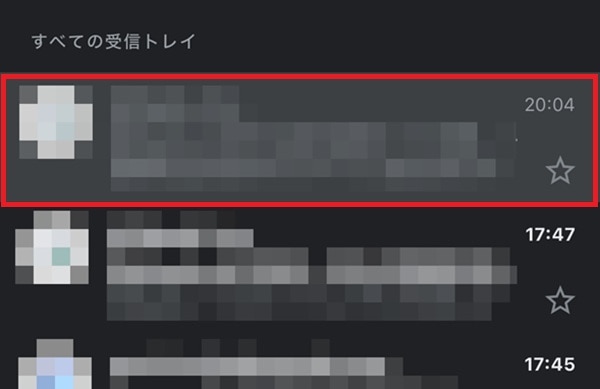
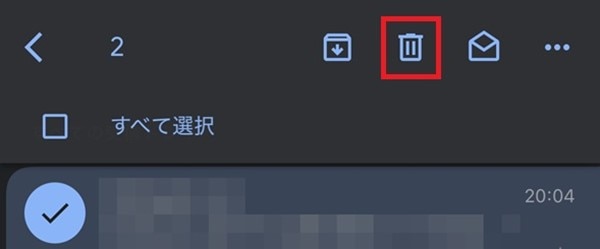
2.メールの選択画面になるので削除したいメールすべてにチェックを入れる
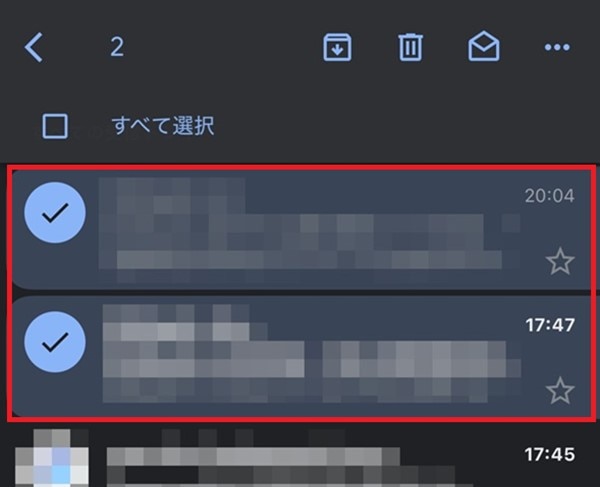
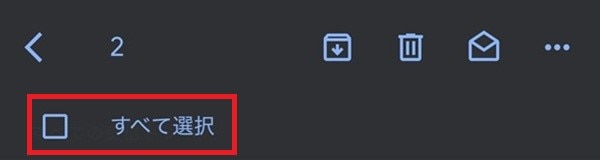
ここで「すべて選択」をタップしてチェックを入れると、50件のメールを全選択できます。
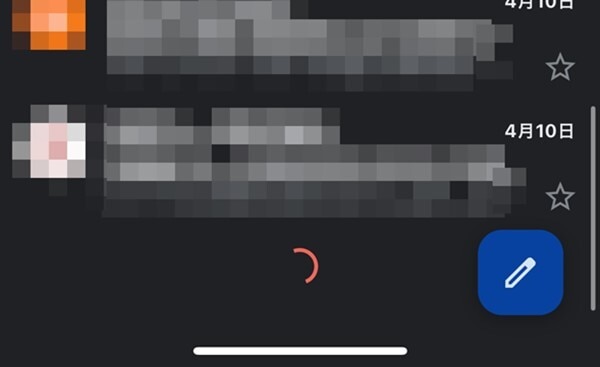
受信トレイを開いた時点では50件のメールが表示されており、画面の最下部までスクロールして読み込むたびに50件のメールが追加で表示されます。
メールの表示件数を増やせば、100件以上のメールを一括選択することもできます。
3.ゴミ箱のアイコンをタップして、選択したメールを一括削除する
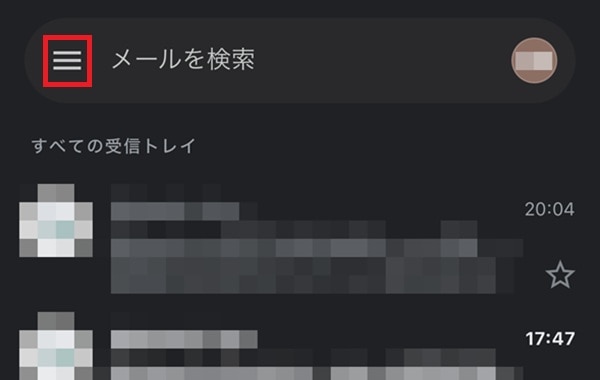
アプリを開いた時点では受信トレイが表示されています。受信トレイ以外(スター付き、重要、送信済みメールなど)を整理する場合は、三本線のアイコンをタップし、目当ての場所を開いて上記の一括削除を行いましょう。
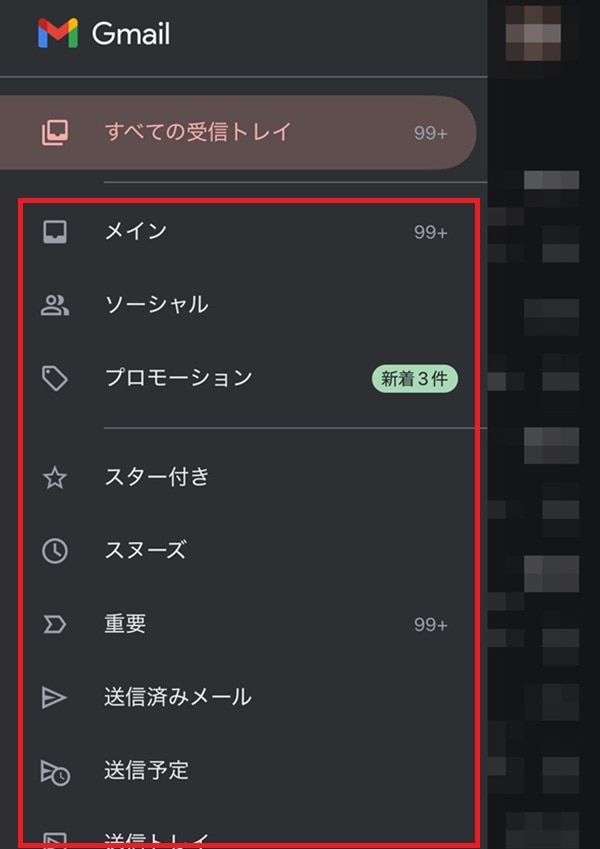
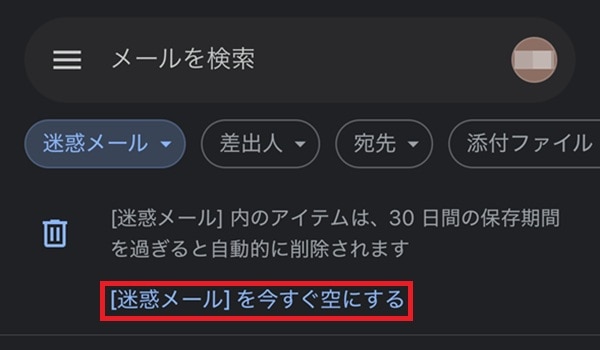
なお、迷惑メールのフォルダでは「[迷惑メール]を今すぐ空にする」を選択して一括削除をします。手順は以下のとおりです。
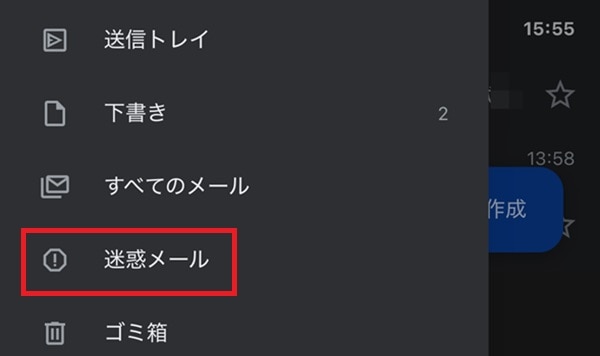
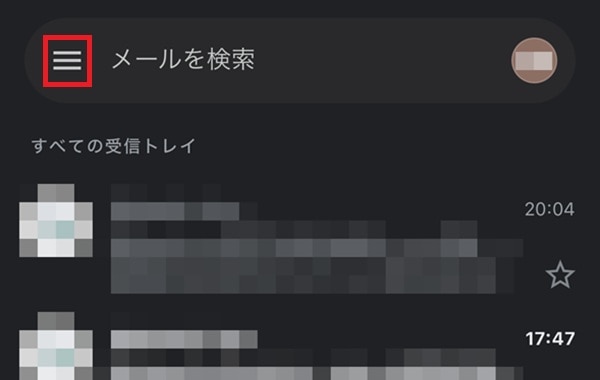
1.三本線のアイコンをタップしてメニューを開く
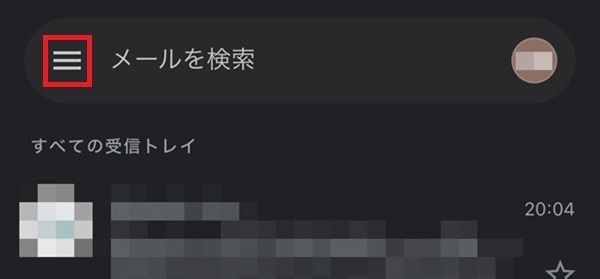
2.メニューから「迷惑メール」をタップ
3.「[迷惑メール]を今すぐ空にする」をタップ
パソコンでGmailのメールを一括削除する方法
パソコンのブラウザでGmailのメールを一括削除するときは、以下の手順で操作します。
1.削除するメールのチェックボックスをクリックして選択
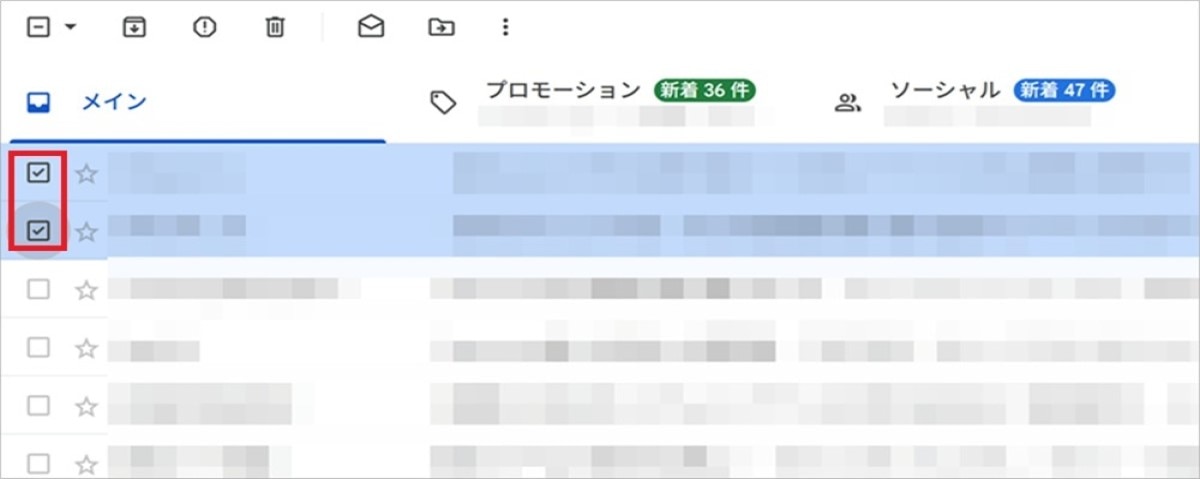
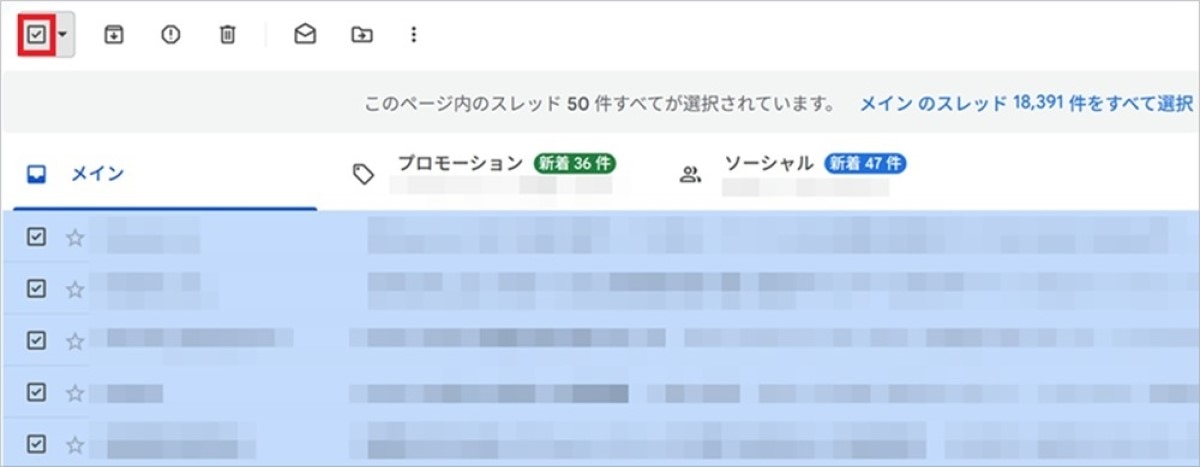
画面上部にあるチェックボックスを選択するとページ内の全選択も可能です
2.ゴミ箱のアイコンをクリックして、選択したメールを一括削除する
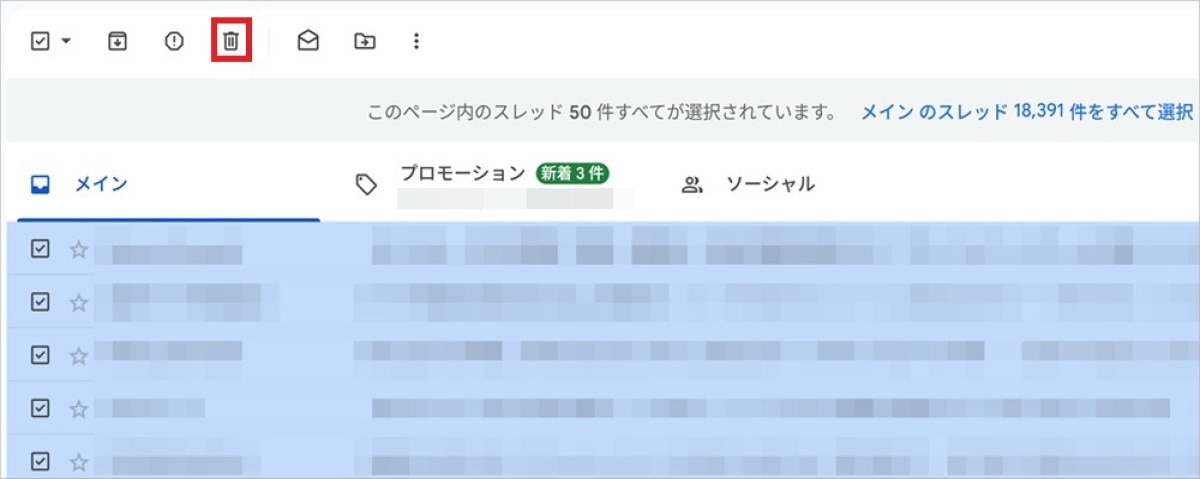
画面上部のチェックボックスによる全選択では、ページ内の50件のメールが全選択されます。
ほかのページのメールもすべて選択したい場合は、さらに「○のスレッド△件をすべて選択」をクリックします(受信トレイの「メイン」のタブの場合は以下の表示です)。
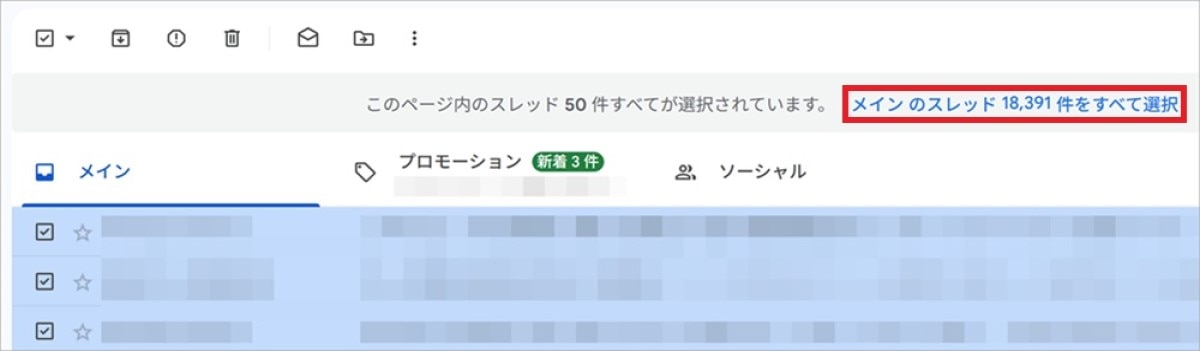
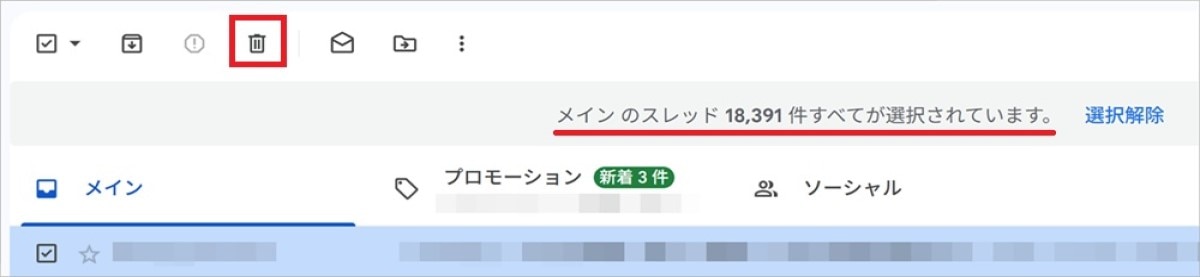
「○のスレッド△件すべてが選択されています。」の表示に変わるので、ゴミ箱のアイコンをクリックしましょう。選択したスレッド内のメールがすべて削除されます。
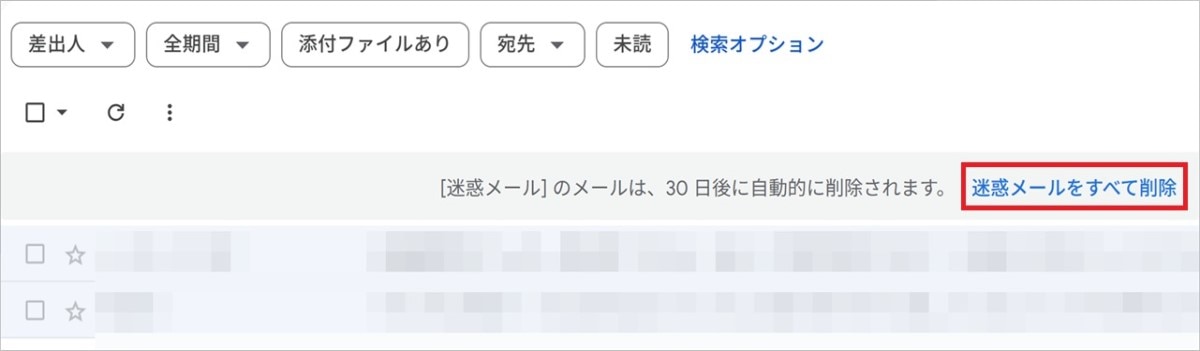
なお、迷惑メールのフォルダでは「迷惑メールをすべて削除」も選択できます。手順は以下のとおりです。
1.「もっと見る」をクリック
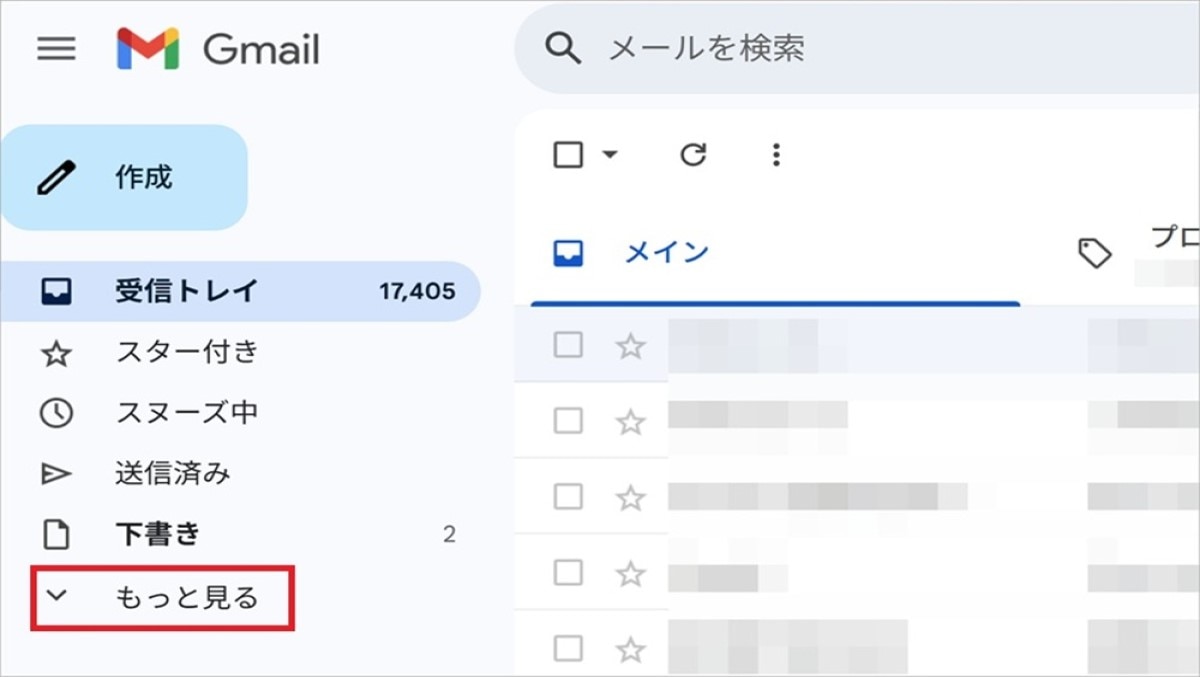
2.「迷惑メール」をクリック
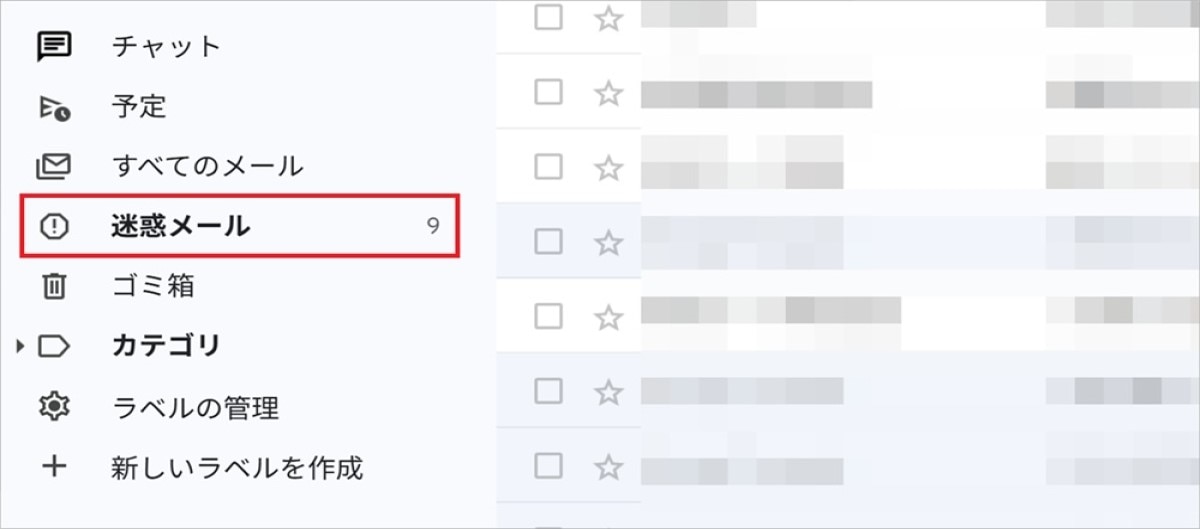
3.「迷惑メールをすべて削除」をクリック
条件を付けてGmailのメールを一括削除する方法

Gmailでは、条件を指定して該当するメールのみの一括削除も可能です。以下の条件指定による一括削除について、それぞれ解説します。
・既読/未読のメールを一括削除
・特定の相手のメールを一括削除
・特定の期間のメールを一括削除
・スター/重要マーク/ラベルの付いていないメールを一括削除
・添付ファイルのあるメールのみ一括削除
・特定のキーワードを含むメールのみ一括削除
・検索オプションから条件指定して一括削除
既読/未読のメールを一括削除する方法
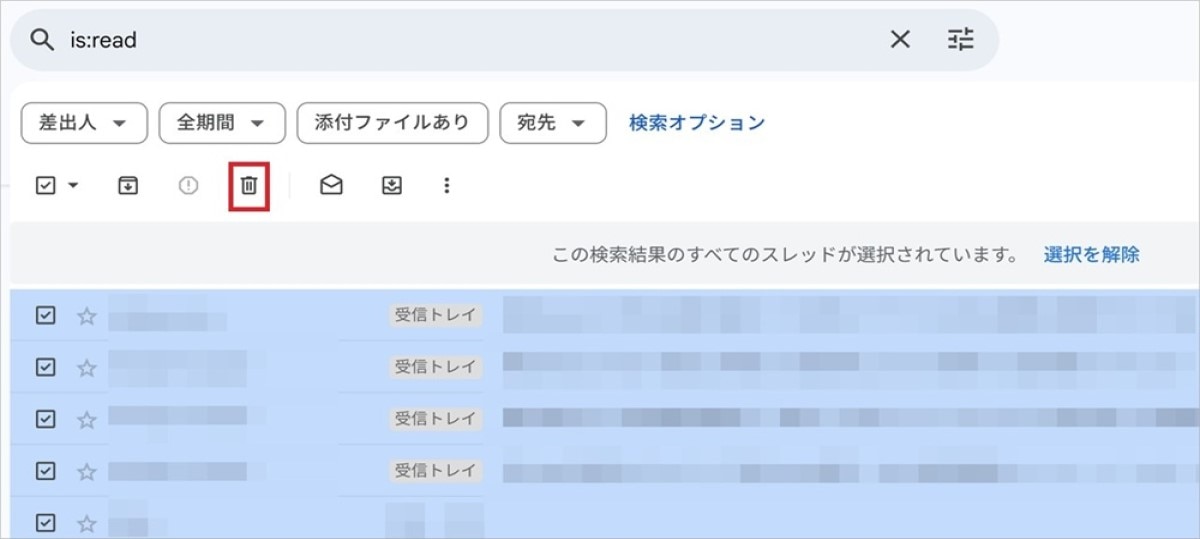
検索バーに「is:read」/「is:unread」を入力して検索すると、既読/未読のメールのみが表示されます。この表示から複数選択/全選択して一括削除も可能です。
・is:read:既読メールのみ表示
・is:unread:未読メールのみ表示
特定の相手のメールを一括削除する方法
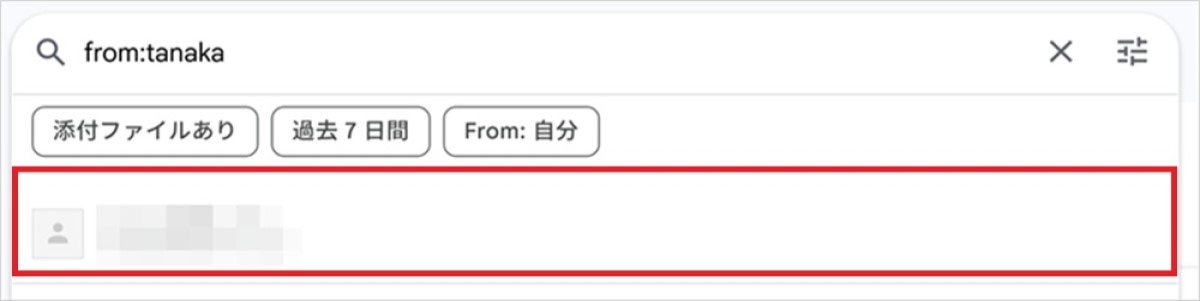
検索バーに「from:相手のメールアドレス」を入力して検索すると、特定の相手のメールのみ表示されます。この表示から、複数選択/全選択して一括削除も可能です。
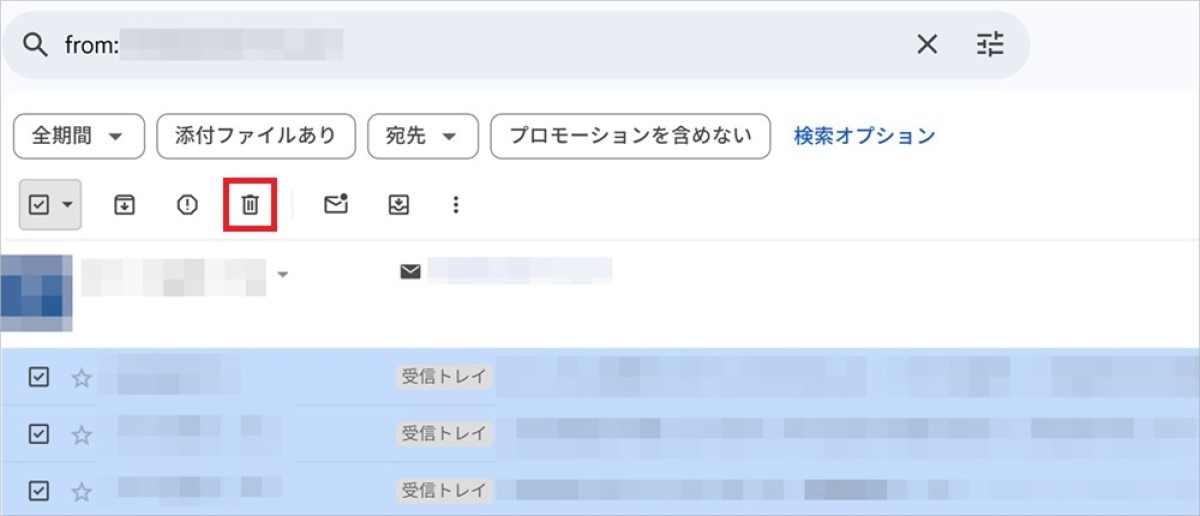
なお、「from:」の後に名前やメールアドレスの一部を入力すると、候補となる相手がリストで表示されます。こちらのリストから選択して相手のメールアドレスを入力することも可能です。
特定の期間のメールを一括削除する方法
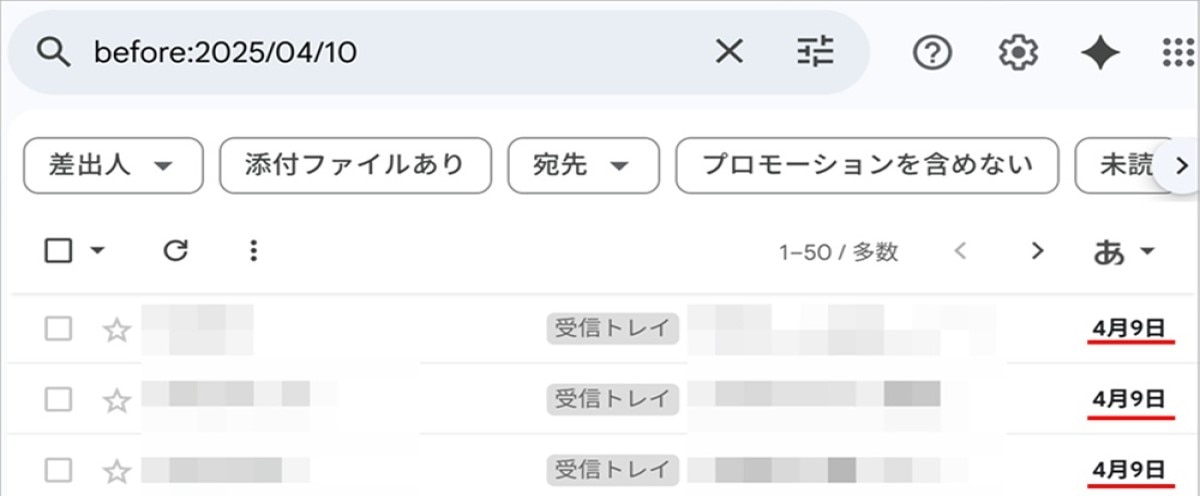
検索バーに「before:○○」/「after:○○」を入力して検索すると、特定の期間のメールのみ表示できます。この表示から複数選択/全選択して一括削除も可能です。
・before:○○○○/○○/○○:指定日から前の期間のメールを表示
・after:○○○○/○○/○○:指定日から後の期間のメールを表示
たとえば、before:2025/04/10と入力すると、2025年4月10日以前のメールのみが表示されます。
afterとbeforeを組み合わせて期間を指定することも可能です。
たとえば、「after:2025/04/08 before:2025/04/10」で検索すれば、2025年4月8日から後で2025年4月10日までの期間のメールが表示できます。
スター/重要マーク/ラベルの付いていないメールを一括削除する方法
「-is:starred」「-is:important」「has:nouserlabels」を入力すると、スター/重要マーク/ラベルの付いていないメールのみ表示されます。
・-is:starred:スターの付いていないメールを表示
・-is:important:重要マークの付いていないメールを表示
・has:nouserlabels:ラベルの付いていないメールを表示
この表示から複数選択/全選択して一括削除も可能です。
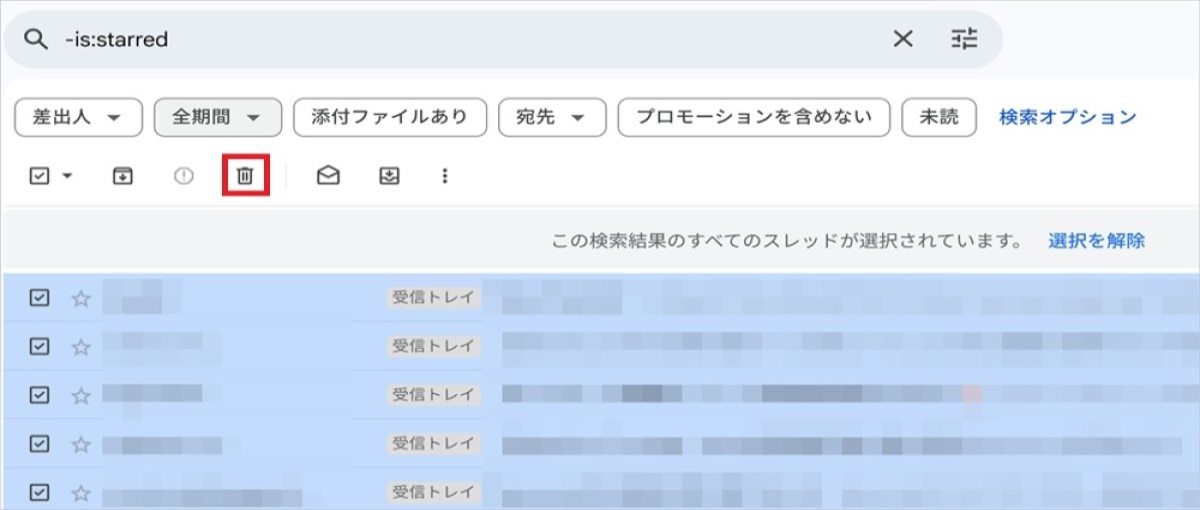
「-is:starred」は、スターの付いたメールを意味する「is:starred」の頭に、そのメールを除くことを意味する「-(マイナス)」を付けて、スターの付いていないメールを表示させています。「-is:important」も同様の考え方です。
ラベルの付いていないメールは、特定のものを含むメールを指定する「has」を使って表示ができます。
添付ファイルのあるメールのみ一括削除する方法
検索バーに「has:attachment」を入力すると、添付ファイルのあるメールのみ表示されます。この表示から複数選択/全選択して一括削除も可能です。
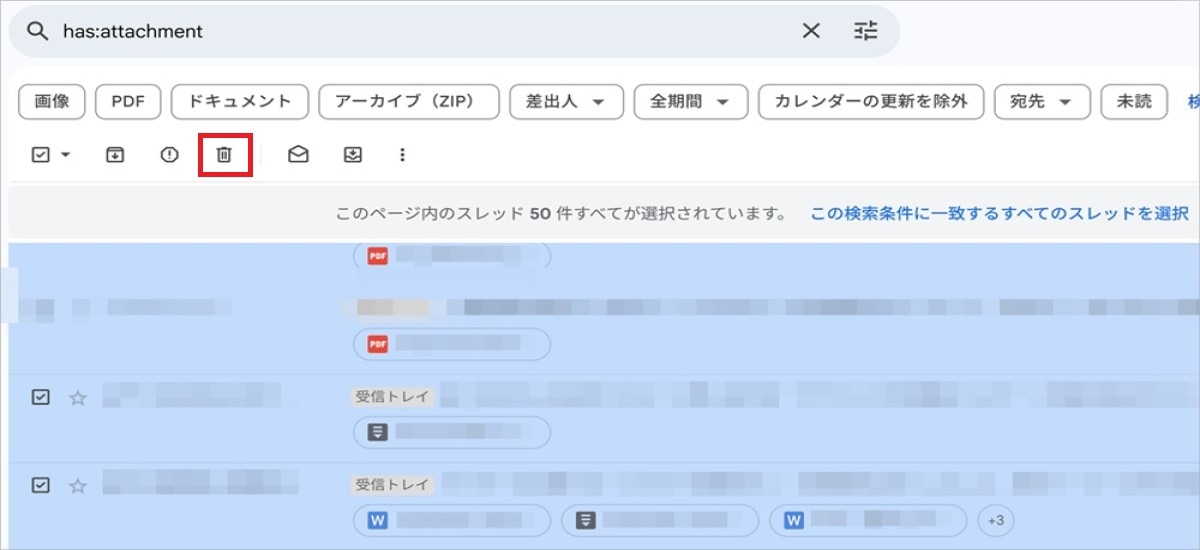
「has:attachment」の入力後には、検索バーの下にあるボタンからファイルの種類を選択することもできます(スマホアプリの場合は「添付ファイル」のボタンからプルダウンで選択できます)。
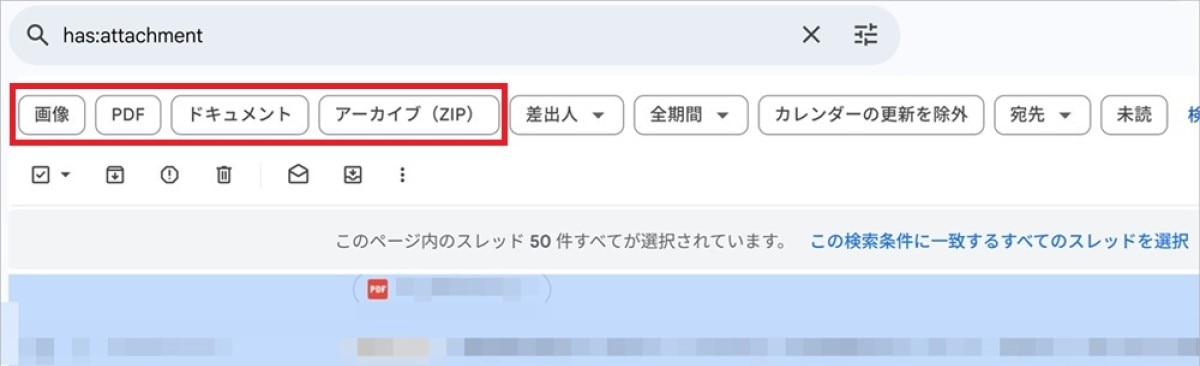
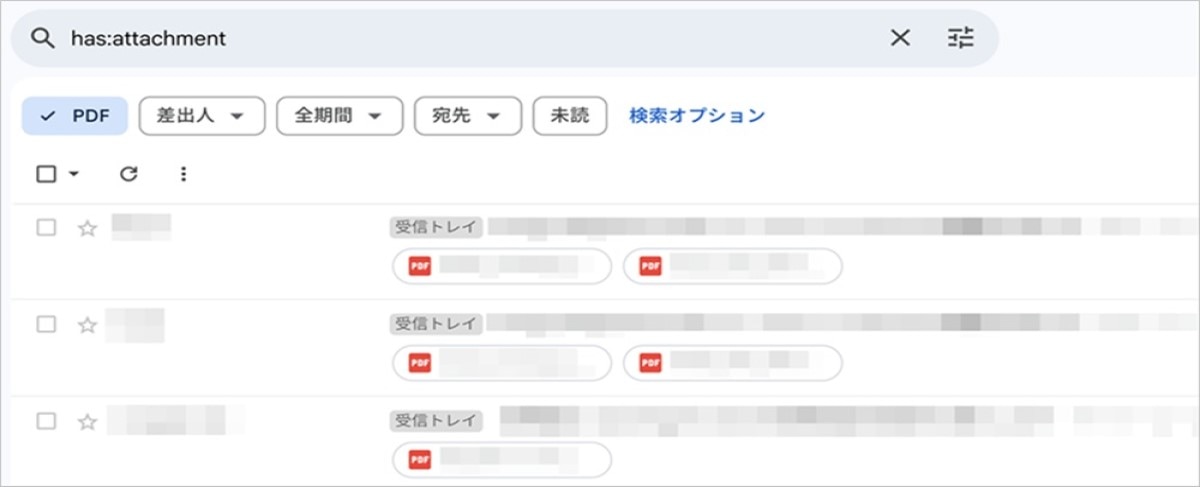
たとえば、PDFファイルを選択すると、PDFが添付されたメールのみ表示されます。こちらから複数選択/全選択して、一括削除も可能です。
特定のキーワードを含むメールのみ一括削除する方法
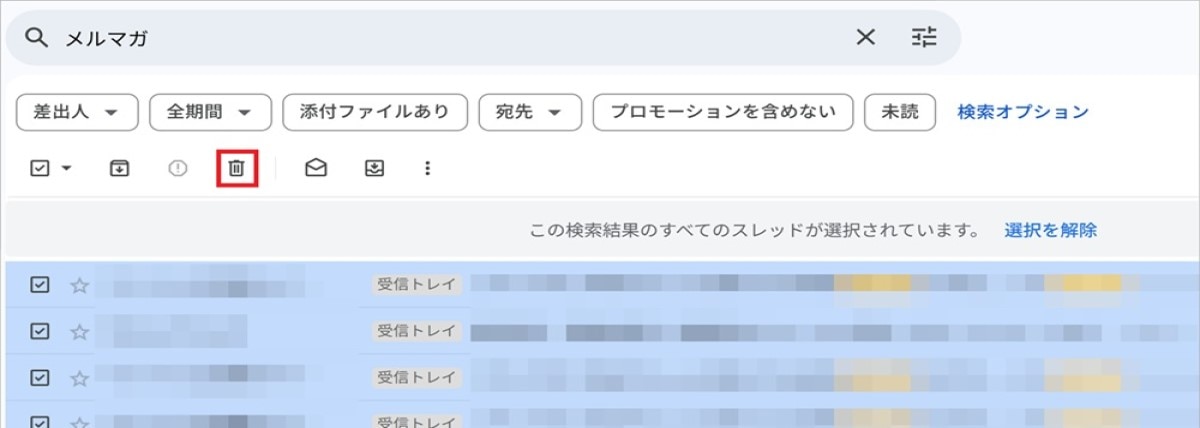
検索バーにキーワードを入力して検索すると、キーワードを含むメールのみ表示されます。この表示から複数選択/全選択して一括削除も可能です。
検索オプションから条件指定して一括削除する方法
パソコンのブラウザでは、検索バーにある検索オプションから条件指定も可能です。
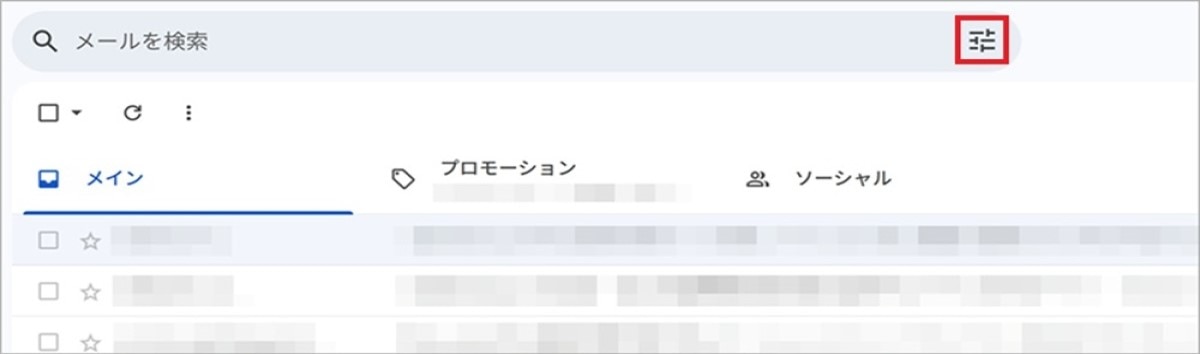
以下の項目を条件指定できます。
・From:誰からのメールなのかアドレスを指定
・To:誰へ送ったメールなのかアドレスを指定
・件名:メールの件名を指定
・含む:メールに含まれるキーワードを指定
・含まない:メールに含まれないキーワードを指定
・サイズ:メールのデータサイズを指定
・検索する前後期間:日付と検索する前後期間を指定
・検索:すべてのメール、受信トレイ、スター付きなどを指定
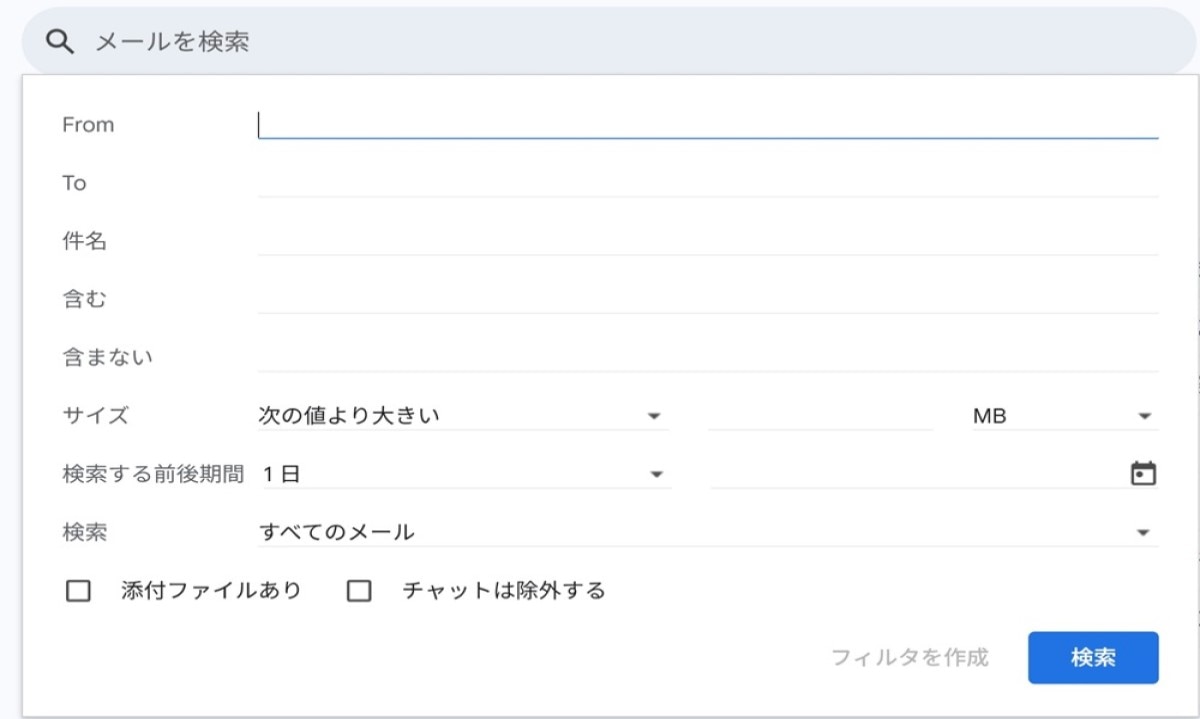
条件を入力して「検索」を選択すると条件に当てはまるメールが表示されます。この表示から複数選択/全選択して一括削除も可能です。
削除したメールを復元する方法
削除したメールはゴミ箱に格納され、30日後にゴミ箱からも完全に削除されます。受信トレイなどから削除したときも、30日以内であればゴミ箱から復元が可能です。
スマホアプリの場合は、以下の手順でゴミ箱のメールを復元できます。
1.三本線のメニューをタップ
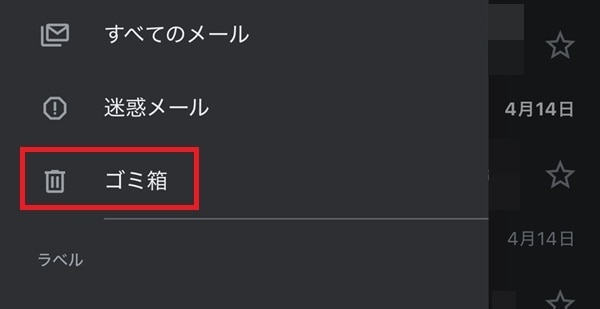
2.「ゴミ箱」をタップ
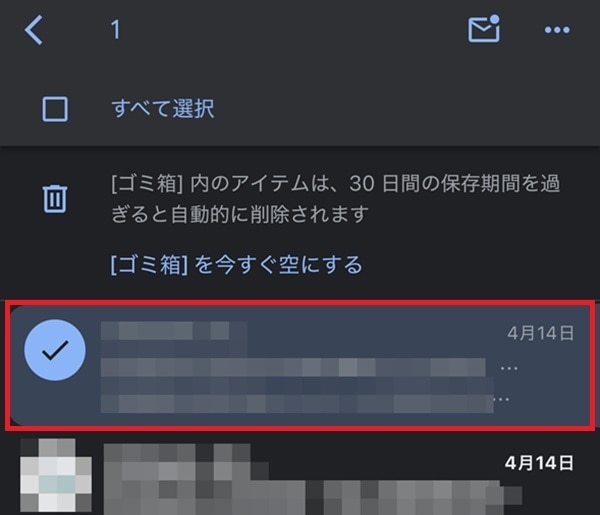
3.復元するメールを長押しして選択(さらにメールをタップして複数選択や「すべて選択」へのチェックも可能)
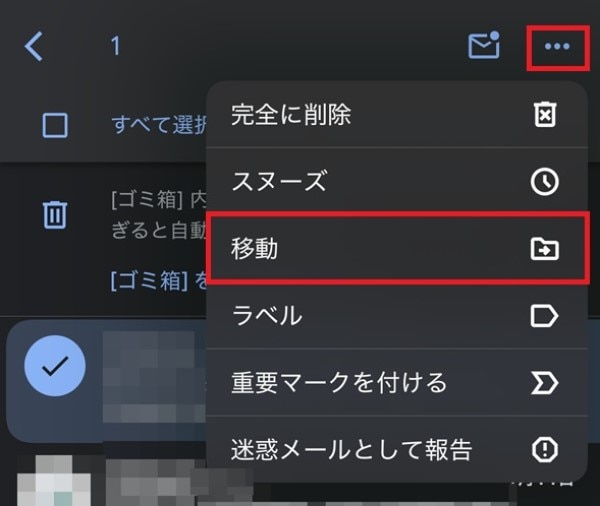
4.右上の「⋯」をタップし、メニューから「移動」をタップ
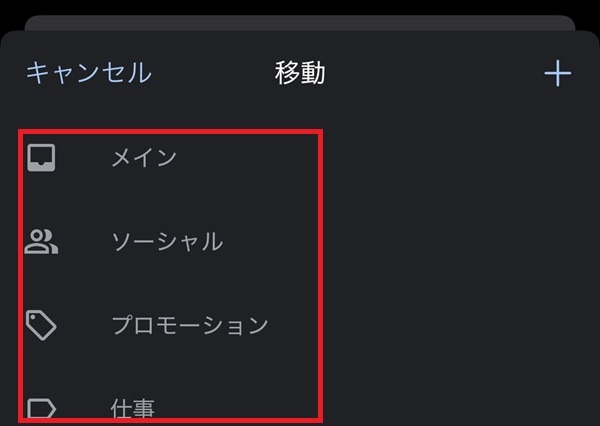
5.移動先を選択して復元(受信トレイの「メイン」のタブ内にメールを戻すときは「メイン」を選択)
パソコンでブラウザを利用する場合は、以下の手順で復元できます。
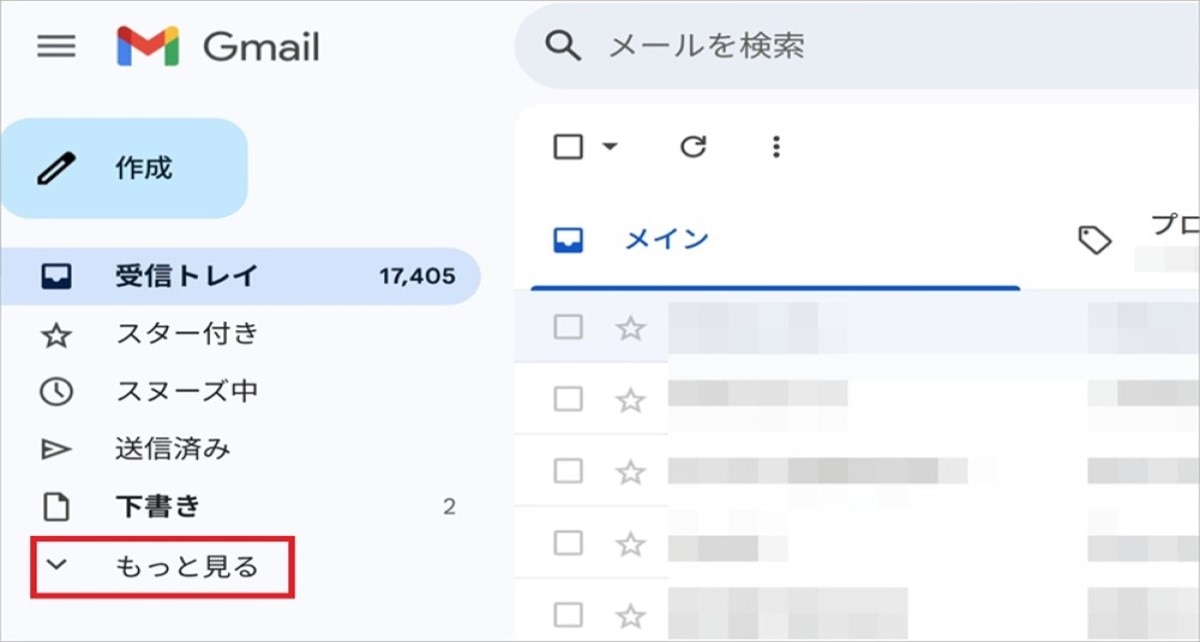
1.「もっと見る」をクリック
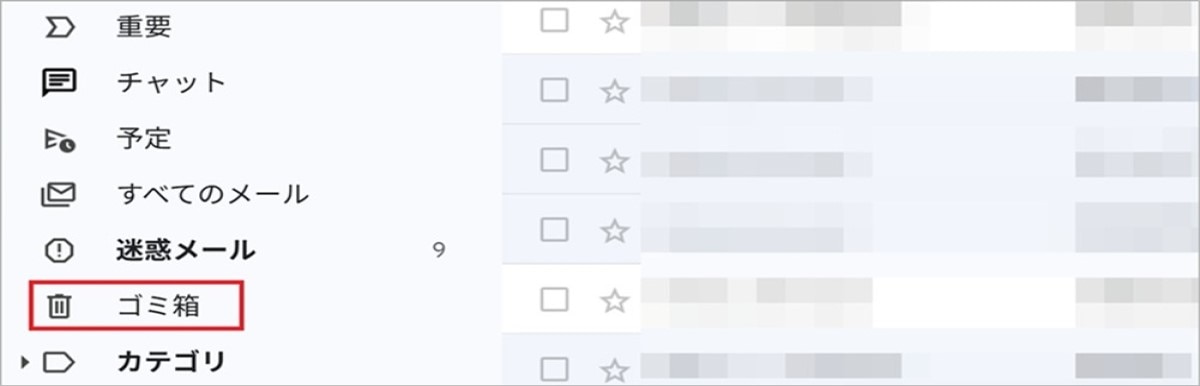
2.「ゴミ箱」をクリック
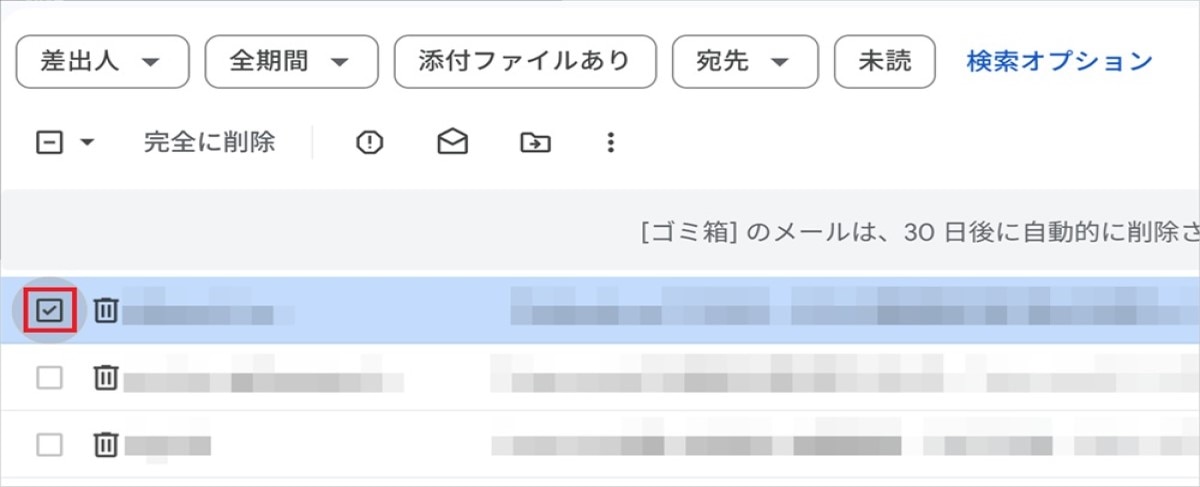
3.チェックボックスで復元するメールを選択(複数選択も可能)
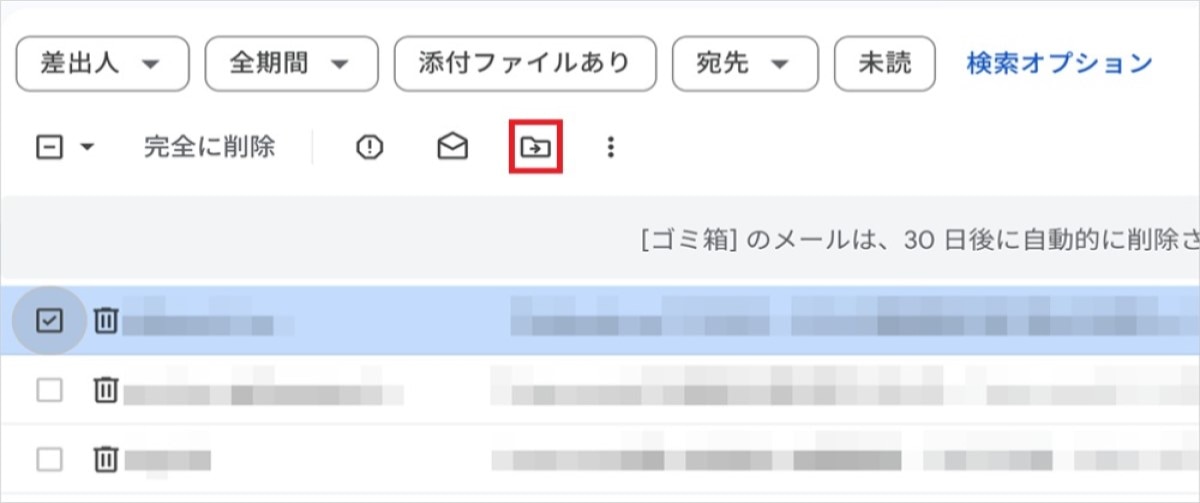
4.画面上部の「移動」のアイコンをクリック
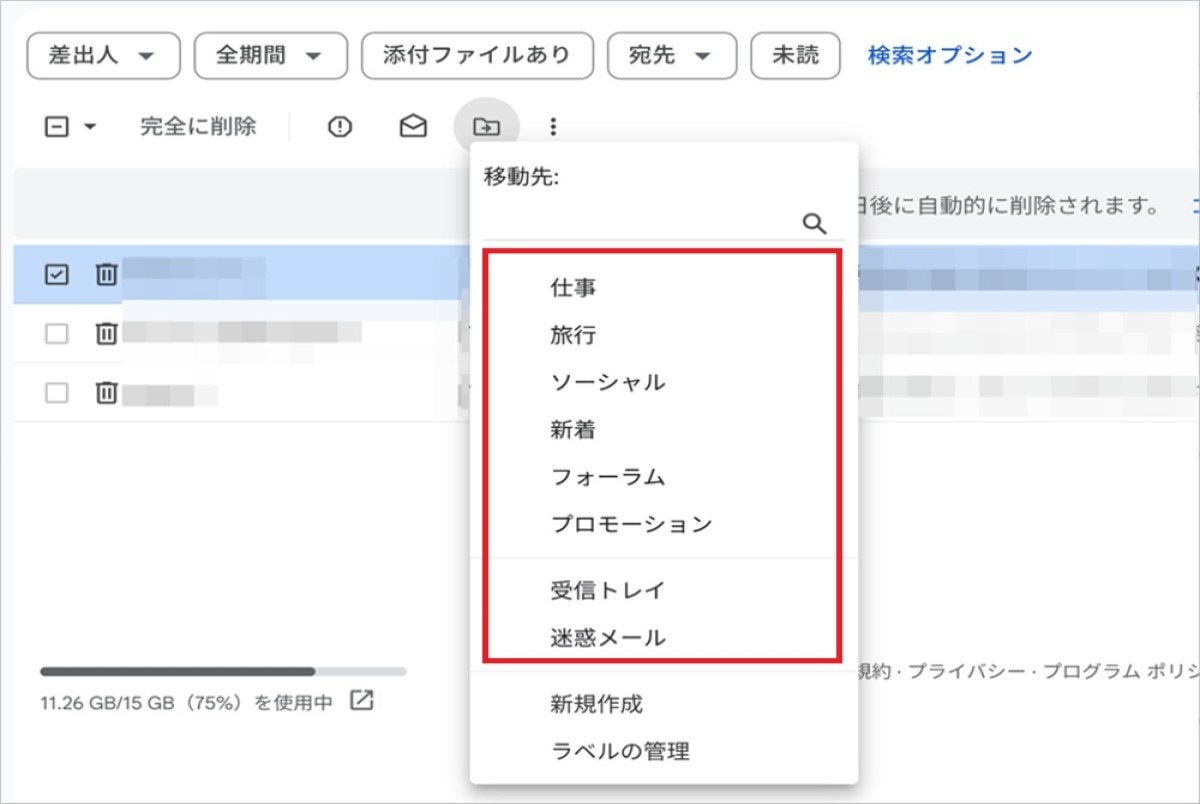
5.移動先を選択して復元(キーワードを入力して移動先の検索も可能)
ゴミ箱を空にして空き容量を増やす方法
Google アカウントは、無料プランで15GB、有料プランで100GB/200GB/2TBの容量の上限があり、Gmail、Google フォト、Google ドライブで共有の容量となります。
Gmailのメールを削除して、ゴミ箱を空にする(または一部を完全に削除する)ところまで実行すると、Google アカウントの空き容量が増えます。
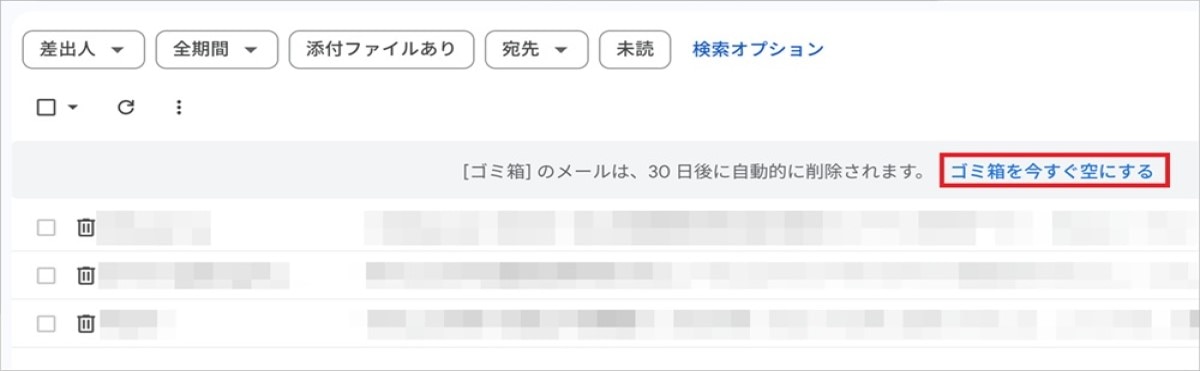
ゴミ箱を空にする手順は、次のとおりです。
1.不要なメールを削除した後に「ゴミ箱」を開く(パソコンのブラウザでは「もっと見る」、スマホアプリでは三本線のメニューから「ゴミ箱」が表示できます)
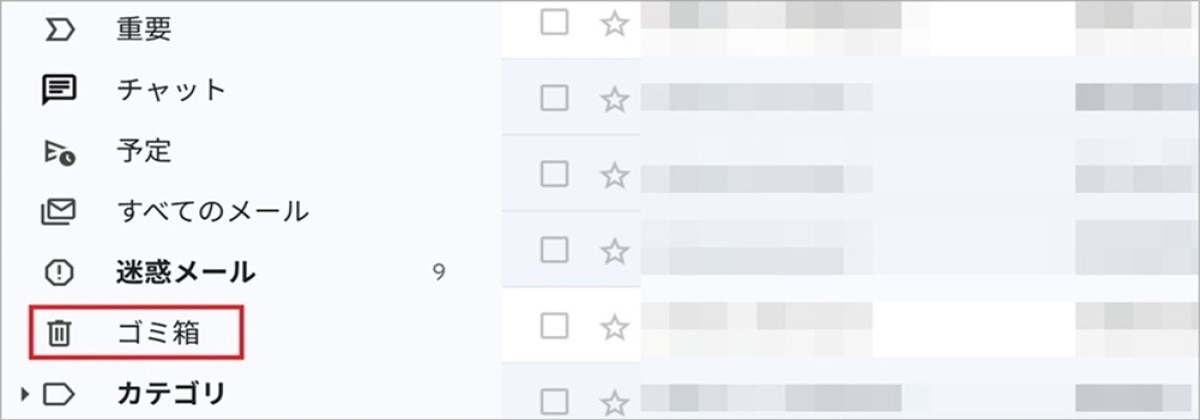
2.「ゴミ箱を今すぐ空にする」/「[ゴミ箱]を今すぐ空にする」を選択
不要なメールが届かないようにブロックする方法
相手をブロックすると、その送信者からのメールはすべて迷惑メールに振りわけられます。
スマホアプリの場合、特定の相手をブロックする手順は次のとおりです。
1.ブロックしたい相手からのメールを開く
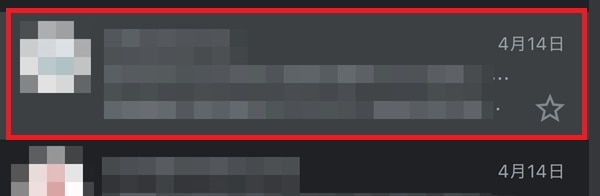
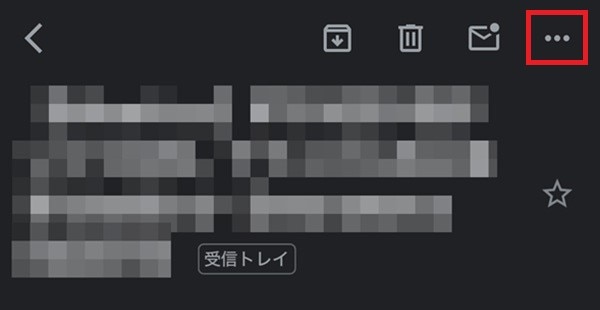
2.メール画面右上のメニューアイコン「…」を選択
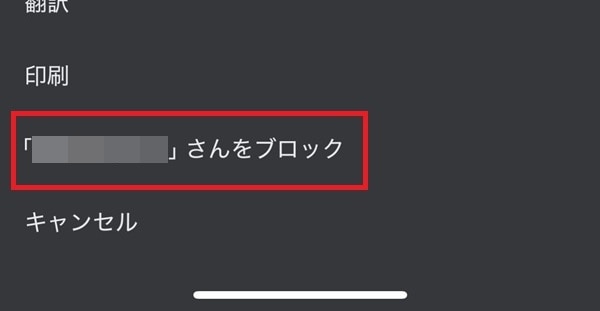
3.メニューから「○○さんをブロック」を選択
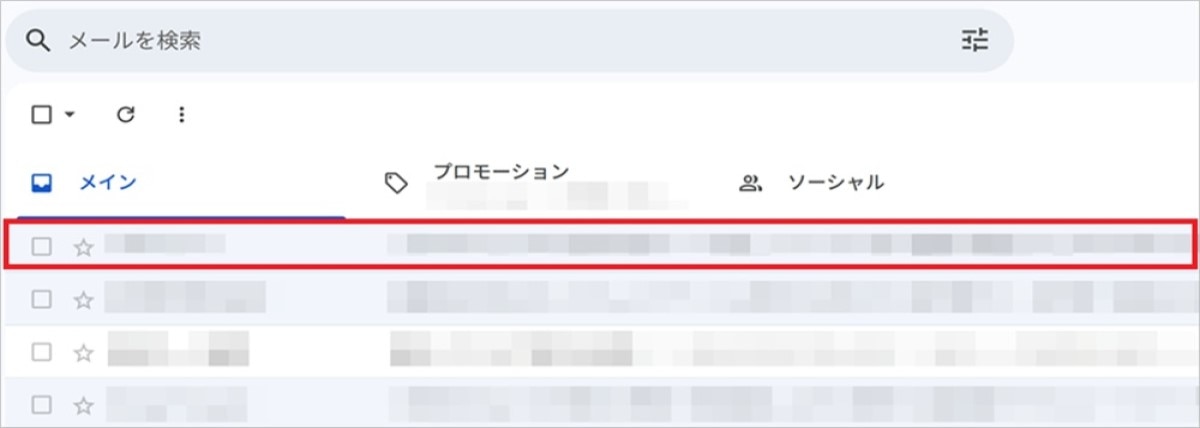
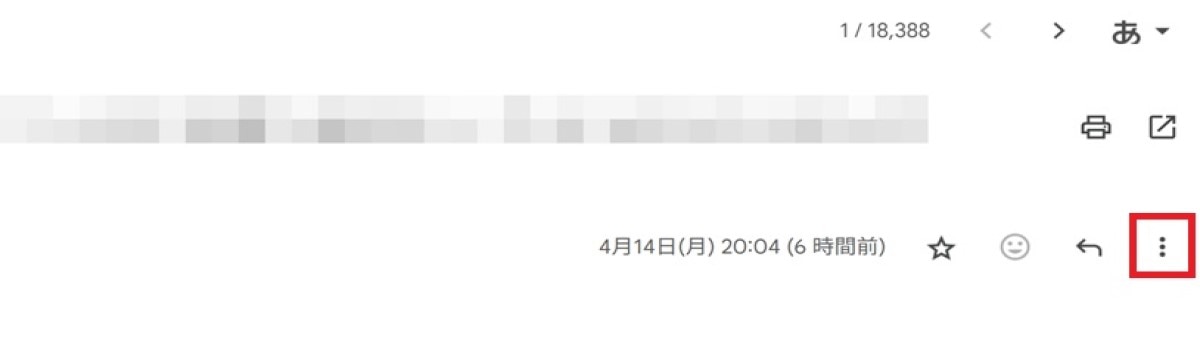
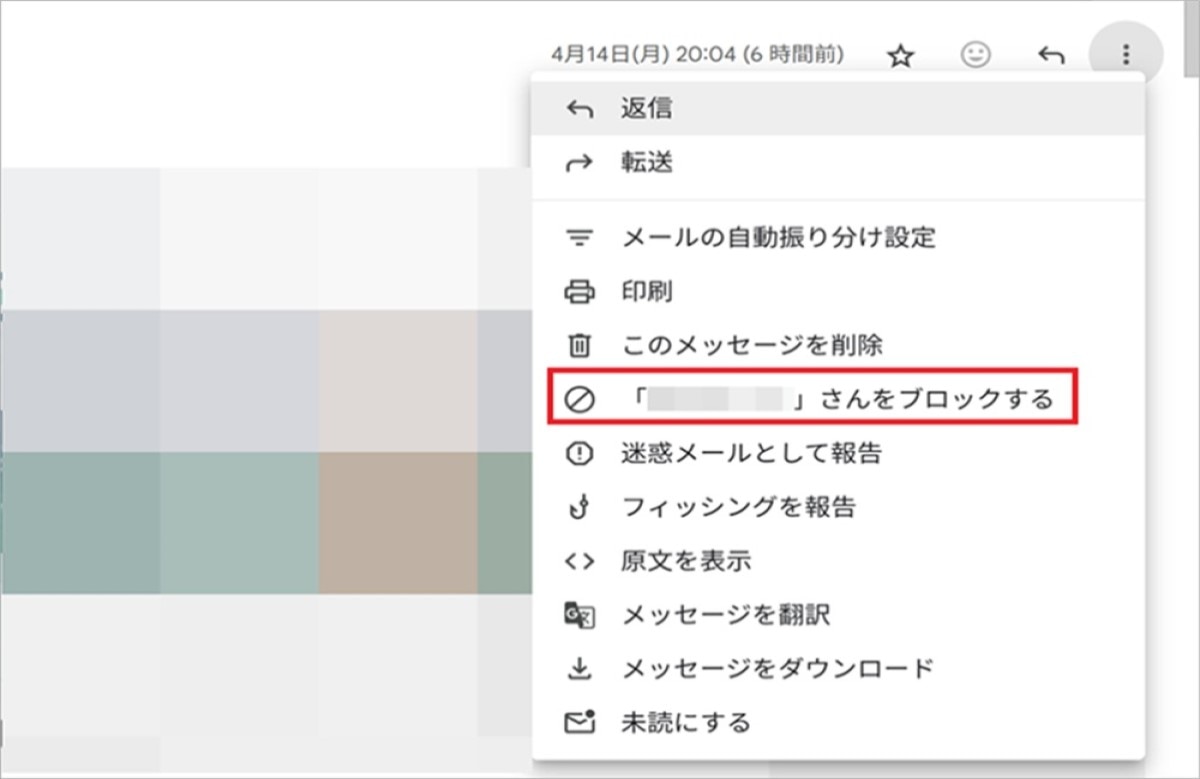
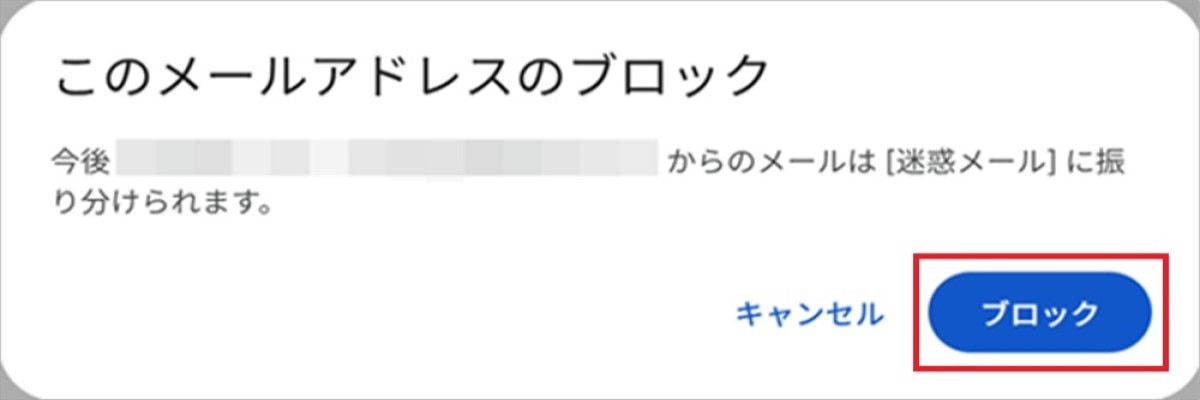
パソコンのブラウザの場合、特定の相手をブロックする手順は次のとおりです。
1.ブロックしたい相手からのメールを開く
2.メール画面右上のメニューアイコン「︙」をクリック
3.メニューから「○○さんをブロック」を選択
4.確認のポップアップが表示されるので「ブロック」を選択します
Gmailのメールを一括削除して受信トレイなどを整理しよう
Gmailは、メールの複数選択や全選択で一括削除が可能です。
条件指定を利用すれば、ある送信者からのメール、一定期間のメール、添付ファイルのあるメールなど、特定のメールに絞って一括削除もできます。
不要なメールを一括削除して、Gmailを整理しましょう。なお、Gmailの利用も含め、スマホで快適に通信を利用するなら料金プランの見直しもしてみましょう。
楽天モバイルの料金プランでは、データ利用量に合わせて料金が自動的に変わるため、たくさん使う人にもあまり使わない人にもおすすめの料金プランです。
家族割引適用※1で、3GBまでは880円/月(税込968円)、20GB超過後はどれだけ使っても2,880円/月(税込3,168円)とデータ使い放題※2なので、データ容量を心配せず快適な通信をご体験いただけます。
※通話料等別
※1 割引・プログラム適用条件あり。詳細はこちらをご確認ください。
※2 混雑時など公平なサービス提供の為に速度制御する場合あり
ぜひ楽天モバイルをご検討ください。
楽天モバイルは使わなければ勝手に安くなる


※1 楽天モバイル「楽天モバイル通信簿2025Ver/データ収集期間2024年12月16日~12月23日」
※ 掲載内容はプラン名・サービス内容の変更によって、一部内容を修正する可能性がございます。
- この記事の情報は掲載開始日時点のものとなります。
- 掲載内容は予告なく変更されることがありますのでご了承ください。


LINEのキャッシュを削除する方法は?できないときの対処法も紹介

ニアバイシェアってどんな機能?使い方や注意点を解説