二重ルーターになるとインターネットが遅くなる?その原因や確認方法、対処法を解説
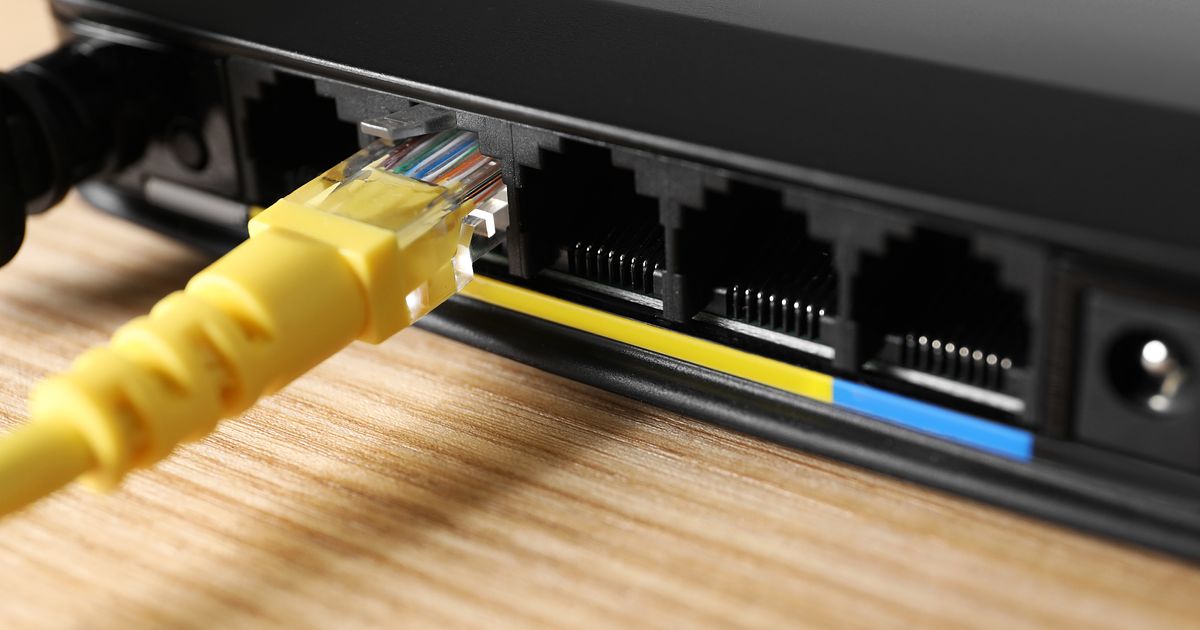



二重ルーターの状態になっていると、インターネットとの接続速度が低下する、接続が不安定になるなどの症状が起きやすいです。
パソコンやスマホから二重ルーターになっているか調べることができるので、方法を知っておきましょう。
今回は二重ルーターとはなにか、二重ルーターになる原因やメリット・デメリット、確認方法、対処法などを解説します。
二重ルーターとは

二重ルーターとは、自宅内など、ひとつのネットワーク内でルーター機能を持つ機器が2台以上、有線LANケーブルやWi-Fi®でつながっていて、通信に影響を及ぼす状態です。
たとえば、インターネット契約時に届いたモデムやONU(光回線終端装置)がルーター機能で起動し、そこに市販のWi-Fiルーターをそのまま接続した場合などに発生します。
二重ルーターの状態でもインターネット接続自体は可能な場合もありますが、通信速度が遅くなったり、接続が不安定になったりするリスクが高いです。
オンラインゲームや動画視聴時に遅延や途切れが気になる人は、二重ルーターになっていないか確認しましょう。
二重ルーターになる原因
二重ルーターになる原因は、以下のとおりです。
- ルーター機能があるONUとWi-Fi®ルーターの2台を接続している
- インターネット環境が構築済みの集合住宅に住んでいる
- 複数のWi-Fiルーターを設置している
それぞれ、順番に解説します。
ルーター機能があるONUとWi-Fi®ルーターの2台を接続している
光回線を契約している家庭では、「ONU」という機器をレンタルして使うことが一般的です。
ONUとは、光ファイバーから送られてくる光信号を、パソコンやスマホなどのデジタル端末で扱えるデジタル信号に変換する装置で、ルーター機能が内蔵されている場合があります。
ルーター機能があるONUに市販のWi-Fiルーターを接続して、両方ともルーターモードで動作すると、2種類のルーターが直列で繋がることになり、二重ルーターの状態になることがあります。
ルーター機能は、複数のスマホやタブレットなどを同時にインターネットに接続するための機能です。
一般家庭であれば、複数台の端末をインターネットに接続する経路を、1台のルーターで管理することが想定されています。そのため、2台のルーターが直列につながることで通信の混乱を招くおそれがあります。
インターネット環境が構築済みの集合住宅に住んでいる
マンションやアパートなどの集合住宅では、あらかじめインターネット環境が整備されており、壁のLANコンセントにパソコンをつなぐだけでインターネットが使えるケースがあります。
インターネット環境が構築済みの集合住宅で、市販のWi-Fiルーターをルーターモードで起動すると、知らないうちに二重ルーターの状態になってしまう可能性があるため、注意が必要です。
複数のWi-Fiルーターを設置している
家の中でWi-Fiの電波が届きにくい場所を補うために、別の部屋にもWi-Fiルーターを設置すると、接続方法によっては二重ルーターの状態になる場合があります。
たとえば、2台目のWi-FiルーターをルーターモードのままLANケーブルで接続すると、通信が不安定になったり、一部の端末が接続できなくなったりする原因となります。
Wi-Fiの範囲を広げたい場合は、中継器やメッシュWi-Fiを活用しましょう。
※Wi-Fi中継器やメッシュWi-Fiについては、こちらをご確認ください。
二重ルーターでインターネットを利用するメリット
二重ルーターは状況によってメリットが得られる場合があります。得られるメリットは、以下のとおりです。
- 接続できる端末数が増える
- セキュリティ強化につながる
それぞれ、順番に解説します。
接続できる端末数が増える
二重ルーターの状態になると、ルーター機能を持つ機器が2台になるため、それぞれにWi-FiやLANケーブルで端末を接続できます。
そのため、接続できる端末数が増えることは大きなメリットです。
特に、LANポートを使って有線でつなぎたい端末が多い家庭では便利に感じられる場合があります。
たとえば、ゲーム機やテレビ、パソコンなどを有線接続したい場合は、ルーターを増やすことで利用できるLANポートが増えるため便利です。
ただし、2台のルーターをそれぞれ適切に設定しなければ通信が不安定になる可能性があります。
そのため、接続端末数を増やしたいだけならスイッチングハブ(ネットワークスイッチ)でLANポートを増設したり、中継器やアクセスポイントを活用したりする方法を検討しましょう。スイッチングハブとは、接続された機器どうしの通信経路を振り分ける装置のことです。
セキュリティ強化につながる
二重ルーターの状態では、それぞれのルーターが独立したファイアウォール(不正アクセスや攻撃を防ぐ機能)やアクセス制御などのセキュリティ機能を持っているため、結果として二重の防御を構築できます。
たとえば、外部からの不正アクセスが試みられて1台目が突破されても、2台目で防げる可能性があります。
そのため、二重ルーターにはセキュリティ強化につながるメリットがあります。
二重ルーターでインターネットを利用するデメリット
二重ルーターでインターネットを利用するデメリットは、以下のとおりです。
- 通信速度が遅くなる可能性がある
- 電波干渉を起こす可能性がある
- IPアドレスが重複し不具合が起こる可能性がある
- 外出先から自宅の端末に接続できなくなる可能性がある
それぞれ、順番に解説します。
通信速度が遅くなる可能性がある
二重ルーターの状態では、インターネットに接続する際に2台のルーターを経由する必要があります。
本来なら1回で済むはずの「ルーティング」が重複して行われ、通信に余分な手間がかかり、通信速度が遅くなる可能性が高いです。
ルーティングとは、データを正しい宛先に送るためにルーターが行う作業で、二重ルーターでは2台分行われるため、遅延が生じやすくなります。
少しでも高速な通信を求めるなら、ルーターの構成を見直しましょう。
電波干渉を起こす可能性がある
2台のWi-Fiルーターが二重ルーターの状態になっていると、それぞれのルーターが無線(Wi-Fi)を発信するため、互いの電波が干渉しあって電波干渉を起こす可能性があります。
電波干渉とは、同じ周波数帯で複数の電波が混在し、通信がスムーズにいかなくなる現象です。
電波干渉が起こると、Wi-Fiの速度が遅くなったり、接続が切れやすくなったりする場合があるため、1台は2.4GHzのみ、もう1台は5GHz専用にするなど、周波数をわけましょう。
IPアドレスが重複し不具合が起こる可能性がある
IPアドレスとは、インターネットに接続された端末を識別するための番号です。
一般家庭向けのルーターは、ルーターを介してインターネットに接続する端末の1台ずつに、固有のIPアドレスを割り当てる機能を持っています。
二重ルーターの状態になると、それぞれのルーターが別々にネットワークを構築し、端末にIPアドレスを割り当てます。
しかし、場合によっては2台のルーターが異なる端末に同じIPアドレスを割り当ててしまうこともありえます。
同じIPアドレスを割り当ててしまうと、自宅内でネットワークの整合性がとれなくなり、インターネット接続にも問題が発生する可能性があります。
ネットワーク技術に詳しくない人だと、上記のような状態になっても原因がわかりにくく、対応が難しい場合があります。
外出先から自宅の端末に接続できなくなる可能性がある
外出先から自宅の端末にアクセスする仕組みがあれば、録画機の遠隔予約や自宅のWebカメラをスマホで遠隔操作することなどが可能です。
しかし、二重ルーターの状態では、インターネットの信号が「ルーターA(1回目のゲート)⇒ルーターB(2回目のゲート)⇒端末」と2つのゲートを通過するため、途中で信号が止まり、外部からのアクセスができない場合があります。
二重ルーターでも正しく設定すれば外部からのアクセスが可能ですが、やや複雑で、ネットワーク技術に詳しくない人にはハードルが高いかもしれません。
二重ルーターになっているか確認する方法を端末別に解説
パソコンやスマホから自宅のインターネットが二重ルーターになっているかどうかを確認できます。
二重ルーターになっているか確認する方法を端末のOS別に解説します。
Windowsで二重ルーターになっているか確認する方法
Windowsで二重ルーターになっているか確認する手順は、以下のとおりです。
- タスクバー左下の「検索」アイコンをクリックする
- 表示された検索欄に「cmd」と入力し、「コマンド プロンプト」を開く
- 黒い画面に「tracert -d 8.8.8.8」(括弧は不要)と入力してEnterキーを押し、「トレースを完了しました。」などのメッセージが表示されるまで待つ
- 表示されたIPアドレスのうち、「192.168.〜」から始まるIPアドレスが2つ以上連続で表示されているか確認する
「192.168.〜」から始まるIPアドレスが2つ以上連続で表示されている場合は、二重ルーターになっている可能性があります。
なお、一部のメーカーではIPアドレスが「172.16.~」から「172.31.~」、あるいは「10.~」のこともあります。
Macで二重ルーターになっているか確認する方法
Macで二重ルーターになっているか確認する手順は、以下のとおりです。
- 画面右上の「虫眼鏡マーク(Spotlight)」をクリックする
- 表示された検索バーに「ターミナル」と入力し、「ターミナル」アプリを起動する
- ターミナルに「traceroute 8.8.8.8」(括弧は不要)と入力し、Enterキーを押し、「%」が表示されるまで待つ
- 表示されたIPアドレスのうち、「192.168.〜」から始まるIPアドレスが2つ以上連続で表示されているか確認する
「192.168.〜」から始まるIPアドレスが2つ以上連続で表示されている場合は、二重ルーターになっている可能性があります。
なお、一部のメーカーではIPアドレスが「172.16.~」から「172.31.~」、「10.~」のこともあります。
iPhoneやAndroid™で二重ルーターになっているか確認する方法
iPhoneやAndroid™で二重ルーターかどうかを調べたい場合は、「Traceroute(トレースルート)」機能を備えたネットワーク診断アプリを利用すると便利です。
Tracerouteとは、インターネット上で目的のサーバーにたどり着くまでに通過する端末を順番に表示する機能です。
アプリをインストールしたら、アプリ内のTraceroute機能を使い、たとえば「8.8.8.8」などのIPアドレスに対してトレースを実行してみましょう。
結果として、「192.168.〜」や「10.〜」などの同じIPアドレスが2つ以上連続して表示された場合は、二重ルーターになっている可能性が高いです。
なお、アプリによって操作方法は異なるため、表示される指示に従って確認してください。
二重ルーターを解消するための対処法
自宅のインターネット環境が意図せず二重ルーターになっている場合、もっとも手軽な対処法は、「ルーターモード」になっている2台目のWi-Fiルーターを「アクセスポイントモード」や「ブリッジモード」に切り替えることです。
そうすることで、2台目のルーターはルーティング(経路管理)機能を停止し、単なる中継機として動作します。その結果ルーターの重複が解消され、ネットワークの整合性が回復して問題が改善する可能性があります。
「ルーターモード」から別のモードへの切り替えは、機器の背面スイッチやルーターの設定画面から可能です。
ただし、Wi-Fiルーターによってモードの名称や設定方法は異なるため、公式Webサイトを確認しましょう。
また、ルーターの設定を変更したときは、もう1台のルーターを含め、ネットワークに接続しているすべての端末を再起動してください。再起動することで、各端末に残っている古い設定情報が削除され、新しい設定で再接続しやすくなります。
二重ルーターを解消しても速度が遅い場合はどうすればよいのか?
二重ルーターを解消しても通信速度が改善されない場合、別の原因が考えられます。
たとえば、Wi-Fiルーターの性能不足や、契約中のインターネット回線が遅いケースが挙げられます。
また無線接続の場合は、ルーターとスマホやパソコンの間に、壁や家具などの障害物があると電波が届きにくくなり、通信速度が低下する原因になります。
さらに、電子レンジやBluetooth®スピーカーなどの家電製品と電波干渉を起こしている可能性もあります。
まずは、ルーターの設置場所を見直し、障害物や干渉源がないかを確認してください。
改善しない場合は、ルーター自体の性能不足も疑われるため、新しい機器への買い替えを検討しましょう。
また、回線の混雑が原因であれば、より安定した回線サービスへの乗り換えも選択肢のひとつです。
二重ルーターを解消してインターネット環境を快適にしよう
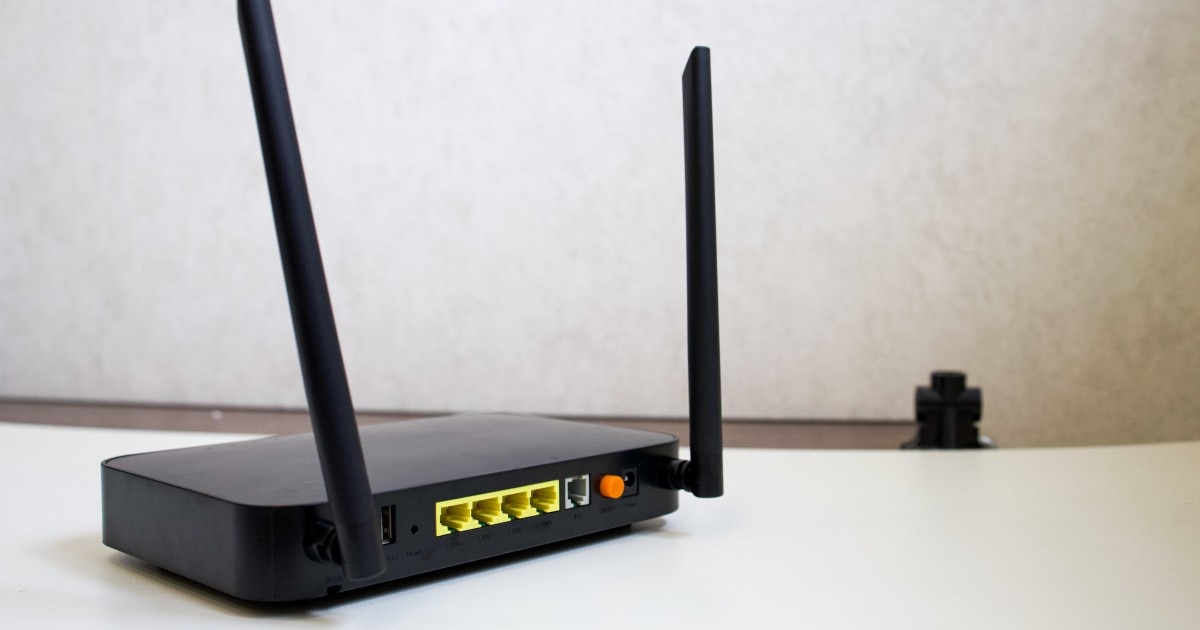
自宅のネットワーク環境では、気付かないうちに二重ルーターになっている場合があります。
通信速度の低下や接続の不安定さ、電波干渉など、さまざまな不具合が起こる可能性があるため、インターネットが遅い、不安定と感じたら確認してみましょう。
仮に二重ルーターを解消しても通信環境が悪い場合は、インターネット回線を見直してみるのもおすすめです。
楽天モバイルでは、高速&安定の光回線サービス「楽天ひかり」や工事不要ですぐに使えるおうちのWiFi「Rakuten Turbo」を提供しています。
※Rakuten Turboについてはこちらをご確認ください。
また、インターネットとあわせて、スマホの通信会社の乗り換えを検討してみてはいかがでしょうか。
楽天モバイルの料金プランでは、データ利用量に合わせて料金が自動的に変わるため、たくさん使う人にもあまり使わない人にもおすすめの料金プランです。
家族割引適用※1で、3GBまでは880円/月(税込968円)、20GB超過後はどれだけ使っても2,880円/月(税込3,168円)とデータ使い放題※2なので、データ容量を心配せず快適な通信をご体験いただけます。
※通話料等別
※1 割引・プログラム適用条件あり。詳細はこちらをご確認ください。
※2 混雑時など公平なサービス提供の為に速度制御する場合あり
ぜひ楽天モバイルをご検討ください。
楽天モバイルは使わなければ勝手に安くなる


※1 楽天モバイル「楽天モバイル通信簿2025Ver/データ収集期間2024年12月16日~12月23日」
※ 掲載内容はプラン名・サービス内容の変更によって、一部内容を修正する可能性がございます。
- この記事の情報は掲載開始日時点のものとなります。
- 掲載内容は予告なく変更されることがありますのでご了承ください。


Instagram(インスタグラム)のグループの作り方や退出方法を解説

Android™を初期化する方法は?手順や削除されるデータも解説