クリップボードとは?Android™やiPhone、パソコンでの使い方も解説



クリップボードは、コピー(複製)またはカット(切り取り)したテキストなどのデータを保存する場所のことで、スマホやパソコンで利用できます。
コピー&ペースト(貼り付け)もクリップボードを用いた機能です。Android™やWindowsではクリップボードの履歴から貼り付けることもできます。
今回は、Android・iPhoneやパソコンでのクリップボードの機能や使い方を紹介します。
クリップボードとは
クリップボードは、コピー・切り取りをしたテキストや画像などが一時的に保存される場所のことです。コピー&ペーストもクリップボードによる機能のひとつです。
Android・iPhoneなどのスマホや、Windows・Macなどのパソコンでクリップボードが利用でき、Webページの情報を「メモ」アプリに写し取るなど、さまざまな場面で活用できます。
基本的な使い方をしている場合、クリップボードに保存できるデータはひとつだけです。通常、新しいデータをコピーまたはカットすると、以前のデータ(クリップボードの内容)は消えてしまいます。
ただし、WindowsやAndroidスマホでは、クリップボードに履歴機能を設定することができ、以前にコピーしたデータの履歴からペーストすることも可能です。
Androidでのクリップボードの使い方
Androidでは、特に設定しなくても基本的なクリップボード機能が利用でき、コピー&ペーストの機能も使えます。
さらに、多くのAndroidスマホで標準キーボードとして搭載されている「Gboard」アプリでは、追加で設定を行うことでクリップボードの履歴を蓄積するなど、付加機能も利用できるようになります。
以下では、Androidでコピー&ペーストをする方法や「Gboard」の使い方を解説します。
Androidでコピー&ペーストをする方法
Androidでテキストをコピー&ペーストする手順は、次のとおりです。
- コピーする箇所を長押し(またはダブルタップ)してテキストの選択カーソルを表示させる
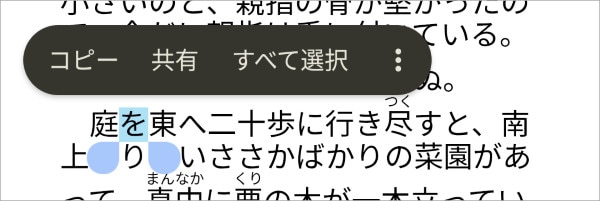
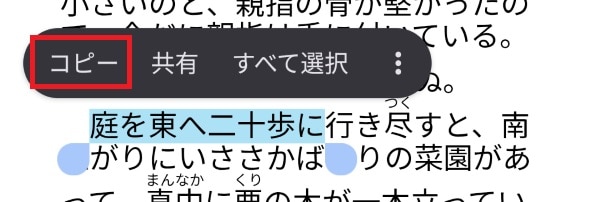
- 選択カーソルを左右にドラッグして必要な箇所を選択し、「コピー」をタップする
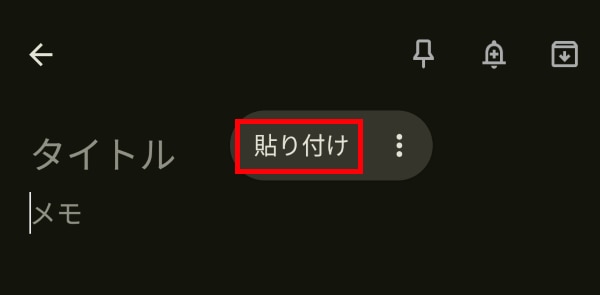
- 貼り付けたい場所を長押しして「貼り付け」をタップする
- テキストが貼り付けされる
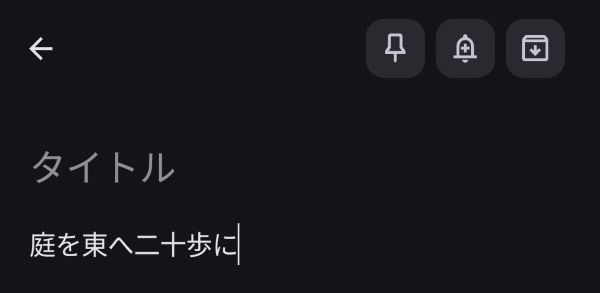
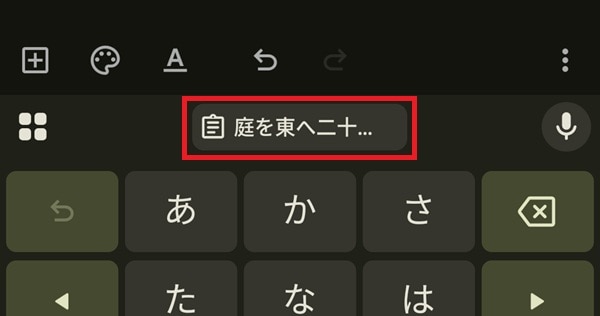
テキストをコピーした状態では、以下のようにキーボード上部にコピーしたテキストが表示されます。こちらをタップする操作でも貼り付けが可能です。
Gboardの履歴機能をオンにする方法
AndroidでGboardの履歴機能をオンにする手順は、次のとおりです。
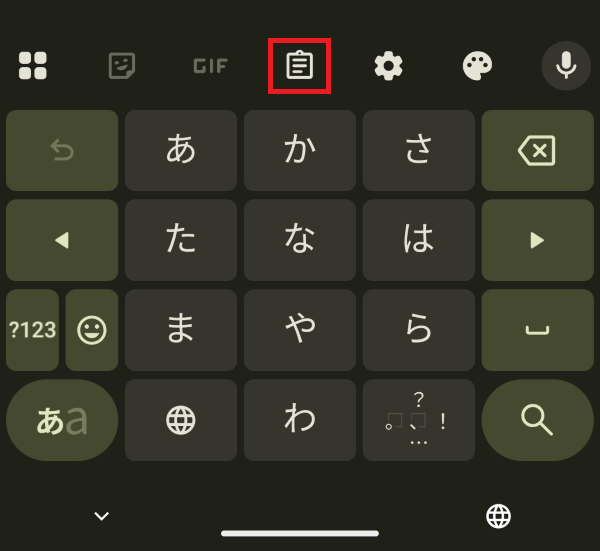
- 入力欄をタップするなどしてキーボードを表示し、キーボードの上のクリップボードアイコンをタップする
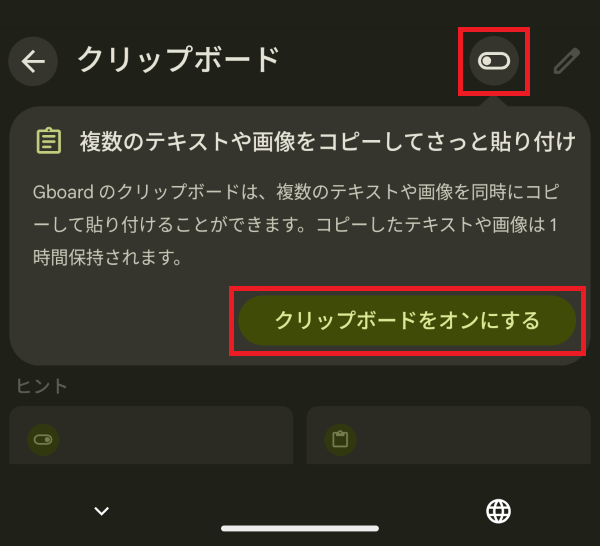
- クリップボードのスイッチをオンにする(または「クリップボードをオンにする」をタップしてオンにする)
画面の説明には「複数のテキストや画像」とありますが、これは履歴機能を指します。なお、履歴機能を持たない標準的なクリップボード機能は、「Gboard」アプリを使っていなくても、利用可能です。
Gboardの履歴からテキストなどを貼り付ける方法
「Gboard」アプリでクリップボードの履歴機能をオンにしている場合、過去にコピーしたテキストなどを一覧から貼り付けることが可能です。
クリップボードにある履歴からテキストなどを貼り付ける手順は、次のとおりです。
- キーボードの上のクリップボードアイコンをタップする
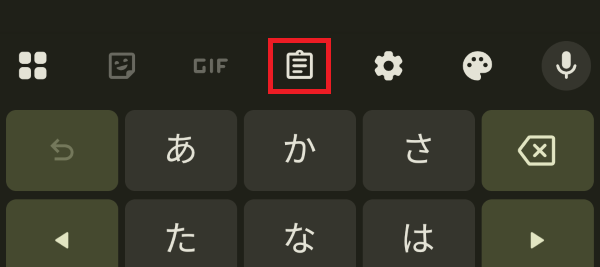
- クリップボードに保存されているデータの一覧が表示されるので、貼り付けるデータをタップする
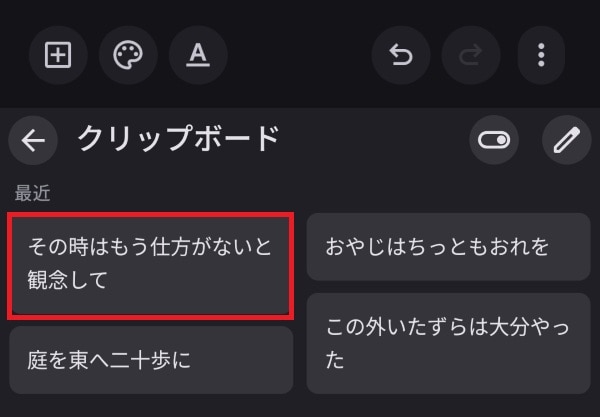
- データが貼り付けされる

Gboardに履歴を固定する方法
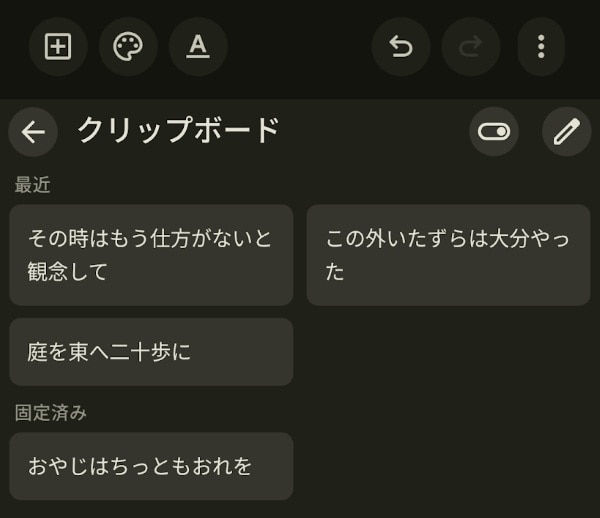
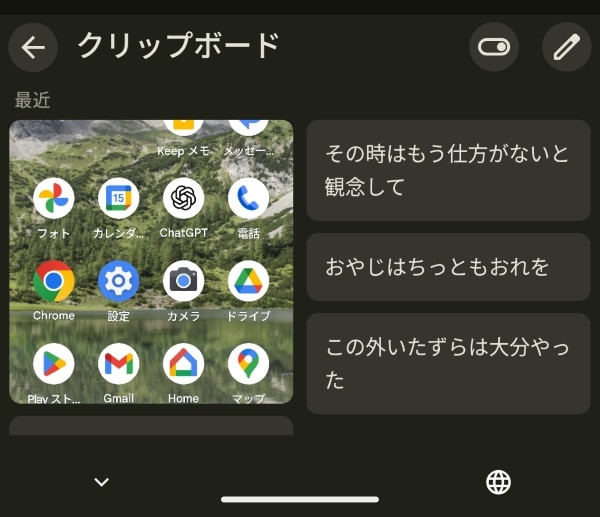
Gboardのクリップボード内の上部(「最近」の項目)には、最新の5つのデータ(テキストや画像)が履歴として保存されていて、5つを超えると古いものから削除されます。また、保存されているデータも1時間経つと自動的に削除されます。
Gboardのクリップボードのデータは「固定」しておくと、自動で削除されずに残しておくことができます。クリップボードに固定する手順は、次のとおりです。
- キーボードの上のクリップボードアイコンをタップする
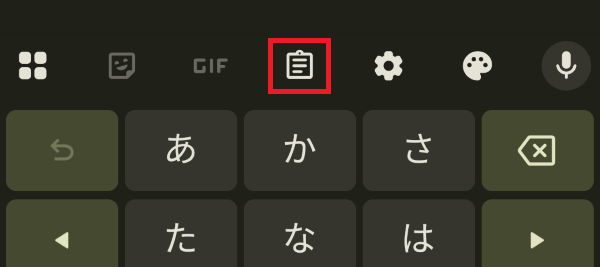
- 固定するデータを長押しする
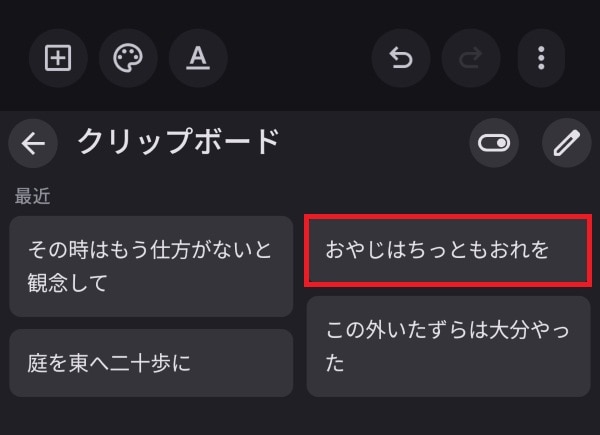
- メニューから「固定」をタップする
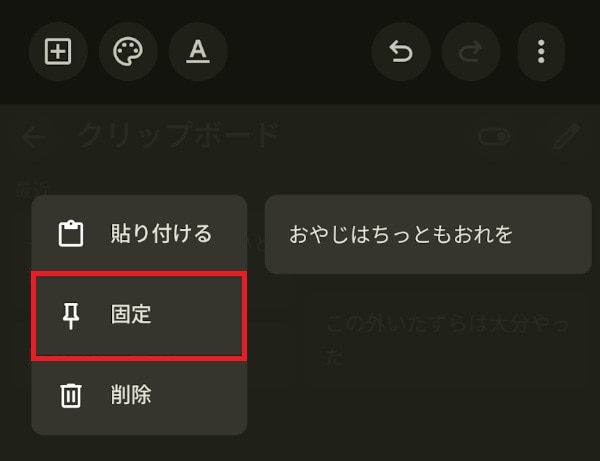
- クリップボード内でデータが固定される
Gboardにスクリーンショットを保存する設定方法
スクリーンショットは、画面の表示をそのまま撮影する機能です。Gboardでは、スクリーンショットをクリップボードに保存する設定もできます。
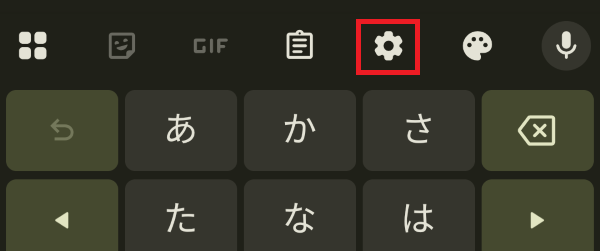
スクリーンショットをクリップボードに保存するための設定方法は、次のとおりです。
- キーボードの上の設定アイコンをタップする
- 「クリップボード」をタップする
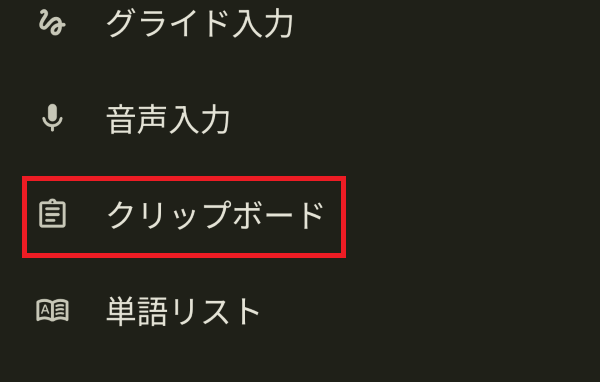
- 「最近のスクリーンショットをクリップボードに保存」のスイッチをタップしてオンに変更する(オンに変更する際、「このデバイス内の写真と動画へのアクセスをGboardに許可しますか?」というメッセージが表示されたら「すべて許可」を選ぶ)
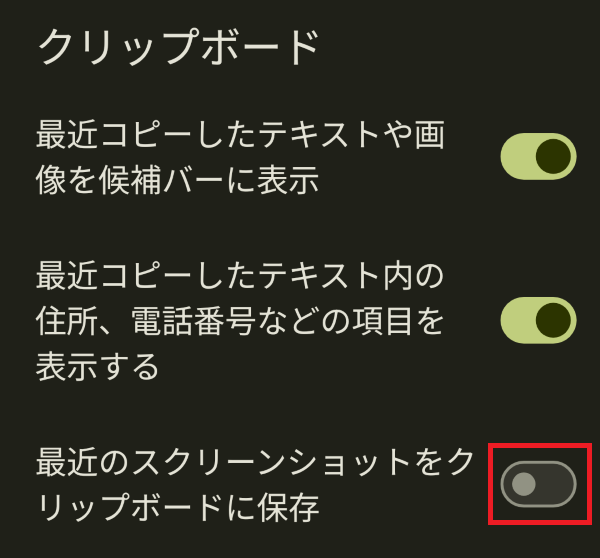
上記設定をオンにすると、スクリーンショットで撮影した画像がクリップボードに保存されます。画像をタップすれば、たとえば「メモ帳」アプリなどに貼り付けも可能です。
iPhoneでのクリップボードの使い方
iPhoneには、Androidのようなクリップボードから履歴を呼び出す機能はありませんが、コピーまたはカットされたデータをひとつだけ保存する基本的なクリップボード機能があるため、コピー&ペーストは利用できます。
iPhoneでテキストをコピー&ペーストする手順は、次のとおりです。
- コピーする箇所を長押ししてテキストの選択カーソルを表示させる
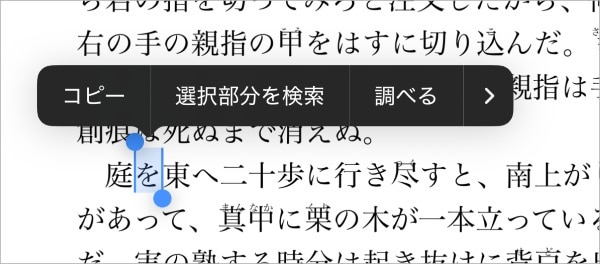
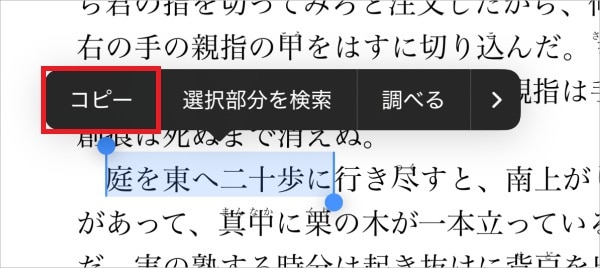
- 選択カーソルを左右にドラッグして必要な箇所を選択し、「コピー」をタップする
- 貼り付けたい場所を長押しして「ペースト」をタップする
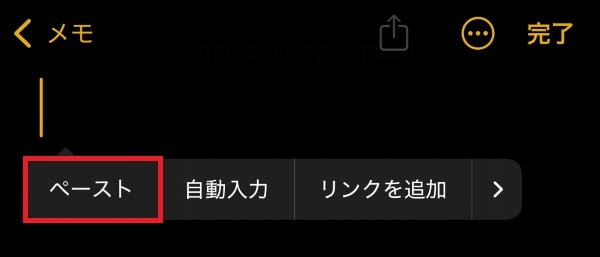
- テキストがペーストされる

なお、iPhoneでは「ユニバーサルクリップボード」という機能があり、あるApple端末でコピーしたデータを、別のApple端末でペーストできます。たとえば、iPhoneでコピーしたデータをMacでペーストすることが可能です。
ユニバーサルクリップボードは、以下の環境で利用できます。
- 両方の端末でWi-Fi®、Bluetooth®、Handoffがオンになっている
- 同じApple Accountにサインインしている
- iOS 10以降、macOS Sierra以降、またはvisionOS
パソコンでのクリップボードの使い方

パソコン(Windows、Mac)でのコピー&ペーストは、以下の操作で実行できます。
- Windowsの場合:Ctrl+Cでコピー、Ctrl+Vでペースト
- Macの場合:command+Cでコピー、command+Vでペースト
Windowsの場合は「Windowsキー+V」を押すと小さなウインドウが開き、「クリップボードの履歴」カテゴリーを選べます。なお、最初にこの操作を行うとガイドが表示されるので、クリップボードの履歴機能をオンにするよう操作しましょう。
一度操作した後は、履歴をクリックすれば、貼り付けができるようになります。ピンのアイコンから履歴を固定することも可能です。
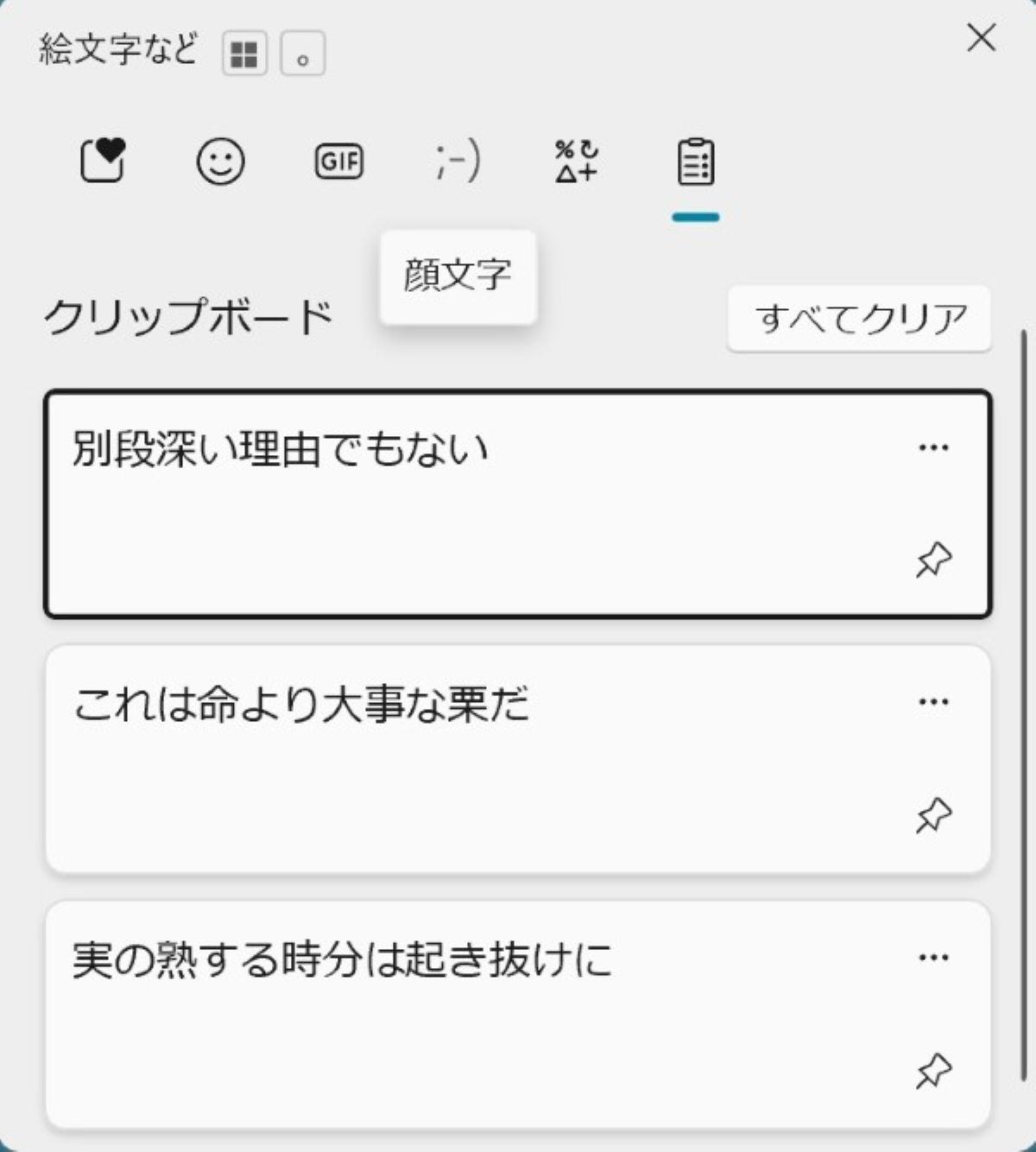
Windowsのクリップボードは、1アイテムあたり4MBで最大25件を保存できます。25件を超えると、古いものから自動的に削除されます。
Macの場合はFinderの「編集」メニューにある「クリップボードを表示」から表示可能です。Macで保存できるデータはひとつだけで、履歴の機能はありません。
クリップボードの活用方法
クリップボードの活用方法としては、たとえば以下が挙げられます。
- 定型文やスクリーンショット・キャプチャなどを繰り返しペーストする
- 定型文を固定して定期的に利用する
- メールの一部をコピー&ペーストして別の人に共有する
- Webページで気になった内容をメモ帳にコピー&ペーストしておく
AndroidやWindowsであれば、定型文をコピーして履歴に固定しておくと、繰り返しタップ/クリックして貼り付けが可能です。また、スクリーンショットやキャプチャの画像を作成中の資料に貼り付けるような場面でも、クリップボードが役立つことがあります。
クリップボードによるコピー&ペーストは、受信したメールの一部を送信メールに貼り付けて共有したり、Webページの気になった情報をメモしたりなど、さまざまな場面で活用できます。
クリップボードについてのよくある質問を紹介
クリップボードについてのよくある質問をまとめています。
Android/iPhone/Windows/Macにクリップボードの機能はある?
Android/iPhone/Windows/Macにはそれぞれクリップボードの機能があり、コピー&ペーストなどが可能です。
AndroidやWindowsでは、クリップボード上でコピーしたデータの履歴も確認でき、選択して貼り付けも可能です(iPhoneやMacではひとつまでしか保存されず、履歴の機能はありません)。
スマホのクリップボードはどこにある?
Androidのクリップボードは、「Gboard」アプリのクリップボードアイコンからアクセスが可能です。
iPhoneは、クリップボードの内容を表示する機能がありませんが、メモ帳アプリなどにペーストすると、コピーしているデータが確認できます。
クリップボードの使い方を知って便利に活用しよう
クリップボードとは、コピー・切り取りをしたデータが保存される場所のことです。
Androidでは「Gboard」アプリでクリップボードの履歴機能をオンにすると、履歴からペーストできます。iPhoneもクリップボードによるコピー&ペーストが可能で、Apple端末間で共有できる独自機能(ユニバーサルクリップボード)も用意されています。
ぜひクリップボードの使い方を知って、便利に活用しましょう。
また、スマホの機能をフルに活用するなら、最新機能を搭載した新しいスマホへの買い替えもおすすめです。買い替えの際は、携帯電話会社も併せて見直すと、自分にあった料金プランが見つかる可能性があります。
楽天モバイル公式Webサイトでは、人気のAndroid™やiPhoneをはじめとした多彩なラインアップを取り揃えています。
目的や予算にぴったりな一台を探してみてはいかがでしょうか。
※楽天モバイルで販売している製品についてはこちらをご確認ください。
楽天モバイルの料金プランでは、データ利用量に合わせて料金が自動的に変わるため、たくさん使う人にもあまり使わない人にもおすすめの料金プランです。
家族割引適用※1で、3GBまでは880円/月(税込968円)、20GB超過後はどれだけ使っても2,880円/月(税込3,168円)とデータ使い放題※2なので、データ容量を心配せず快適な通信をご体験いただけます。
※通話料等別
※1 割引・プログラム適用条件あり。詳細はこちらをご確認ください。
※2 混雑時など公平なサービス提供の為に速度制御する場合あり
ぜひ楽天モバイルをご検討ください。
楽天モバイルは使わなければ勝手に安くなる


※1 楽天モバイル「楽天モバイル通信簿2025Ver/データ収集期間2024年12月16日~12月23日」
※ 掲載内容はプラン名・サービス内容の変更によって、一部内容を修正する可能性がございます。
- この記事の情報は掲載開始日時点のものとなります。
- 掲載内容は予告なく変更されることがありますのでご了承ください。



ウィジェットってなに?iPhoneとAndroid™の違いや追加・設定方法
無線LANとWi-Fi®の違いは?有線LANとの使いわけや接続方法を解説

