Gmailアカウント(アドレス)の複数作成・追加・切替・削除方法




Gmailでは、複数のアカウント(アドレス)を作成することが可能です。個人用と仕事用など、用途や目的に応じて使いわけてはいかがでしょうか。
今回は、複数のGmailアカウント作成方法を徹底解説します。パソコン・スマホでアカウントを追加・管理する手順やエイリアス機能、複数アカウントの利用シーンを紹介するので、ぜひ参考にしてください。
複数Gmailアカウント(アドレス)の作成・追加方法
Googleのアカウントを作成すれば、自動的にGmailのメールアドレスも作成されます。以下では、パソコンやスマホでふたつ目以降のGoogle アカウントを作成・追加し、Gmailのアドレスを増やす方法を紹介します。
なお、手順にない画面が表示されたときは、画面に表示された内容をよく読んだうえで操作を進めてください。
パソコンでGmailアカウントを作成・追加する方法
パソコンの場合、以下の手順でGmailアカウントを作成・追加できます。
1.WebブラウザでGmailの公式Webサイト(https://mail.google.com)を開く
2.ページ右上にある自分のアイコン>「別のアカウントを追加」の順にクリックする
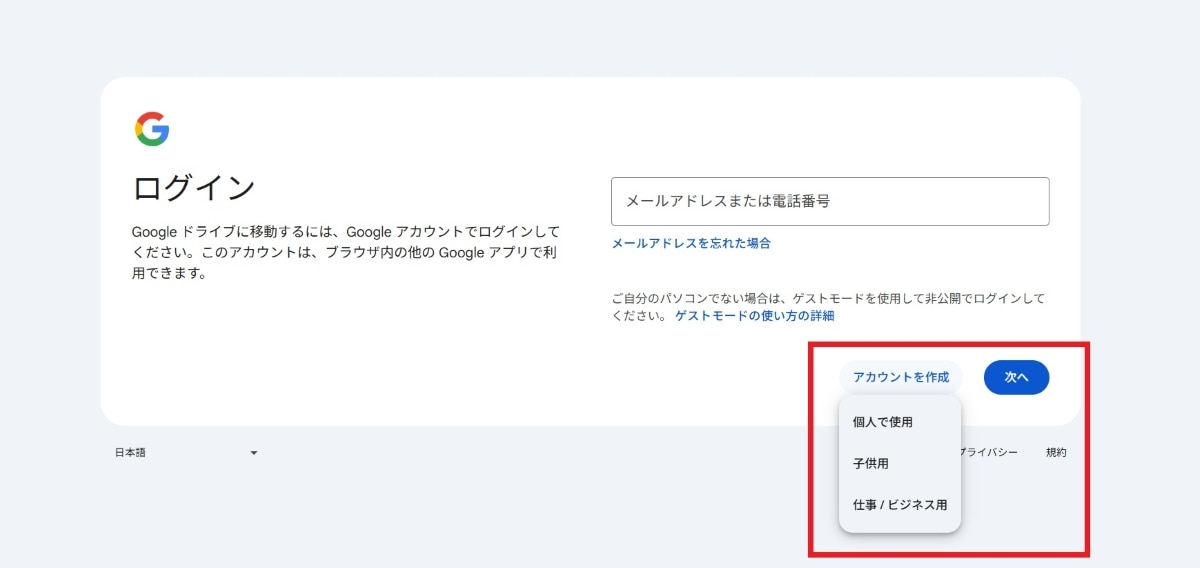
3.「アカウントを作成」をクリックし、「個人で使用」「子供用」「仕事/ビジネス用」のいずれかを選択して「次へ」をクリックする
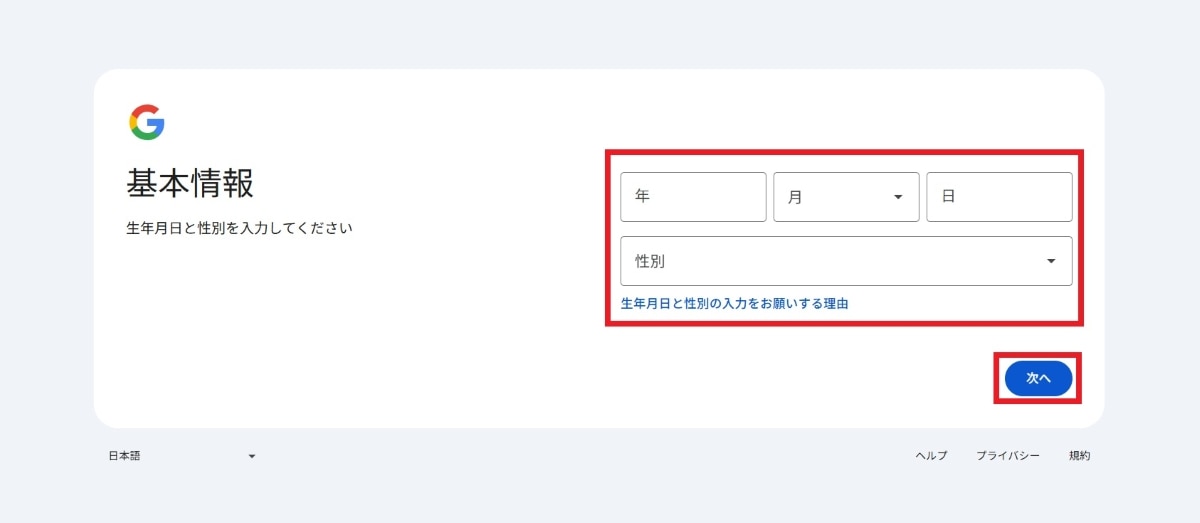
4.氏名を入力して「次へ」をクリックし、生年月日・性別を入力・選択して「次へ」をクリックする
5.自動生成されたアドレス候補から選択するか、「自分でGmailアドレスを設定」を選択してアドレスを設定して「次へ」をクリックする
6.パスワードを設定して「次へ」をクリックする
7.「再設定用のメールアドレスの追加」と「電話番号を追加」の項目に遷移するので、任意で入力する(「スキップ」で省略可能)
8.プライバシーポリシーと利用規約に同意すると、アカウントの追加が完了する
7.の手順で、再設定用のメールアドレスを追加しておけば、トラブルが発生した際に通知を受け取ることが可能です。また、電話番号を追加しておけば、セキュリティが強化されます。
スマホでGmailアカウントを作成・追加する方法
スマホ(iPhoneおよびAndroid™)用のGmailアプリでは、以下の手順でアカウントを作成・追加できます。
1.Gmailアプリを開く
2.画面右上のアイコンをタップして「別のアカウントを追加」をタップする
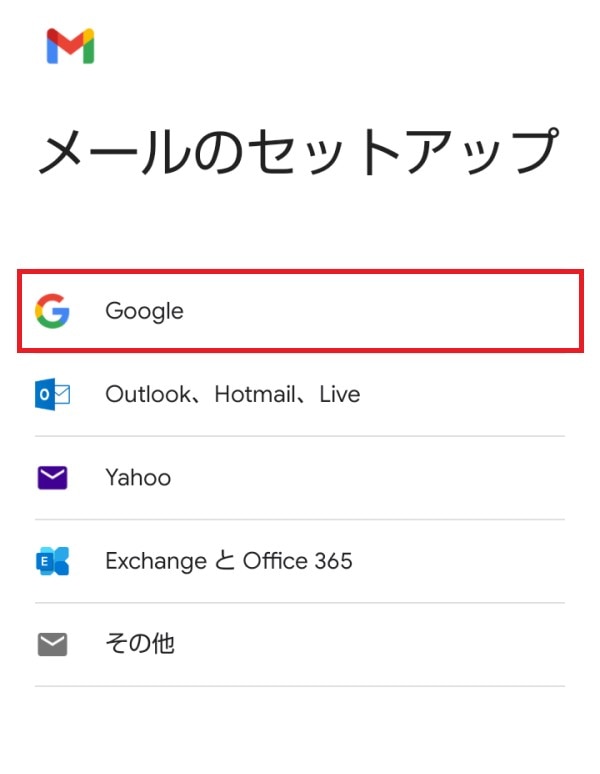
3.「メールのセットアップ」の画面で「Google」を選択すると、認証画面に遷移する(画面の表示に従って認証する)
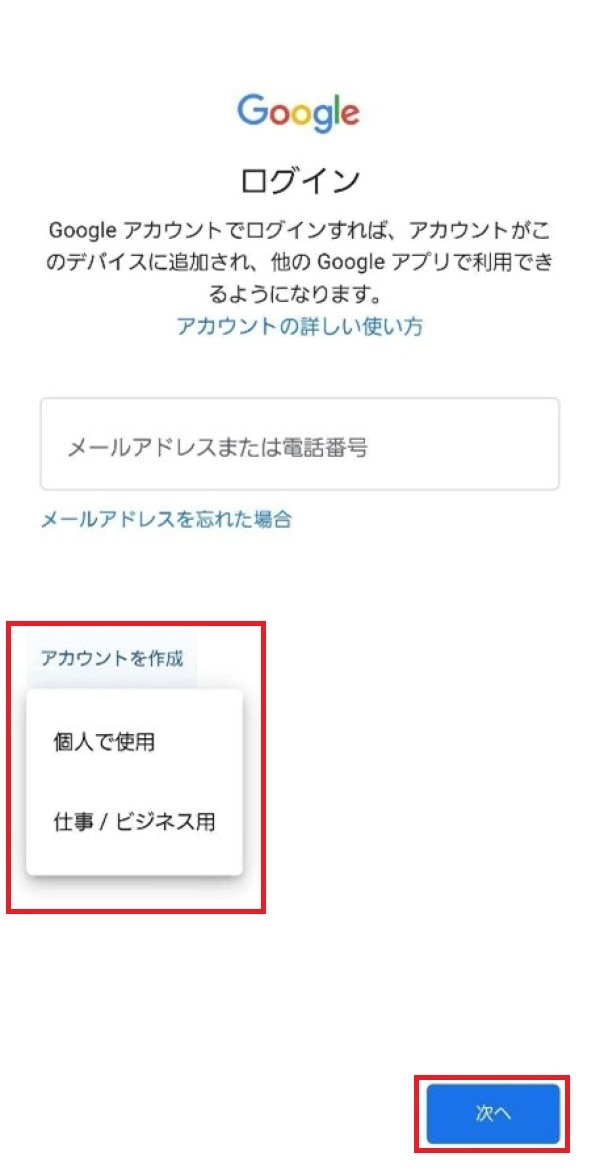
4.認証が完了すると、ログイン画面に遷移する
5.「アカウントを作成」をタップし、「個人で使用」「仕事/ビジネス用」のいずれかを選択して「次へ」をタップする
6.氏名を入力して「次へ」をタップし、生年月日・性別を入力・選択して「次へ」をタップする
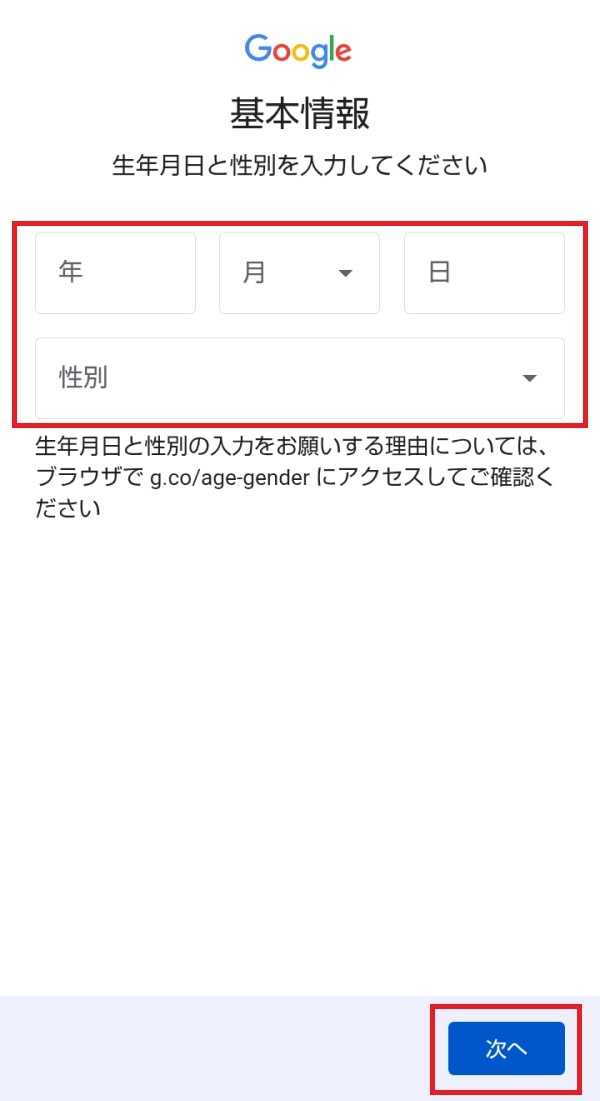
7.自動生成されたアドレス候補から選択するか、「自分でGmailアドレスを設定」を選択してアドレスを設定して「次へ」をタップする
8.パスワードを設定して「次へ」をタップする
9.「電話番号を追加しますか?」という画面に遷移するので、セキュリティを強化したい場合は入力する(入力しない場合は「スキップ」をタップする)
10.プライバシーポリシーと利用規約が表示されるので、一読して画面下部の「同意する」をタップすると、アカウントの追加が完了する
ここではAndroidで操作した場合を解説しましたが、iPhoneでも手順は同じです。
複数Gmailアカウントの管理方法
Gmailの公式Webサイトや公式アプリでは、あらかじめログインを済ませておけば、ログアウトとログインを繰り返さなくても、それらのアカウントを切り替えることが可能です。
最初にログインしたアカウントが「デフォルトアカウント」として取り扱われます。変更したい場合は、一度すべてのアカウントからログアウトし、デフォルトアカウントに設定したいアカウントで最初にログインしましょう。
Gmailアカウントの切り替え方法
Gmailの公式Webサイトやアプリでは、プロフィールアイコンをクリックまたはタップするだけで、ログイン済みのアカウントの切り替えが可能です。
以下で、アカウントを切り替える手順を紹介します。
1.WebブラウザでGmailの公式Webサイトを開くか、「Gmail」アプリを開く
2.画面右上にあるアカウントボタン(プロフィール写真)をクリック・タップする
3.ログイン済みのほかのアカウントが一覧表示されるので、切り替えたいアカウントを選択する
パソコンでもスマホでも、同じ操作で切り替えられます。
Gmailアカウントの削除方法
Gmailアカウントを大量に作成した場合は、利用しないものが発生するかもしれません。不要なアカウントがある場合は、削除も検討しましょう。
以下では、パソコンやスマホでアカウントを削除する手順を紹介します。
ただし、以下で紹介する削除方法は、アカウントに紐付いている全データが完全に削除されます。受信したメールだけではなく、連絡先などの各種情報も削除されるため、必要なデータはダウンロード・保存・転送してから削除しましょう。
パソコンでGmailアカウントを削除する方法
パソコンの場合、以下の手順で不要なGmailアカウントを削除できます。
1.WebブラウザでGmailの公式Webサイトを開く
2.削除したいアカウントへ切り替えてから、ページ右上にあるアカウントボタン(プロフィール写真)をクリックする
3.「Google アカウントを管理」をクリックするとGoogle アカウントのページに遷移するので、「データとプライバシー」をクリックする
4.「その他のオプション」にある「Google アカウントの削除」をクリックし、画面の表示に従って本人確認を行う
5.注意事項が表示されるので確認し、チェックボックスにチェックを入れてから「アカウントを削除」をクリックする
スマホでGmailアカウントを削除する方法
スマホ用Gmailアプリの場合、以下の手順で不要なGmailアカウントの削除が可能です。
1.Gmailアプリを開く
2.画面右上のアイコンをタップして「Google アカウントを管理」をタップする
3.「データとプライバシー」タブを選択し、下へスクロールして「Google アカウントの削除」をタップする
4.本人確認を実施すると注意事項が表示されるので確認し、チェックボックスにチェックを入れてから「アカウントを削除」をタップする
パソコンでは「エイリアス機能」で複数のサブアドレスを作成可能
Gmailには、ひとつのアカウントで複数のアドレスを作成・利用できる「エイリアス機能」があります。
既存アドレスの「@」の前に「+◯◯(任意の文字など)」を付け加えるだけで、複数のサブアドレスを作成可能です。
利用できる文字・数字・記号は、アルファベット(a~z)、数字(0~9)、ピリオド(.)です。
また、1人のユーザーが作成できるサブアドレスは最大30個です。
「yourname@gmail.com」というアドレスを利用している場合に関して、作成できるサブアドレスの例を下表にまとめました。
|
用途の例 |
エイリアス機能で作成できるサブアドレスの例 |
|---|---|
|
仕事用 |
yourname+work@gmail.com |
|
学校用 |
yourname+school@gmail.com |
|
オンラインショッピング用 |
yourname+shopping@gmail.com |
エイリアスのアドレスに届いたメールは「yourname@gmail.com」の受信トレイに格納されます。受信するだけであれば、サブアドレスの作成以外の設定は不要です。
エイリアスのアドレスを用いてメールを送信・返信するためには、パソコンで設定が必要です。パソコンで設定してからスマホで送信するまでの手順を紹介します。
1.WebブラウザでGmailのWebサイトを開く
2.ページ右上の設定アイコン(歯車マーク)をクリックする
3.「すべての設定を表示」をクリックし、「アカウントとインポート」タブをクリックする
4.「名前」欄の「他のメール アドレスを追加」をクリックする
5.ポップアップ画面の「名前」欄に送信者の名前を、「メール アドレス」欄にエイリアスのアドレスを入力する
6.「エイリアスとして扱います。」のチェックボックスにマークが入っていることを確認し、「次のステップ」をクリックする
7.スマホでGmailアプリを開き、画面右下の「作成」をタップする
8.「From」に表示されているメールアドレスまたは下矢印(∨)をタップし、エイリアスのアドレスを選択する
9.通常の手順でメールを作成後、送信する
ひとつのアカウントに複数アドレスを紐付けることで、アカウントの切り替えなしにメールを確認できる点が、エイリアス機能を利用するメリットです。
ただし、エイリアス機能でサブアドレスを作成しても、Google アカウントひとつに付与される15GBの保存容量は拡張されません。
動画など大容量のファイルを頻繁にやり取りする場合は、短期間で15GBを超過する可能性があるため、アカウントをわけるとよいでしょう。
複数Gmailアカウント(アドレス)の利用シーン

複数のGmailアカウント(アドレス)を持っていると、以下のようなシーンで使いわけができます。
・個人用と仕事用でアカウント(アドレス)をわけたい場合
・用途・目的・相手ごとにメールをわけたい場合
それぞれ以下で詳しく説明します。
個人用と仕事用でアカウント(アドレス)をわけたい場合
個人用のメールアドレスに仕事に関するメールが届くことを回避したい場合は、仕事用のメールアドレスを作成するとよいでしょう。
そうすれば、休日は個人用のアドレスに届いたメールのみをチェックできます。出勤時には、仕事用のアドレスに届いたメールのみを素早くチェックでき、業務効率が向上することも、アドレスを使いわけるメリットです。
用途・目的・相手ごとにメールをわけたい場合
「個人用と仕事用」という大きな区別だけではなく、より細かくメールをわけることも可能です。「家族とやり取りする際に利用するアドレス」「友人・知人と連絡する際に利用するアドレス」など、自分にあった方法で使いわけましょう。
また、アンケートの回答や懸賞の応募において、専用のアドレスを作成する方法もあります。一度アドレスを登録すると繰り返し勧誘メールなどが届くこともあるため、使いわけることで不要なメールを整理しやすくなります。
複数のGmailアカウント作成・利用に関する「よくある質問」
複数のGmailアカウント・アドレスを作成して利用する際に、さまざまな疑問が生じることがあるかもしれません。
以下では、複数のGmailアカウントの作成・利用に関する「よくある質問」と「回答」を紹介するので、ぜひ参考にしてください。
Gmailアカウントの作成数に上限はある?
Gmailアカウントの作成数に上限はありません。ただし、短時間で多数のアカウントを作成すると、新規アカウント作成に制限がかかる場合があります。
制限がかかった場合は、一定の時間が経過してからアカウントを作成しましょう。
Gmailのアドレスは変更できる?
Gmailのアドレスを作成する際に文字列をミスすることがあるかもしれませんが、「@gmail.com」で終わるものは、変更できません。
会社や学校などのグループで利用していて、アドレスを別のものに変更したい場合は、まず管理者に確認しましょう。ただし、管理者であってもアドレスを変更できない場合があります。
エイリアスのアドレスを作成・登録できない場合はある?
企業のGoogle Workspace アカウントを利用している場合は、管理者によってエイリアス作成に制限をかけられていることがあります。
Gmailでエイリアスを作成できた場合も、Webサイト・サービスによっては、デフォルトのGmailアドレスとエイリアスのアドレスが「同一」とみなされる場合があります。その結果、会員登録などを実施できないケースがあるかもしれません。
複数のGmailアカウントを作成して上手に使いわけよう
複数のGmailアカウントを作成し、用途・目的・相手ごとにアドレスを使いわければ、スムーズなやり取りを実現できます。作成方法を覚えて、Gmailを使いこなしましょう。
また、メールや各種SNSを快適に利用したい場合は、スマホの買い替えや携帯電話会社の乗り換えも選択肢のひとつです。
新しい機種や高速通信に対応した回線を利用すれば、メールやSNSの送受信がスムーズになり、データ通信の安定性も向上します。さらに、料金プランを見直すことで、現在よりもおトクに利用できる場合があります。
楽天モバイル公式Webサイトでは、人気のAndroid™やiPhoneをはじめとした多彩なラインアップを取り揃えています。
目的や予算にぴったりな一台を探してみてはいかがでしょうか。
※楽天モバイルで販売している製品についてはこちらをご確認ください。
楽天モバイルの料金プランでは、データ利用量に合わせて料金が自動的に変わるため、たくさん使う人にもあまり使わない人にもおすすめの料金プランです。
家族割引適用※1で、3GBまでは880円/月(税込968円)、20GB超過後はどれだけ使っても2,880円/月(税込3,168円)とデータ使い放題※2なので、データ容量を心配せず快適な通信をご体験いただけます。
※通話料等別
※1 割引・プログラム適用条件あり。詳細はこちらをご確認ください。
※2 混雑時など公平なサービス提供の為に速度制御する場合あり
ぜひ楽天モバイルをご検討ください。
楽天モバイルは使わなければ勝手に安くなる


※1 楽天モバイル「楽天モバイル通信簿2025Ver/データ収集期間2024年12月16日~12月23日」
※ 掲載内容はプラン名・サービス内容の変更によって、一部内容を修正する可能性がございます。
- この記事の情報は掲載開始日時点のものとなります。
- 掲載内容は予告なく変更されることがありますのでご了承ください。


iPhoneの予測変換を削除する方法は?必要な言葉を登録する方法や覚えさせない方法なども解説

インスタ(Instagram)の通知設定方法は?種類別にオン/オフの切り替え方法を解説

