iPhoneの写真がパソコンに一部しか取り込めないときの原因と対処法を解説




iPhoneの写真が一部しかパソコンに取り込めないときは、よくある原因や対処法を知っておくと早期に解決できる可能性があります。
具体的には、ストレージ最適化の設定変更、別の取り込み方法を試す、iPhone・パソコンの再起動・再接続などが対処法です。
今回は、iPhoneの写真が一部しかパソコンに取り込めないときの原因・対処法を紹介します。
iPhoneの写真がパソコンに一部しか取り込めないときの原因
iPhoneの写真がパソコンに一部しか取り込めないときは、以下のような原因が考えられます。
・iPhoneのストレージ最適化がオンになっている
・写真の形式がHEICのために表示されていない
・写真を取り込む方法に問題がある
・iPhoneやパソコンに不具合がある
・ケーブルの接触不良が発生している
写真が上手く取り込めないときは、設定や写真の形式、接続状況などを見直してみましょう。また、接続方法を変更するのも対処法のひとつです。そのほかiPhone・パソコンの不具合は、再起動やアップデートで解決できる可能性があります。
以下では、写真が一部しか取り込めないときの対処法を詳しく紹介します。
iPhoneの写真がパソコンに一部しか取り込めないときの対処法

iPhoneの写真がパソコンに一部しか取り込めないときの対処法は、以下が挙げられます。
・iPhoneのストレージ最適化をオフにする
・写真の形式をHEICからjpgへ変換する
・USBケーブルでつないで写真を取り込む
・iCloudを利用して写真を取り込む
・データ転送ソフトを利用して写真を取り込む
・iPhone・パソコンのOSをアップデートする
・iPhone・パソコンを再起動する
・iPhoneとパソコンを接続し直す
iPhoneのストレージ最適化をオフにする
iPhoneの設定で「ストレージを最適化」がオンになっている場合、iCloudにはフル解像度の写真が保存され、本体には軽量版(縮小版)のコピーが保存されます。
Windowsパソコンの場合、iPhone本体にオリジナルのフル解像度の写真を保存しておく必要があるため、このままではパソコンに取り込めません。
そのため、iPhoneの「ストレージを最適化」をオフ(「オリジナルをダウンロード」の設定)にすることで、オリジナルのフル解像度の写真をiPhone本体にダウンロードし、パソコンに取り込める状態にする必要があります。
iPhoneのストレージ最適化は、「設定」>「ユーザ名」>「iCloud」>「写真」で「オリジナルをダウンロード」を選択するとオフにできます。
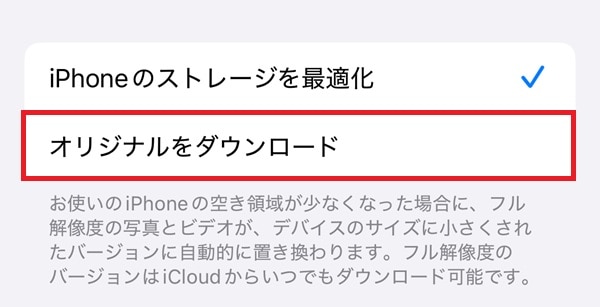
なお、Macの場合は「写真」アプリでiCloud写真を有効にすると、ライブラリがiCloudと自動的に同期されます。さらに「オリジナルをこのMacにダウンロード」を選択すれば、フル解像度の写真の保存も可能です。
写真の形式をHEICからjpgへ変換する
HEIC(ヘイク)は、ファイル形式「HEIF」の拡張子で、iOS 11から導入されました。そのため、HEICの写真は初期状態のWindowsパソコンでは表示できない場合があります。
HEICの写真をWindowsパソコンで表示したい場合は、画像変換ソフトやブラウザで利用できる画像変換サービスなどを使って、jpgに変換しましょう。
jpgは、ファイル形式「JPEG」の拡張子で、画像の圧縮形式として広く利用されています。もともとの拡張子は「.jpeg」ですが、短縮形の「.jpg」も一般的に使われており、どちらも同じ形式として扱われます。
なお、Macの場合、macOS High Sierra以降であれば、HEIC(HEIF)の写真を表示できます。
iCloud.comから互換性優先でダウンロードする方法もある
上述のとおり、パソコンのOSによってはHEIC(HEIF)の写真が表示されませんが、「互換性優先」のダウンロードを選択してiCloud.comから写真をダウンロードすれば、HEICの写真もjpgなどの形式で取り込めます。
パソコン(WindowsパソコンまたはMac)の手順は以下のとおりです。
1.icloud.com/photosにアクセスする
2.Apple Accountでサインインする
3.写真の一覧からダウンロードしたい写真を選択する(複数の写真を選択する場合、Windowsパソコンは「Ctrl」キー、Macは「command」キーを押しながら選択する)
4.右上の詳細ボタン(…)>「その他のダウンロードオプション」の順にクリックする
5.「互換性優先」を選択する
6.「ダウンロード」をクリックして実行する
なお、iPhoneで「設定」>「カメラ」>「フォーマット」>「互換性優先」を順にタップして設定しておくと、新しく撮影する写真は「JPEG」、動画は「H.264」のフォーマットになり、Windowsパソコンでも表示できます。
USBケーブルでつないで写真を取り込む
USBケーブルでパソコンとiPhoneを接続して写真を取り込む方法を紹介します。iCloudからの写真取り込みが上手くいかない場合は、試してみてください。
WindowsパソコンにUSBケーブルで写真を取り込む手順は、次のとおりです。
1.USBケーブルでiPhoneとWindowsパソコンを接続する
2.iPhoneのロックを解除する
3.「このコンピュータを信頼しますか?」が表示された場合は「信頼」をタップする
4.パスコードを入力する(コンピュータを信頼するために入力を求められる)
5.「PC」>「Internal Storage」を開く
6.一覧からフォルダーを開いて写真を表示する
7.ドラッグアンドドロップなどでパソコンに取り込む
8.必要な取り込みが終わったら接続を解除する
MacにUSBケーブルで写真を取り込む手順は、次のとおりです。
1.USBケーブルでiPhoneとMacを接続する
2.アクセサリの接続許可を確認するメッセージが表示されたら「許可」をクリックする
3.Macで写真アプリを開く
4.画面の案内に従って適宜iPhoneにパスコードを入力して解除する
5.写真の読み込み先を選択する(既存のアルバムを選択または新しいアルバムを作成)
6.読み込みたい写真を選択して「選択項目を読み込む」をクリックする(または「すべての新しい写真を読み込む」をクリックする)
7.処理が終わるまで待ってから、Macとの接続を解除する
iCloudを利用して写真を取り込む
iCloud.comから写真を取り込む方法を紹介します。USBケーブルでの写真取り込みが上手くいかない場合は、試してみてください。
iCloud.comからは、以下の手順で写真をダウンロードできます。
1.icloud.com/photosにアクセスする
2.Apple Accountでサインインする
3.写真の一覧からダウンロードしたい写真を選択する(複数の写真を選択する場合、Windowsパソコンは「Ctrl」キー、Macは「command」キーを押しながら選択する)
4.「ダウンロード」をクリックする
データ転送ソフトを利用して写真を取り込む
USBケーブルやiCloudからの写真取り込みが上手くいかない場合は、データ転送ソフトを利用して写真を取り込む方法もあります。
データ転送ソフトでは、写真のほか、動画・音楽ファイルなどもパソコンへ転送することが可能です。操作手順は、利用するデータ転送ソフトの公式Webサイトや取扱説明書などをご確認ください。
iPhone・パソコンのOSをアップデートする
iPhone・パソコンのOSをアップデートすることで、不具合が解消されることがあります。iPhoneのiOSアップデートは、以下の手順で実行できます。
1.「設定」>「一般」>「ソフトウェアアップデート」の順に選択する
2.更新できる最新バージョンがあれば、画面の案内に従ってアップデートを実行する
Windowsパソコンのアップデートは、以下の手順で実行できます。
1.「スタート」>「設定」>「Windows Update」>「更新プログラムのチェック」を順に選択する
2.利用可能な更新プログラムがある場合は「ダウンロードとインストール」を選択する
Macのアップデートは、以下の手順で実行できます。
1.Appleメニュー>「システム設定」>「一般」>「ソフトウェアアップデート」を選択する
2.新しいソフトウェアがある場合は、「アップデート」ボタンまたは「アップグレード」ボタンをクリックし、ダウンロードしてインストールする
iPhone・パソコンを再起動する
iPhoneやパソコンの一時的な不具合で写真が上手く取り込めない場合、再起動で状態をリセットすると解決できる可能性があります。
iPhoneは、以下の手順で再起動できます。
1.電源オフスライダを表示する(iPhone X以降は片方の音量調節ボタンとサイドボタンを長押し、iPhone 8/SE以前はサイドボタンを長押しすると電源オフスライダが表示される)
2.スライダをドラッグして電源オフにする
3.サイドボタンをAppleロゴが表示されるまで長押しして、再度電源をオンにする
Windowsパソコンは、「スタート」>「電源」ボタン>「再起動」を順に選択すると再起動できます。
Macは、Appleメニュー>「再起動」の順に選択し、確認ダイアログで「再起動」をクリックすると再起動できます。
iPhoneとパソコンを接続し直す
ケーブルの接触不良などで写真が上手く取り込めないことがあります。
その場合は、再度接続し直して取り込めるか試してみましょう。ケーブルがiPhoneやパソコンの端子の奥までしっかり差し込まれているかも確認してください。
iPhoneのDCIMフォルダーが表示されないときの対処法
iPhoneのDCIMフォルダーは、写真や動画などのメディアファイルが保存されている場所です。「PC」の中の「Apple iPhone」>「Internal Storage」を順に選択すると表示できます。
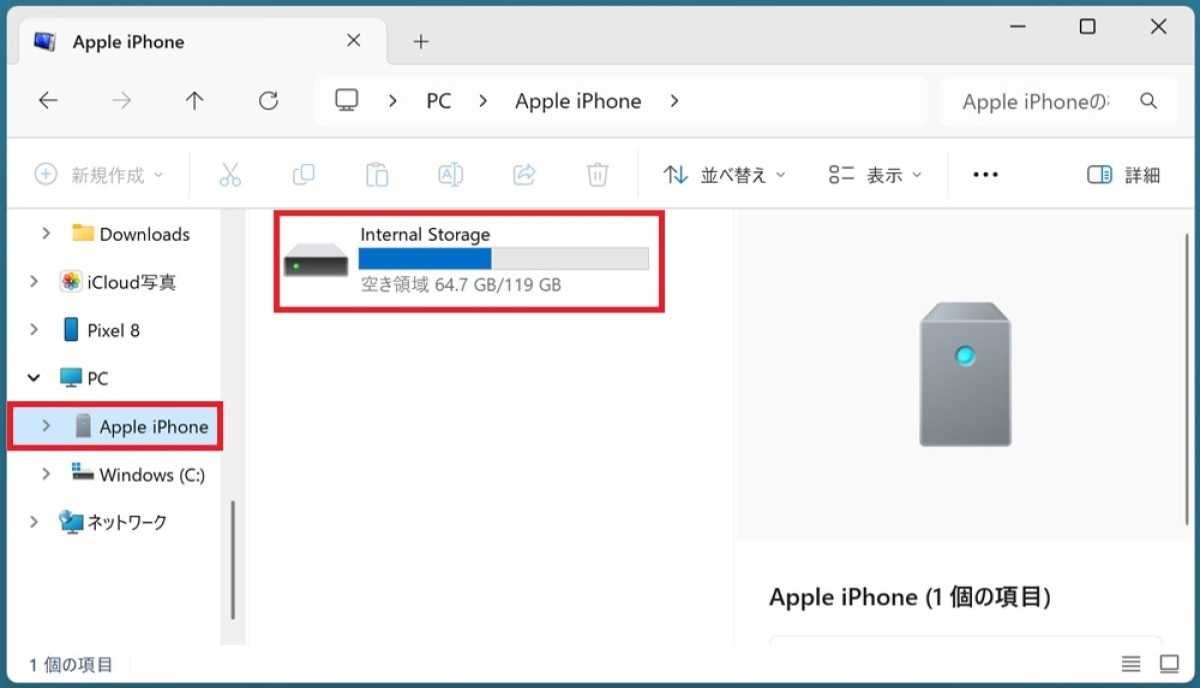
このフォルダーが表示されないときは、ケーブルを一度外してから再度接続を試してみましょう。
具体的には以下のような手順で行います。
1.USBケーブルを外してiPhoneとパソコンの接続を解除する
2.iPhoneのロックを解除する
3.USBケーブルでiPhoneとパソコンを再度接続する
4.「このコンピュータを信頼しますか?」が表示された場合は「信頼」をタップする
5.パスコードを入力する(コンピュータを信頼するために入力を求められる)
6.「PC」の中の「Apple iPhone」>「Internal Storage」を開く
7.一覧からフォルダーを開いて写真を表示する
上記の操作で改善されない場合は、iPhoneやパソコンの再起動・OSアップデートも試してみてください。
「デバイスに到達できません」と表示される場合
ケーブルで接続した際に、パソコンに「デバイスに到達できません」と表示されることがあります。この場合、接続不良、容量不足、OSの問題などさまざまな原因が考えられます。
「デバイスに到達できません」と表示される場合は、以下の対処法を試してみてください。
・iPhoneやパソコンを再起動・OSアップデートする
・パソコンで不要なデータを削除して空き容量をつくる
・パソコンのドライバーを更新する
・USBケーブルを別のものに交換する
・iPhoneの写真の転送設定を「元のフォーマットのまま」に変更する
iPhoneの写真の転送設定を変更するには、「設定」>「アプリ」>「写真」をタップし、「MACまたはPCに転送」の項目で「元のフォーマットのまま」をタップします。
iPhoneの写真をパソコンに取り込んで管理しよう
iPhoneの写真が一部しかパソコンに取り込めない場合、iPhoneの設定や写真の形式など、いくつかの原因が考えられます。
ストレージ最適化をオフにする、写真の形式をHEICからjpgへ変換する、別の取り込み方法を試す、再起動・OSアップデート・再接続を行うなどが対処法です。対処法をひとつずつ試して、写真が取り込めない状況を解決しましょう。
また、同じiPhoneを長年利用していて不具合が増えているなら、買い替えも検討しましょう。買い替えの際は、携帯電話会社も見直すと、ご自身に合った料金プランが見つかる可能性があります。
楽天モバイル公式Webサイトでは、人気のAndroid™やiPhoneをはじめとした多彩なラインアップを取り揃えています。
目的や予算にぴったりな一台を探してみてはいかがでしょうか。
※楽天モバイルで販売している製品についてはこちらをご確認ください。
楽天モバイルの料金プランでは、データ利用量に合わせて料金が自動的に変わるため、たくさん使う人にもあまり使わない人にもおすすめの料金プランです。
家族割引適用※1で、3GBまでは880円/月(税込968円)、20GB超過後はどれだけ使っても2,880円/月(税込3,168円)とデータ使い放題※2なので、データ容量を心配せず快適な通信をご体験いただけます。
※通話料等別
※1 割引・プログラム適用条件あり。詳細はこちらをご確認ください。
※2 混雑時など公平なサービス提供の為に速度制御する場合あり
ぜひ楽天モバイルをご検討ください。
楽天モバイルは使わなければ勝手に安くなる


※1 楽天モバイル「楽天モバイル通信簿2025Ver/データ収集期間2024年12月16日~12月23日」
※ 掲載内容はプラン名・サービス内容の変更によって、一部内容を修正する可能性がございます。
- この記事の情報は掲載開始日時点のものとなります。
- 掲載内容は予告なく変更されることがありますのでご了承ください。


海外から電話がかかってくるのはなぜ?怪しい番号の見極め方や対処法を紹介

好きな曲をアラーム音にするには?iPhone・Android™︎で音楽を目覚ましにする手順