インスタ(Instagram)の通知設定方法は?種類別にオン/オフの切り替え方法を解説




インスタ(Instagram)は、アプリ内の設定から通知のオン/オフを切り替えることが可能です。
細かい項目ごとに切り替えられるので、アプリ内での設定手順を知っておきましょう。
今回は、インスタの通知の種類やオン/オフを切り替える方法、通知がこないときの対処法などを解説します。
インスタ(Instagram)の通知の種類
インスタで受け取れる通知の種類は、主に以下のとおりです。
・「投稿、ストーリーズ、コメント」の通知
・「フォロー中とフォロワー」の通知
・「メッセージ」の通知
・「通話」の通知
・「ライブとリール動画」の通知
・「募金キャンペーン」の通知
・「Instagramから」の通知
・「誕生日」の通知
・「地図」の通知
通知の管理方法には、以下の3つのパターンがあります。
・「Instagram」アプリ内ですべての通知を一定時間だけオフにする
・「Instagram」アプリ内で通知ごとにオン/オフを切り替える
・スマホ本体の通知設定から通知全体のオン/オフを切り替える
特定の通知だけを制御したい場合は、アプリ内の設定を活用しましょう。
インスタ(Instagram)のすべての通知をオン/オフにする方法
インスタのすべての通知を一括でオン/オフに設定したい場合は、インスタのアプリ内で設定を変更するか、スマホ本体の「設定」アプリで変更しましょう。
それぞれ順番に解説します。
「Instagram」アプリ内で通知を一定時間だけオフに設定する方法
インスタのアプリ内ですべての通知を一定時間だけオフに設定する手順は、以下のとおりです。
1.「Instagram」アプリを開く
2.「プロフィール」アイコンをタップする
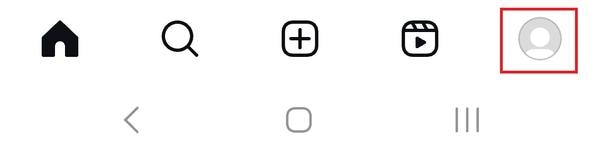
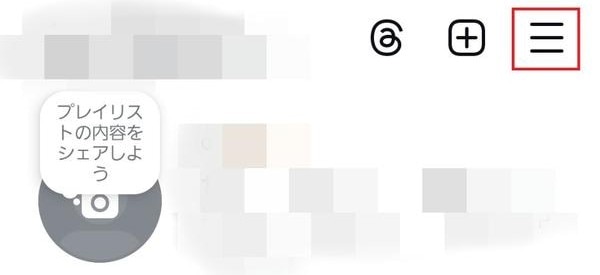
3.右上の「メニュー(三本線のマーク)」アイコンをタップする
4.「お知らせ」をタップする
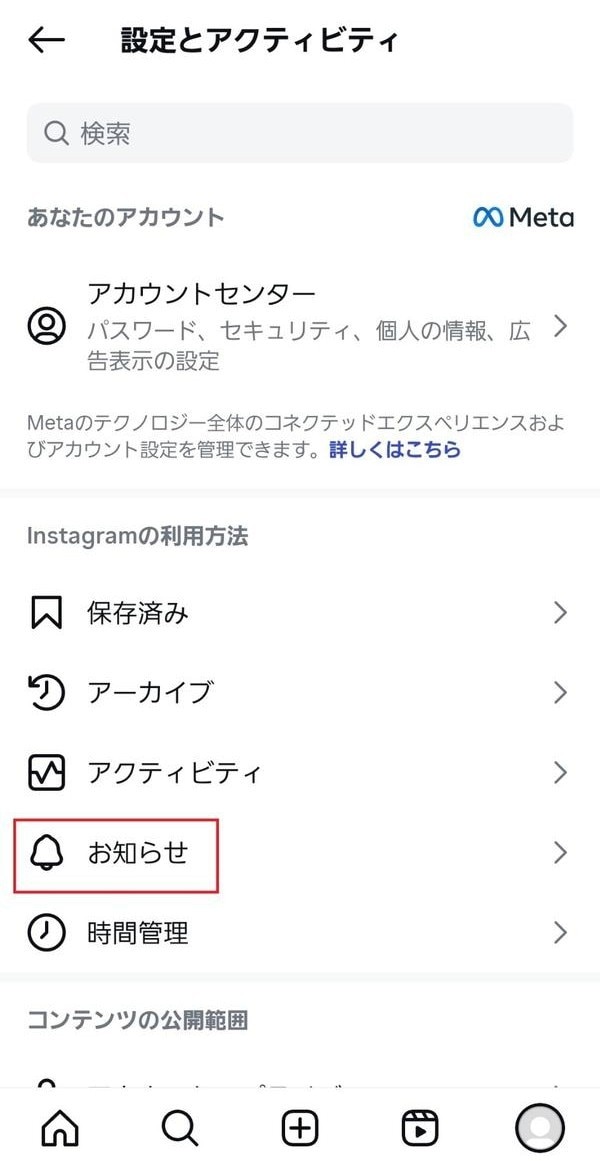
5.「すべて停止」をタップする(解除したい場合も同様にタップする)
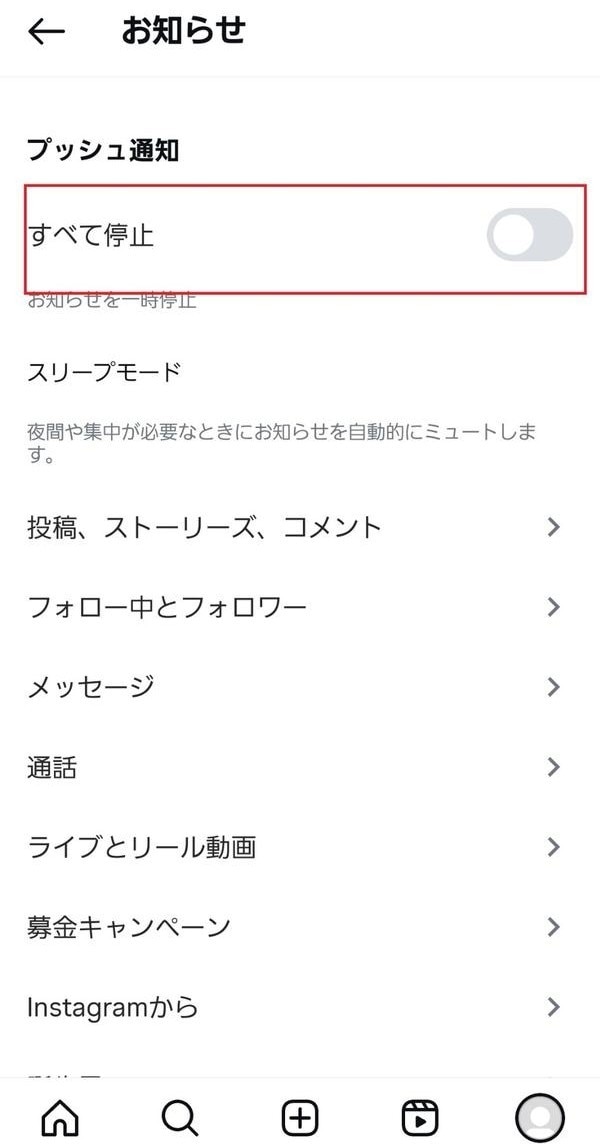
6.通知をオフにしたい時間を選択する
「Instagram」アプリでは、15分間・1時間・2時間・4時間・8時間から時間を選んで通知をオフにでき、設定した時間が経過すると自動で通知オフの状態が解除されます。時間内に届いた通知は、「Instagram」アプリを開いてホーム画面右上のハートマークをタップすれば、「お知らせ」から確認が可能です。
なお、設定した時間の経過後に通知を受け取りたい場合、「Instagram」アプリ内で項目ごとの通知設定がオフになっていると、その項目に関する通知は届きません。
また、スマホ本体の通知設定がオフになっていると、アプリ自体の通知が届きません。通知を受け取りたい場合は、アプリ内の各項目やスマホ本体の設定を確認しましょう。
iPhoneで通知のオン/オフを設定する方法
iPhoneで、インスタの通知のオン/オフを一括で設定する手順は、以下のとおりです。
1.「設定」アプリを開く
2.「通知」をタップする
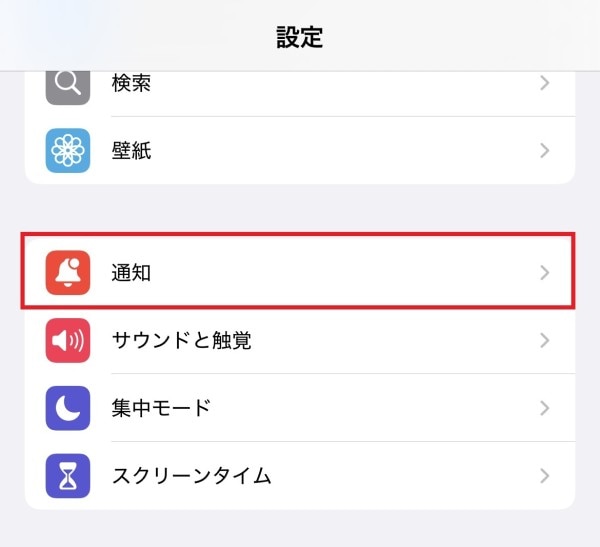
3.「Instagram」アプリをタップする

4.「通知を許可」をタップしてオンにする
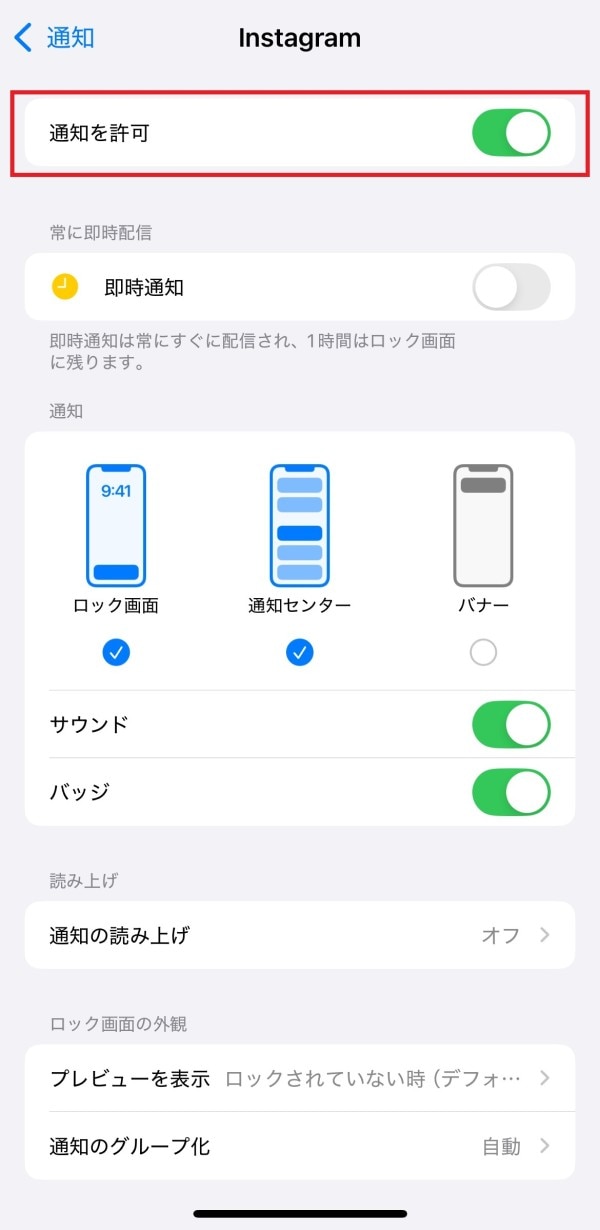
「通知を許可」がオンで、「Instagram」アプリ内の設定をオフにしていなければ、iPhoneにインスタからの通知が送信されます。通知が面倒な場合は、「通知を許可」をオフにしましょう。
Android™で通知のオン/オフを設定する方法
Android™で、インスタの通知のオン/オフを一括で設定する手順は、以下のとおりです。
1.「設定」アプリを開く
2.「通知」をタップする
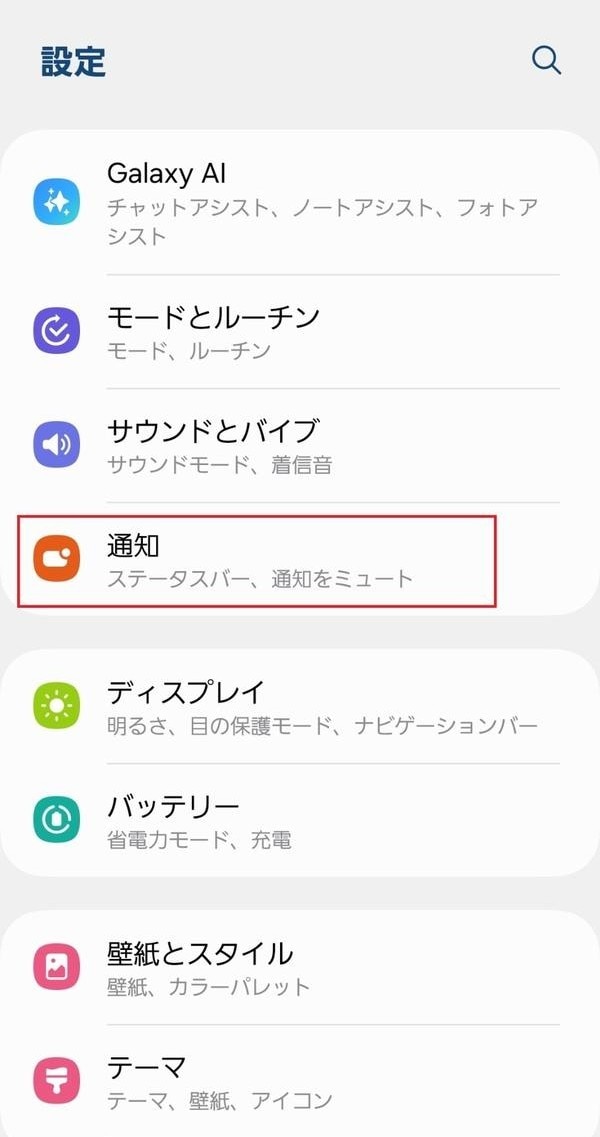
3.「アプリの通知」をタップする
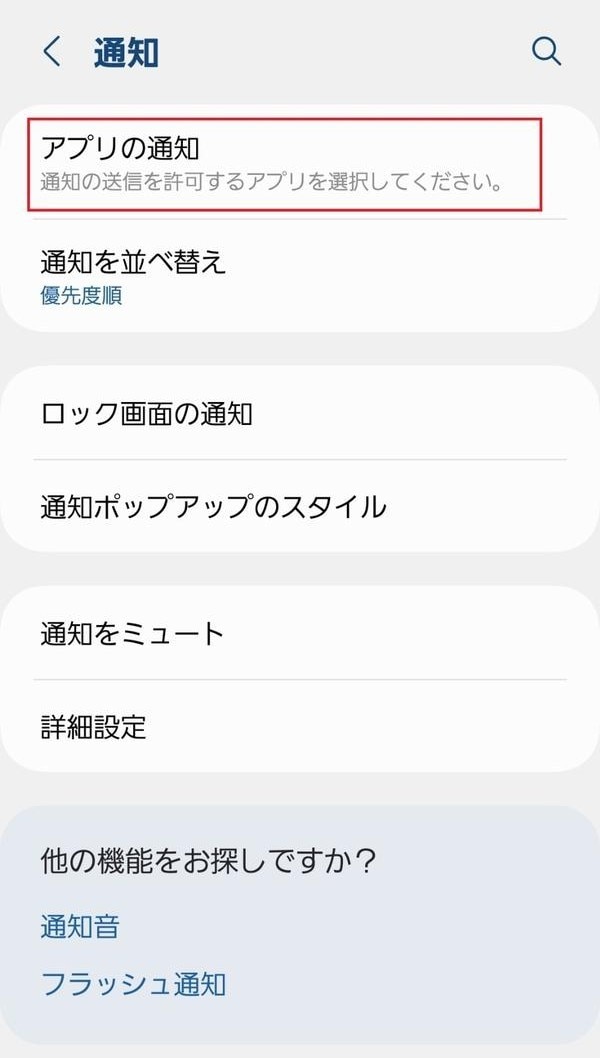
4.「Instagram」アプリをタップする(「Instagram」がない場合は、「新しい順▼」などと表示されているメニューを「全て」などに切り替える)
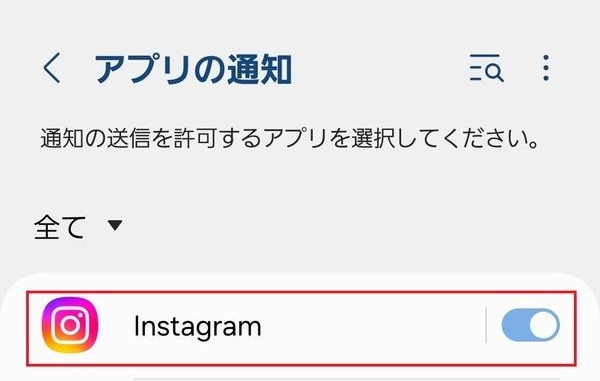
5.「通知を許可」をタップしてオンにする
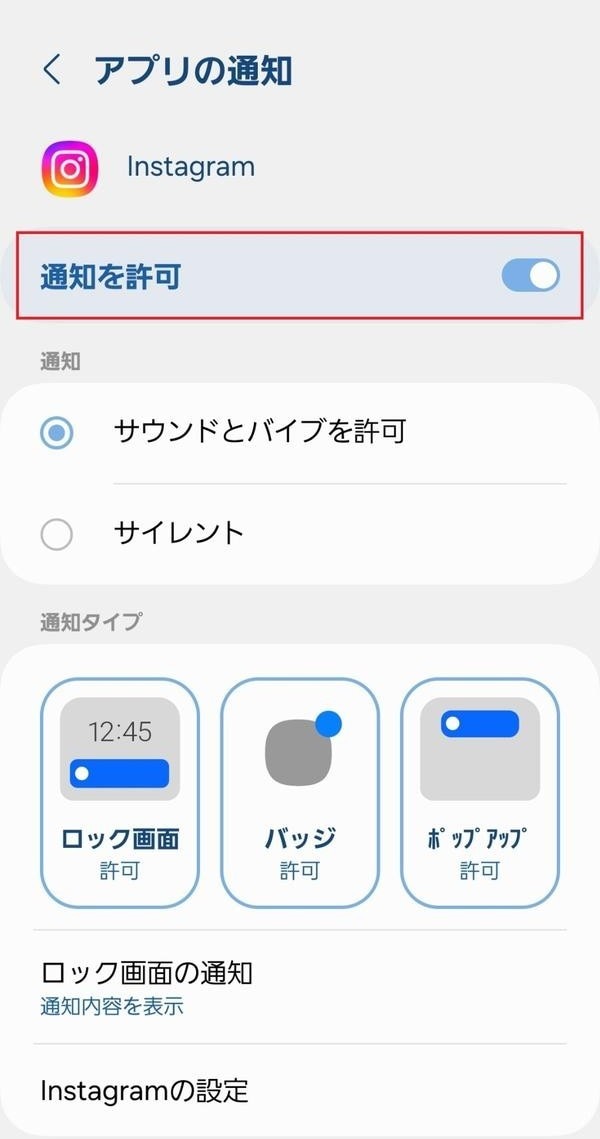
「通知を許可」がオンで、「Instagram」アプリ内の設定をオフにしていなければ、Androidにインスタからの通知が送信されます。
また、ホーム画面にある「Instagram」アプリを長押しして、「i(情報のアイコン)」をタップすると、アプリ情報の画面に遷移できる場合があります。
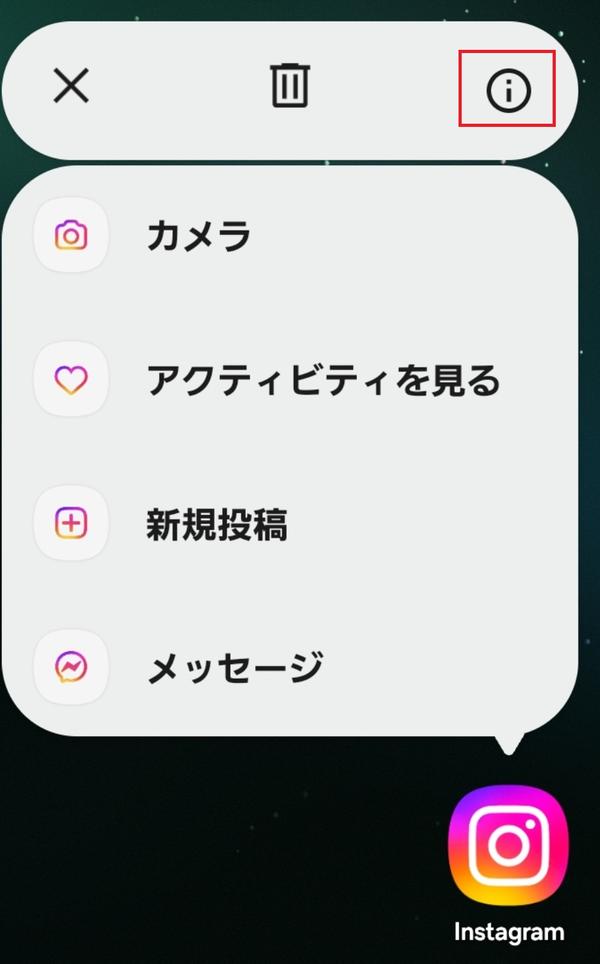
アプリ情報の画面で「通知」の項目をタップすれば、オン/オフを一括で変更できます。
なお、実際の手順はOSのバージョンや機種によって異なるため、詳しくはメーカー公式Webサイトの製品ページなどを確認しましょう。
インスタ(Instagram)で特定の通知をオン/オフにする方法
インスタで特定の通知のオン/オフを切り替える手順は、以下のとおりです。
1.「Instagram」アプリを開く
2.「プロフィール」アイコンをタップする
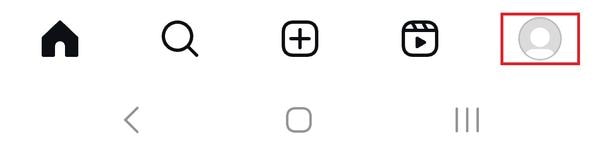
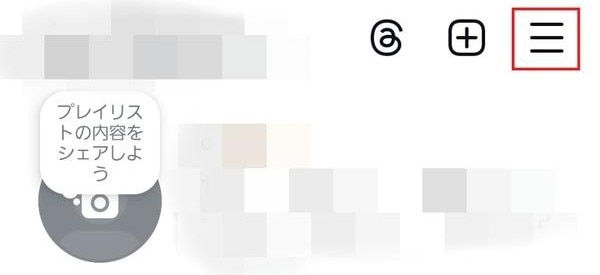
3.右上の「メニュー(三本線のマーク)」アイコンをタップする
4.「お知らせ」をタップする
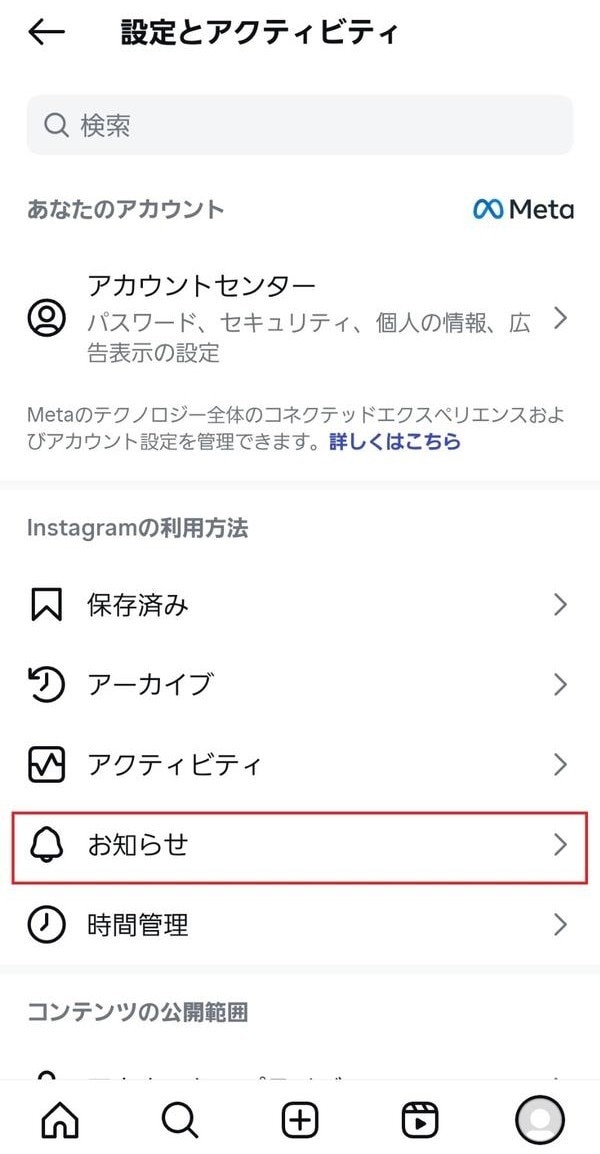
5.切り替えたい項目をタップする
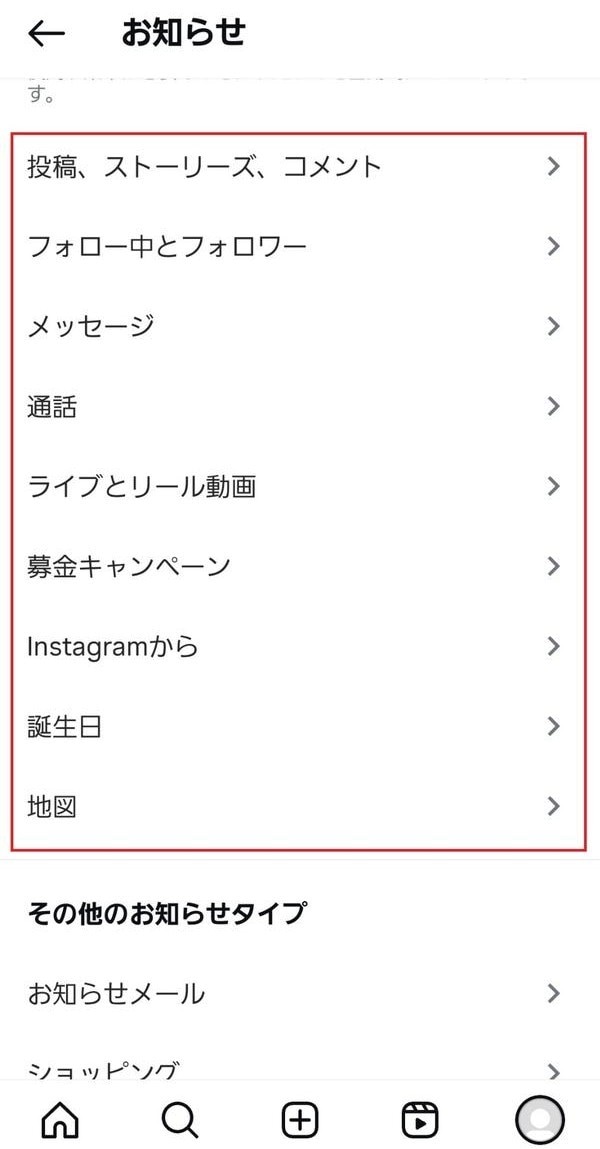
6.項目ごとに「オフ」「フォロー中のプロフィール」「全員」「オン」などを選択する
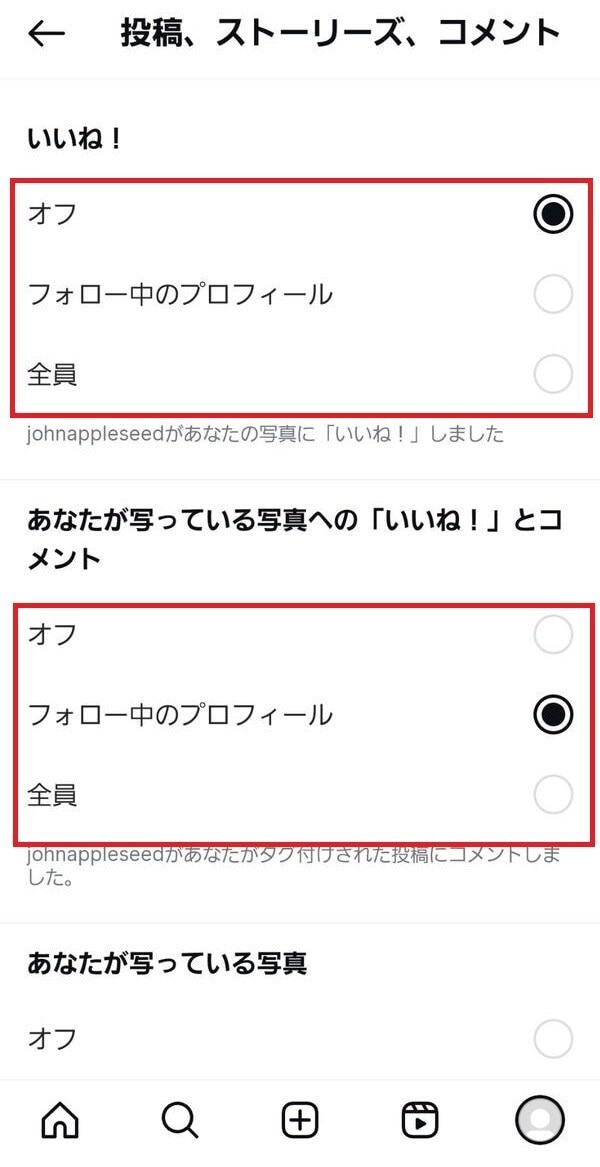
次項より、個別に切り替えられる項目を順番に解説します。
「投稿、ストーリーズ、コメント」の通知
「投稿、ストーリーズ、コメント」では、主に以下の項目について通知のオン/オフを切り替えられます。
・あなたが投稿した写真やストーリーズへの「いいね!」とコメント
・あなたが写っている写真への「いいね!」とコメント
・あなたが写っている写真へのタグ付け
・あなたのコメントへの「いいね!」とピン留め など
ユーザーが投稿したコンテンツやユーザーに関する投稿へのアクションのほか、フォロワーからのスタンプによる返信や共同投稿者としての招待に関する通知なども設定可能です。
通知が多すぎて気が散る場合や、自分の投稿への特定のアクションにすぐ気付きたいときなど、使い方にあわせて設定を見直しましょう。
「フォロー中とフォロワー」の通知
「フォロー中とフォロワー」では、以下の項目について通知のオン/オフを切り替えられます。
・あなたへのフォローリクエスト
・あなたが送ったフォローリクエストの承認
・あなたへのおすすめアカウント
・ユーザーの自己紹介におけるあなたへのメンション
ほかのユーザーからフォローされたときや、フォローリクエストが承認されたときなど、主にフォローに関する通知です。通知が多すぎて煩わしいと感じるときは、必要な項目だけをオンにしましょう。
「メッセージ」の通知
「メッセージ」では、以下の項目について通知のオン/オフを切り替えられます。
・ほかアカウントからのメッセージリクエスト
・個人・グループチャットからのメッセージ
・メッセージのリマインダー
・グループへの追加リクエスト
・一斉配信チャンネルへの招待
・一斉配信チャンネルのメッセージ
・一斉配信チャンネルの返信
・一斉配信チャンネルの返信への「いいね!」
フォロー外の相手からのメッセージやグループチャットなど、主にメッセージに関する通知です。インスタで多くのユーザーと交流する場合は、大切なメッセージを見逃さないように設定しておきましょう。
「通話」の通知
「通話」では、「ビデオチャット」について通知のオン/オフを切り替えられます。
ビデオチャットとは、インスタのDM(ダイレクトメッセージ)機能を使い、フォロワーやDMグループのメンバーなどと映像通話できる機能です。
勤務時間中や集中したい作業中など、すぐに対応できない場合はオフに切り替えるとよいでしょう。
「ライブとリール動画」の通知
「ライブとリール動画」では、以下の項目について通知のオン/オフを切り替えられます。
・あなたの音源が使われた
・あなたのリール動画がリミックスされた
・フォローしているユーザーがライブ動画を開始した
・フォローしているユーザーが新しいリール動画をシェアした
・おすすめのリール動画
・フォローしているユーザーがお題を開始した
・あなたのお題へ回答があった
・おすすめのリール動画
主にインスタに投稿された動画コンテンツに関する通知です。
たとえば、ライブ動画の通知をオンにしておけば、フォローしているユーザーがライブ配信を開始した際に通知が届くため、見逃す心配がありません。通知が多すぎる場合は、項目ごとに調整しましょう。
「募金キャンペーン」の通知
インスタでは、社会貢献活動をサポートするために、非営利団体への募金キャンペーンを開始できます。「募金キャンペーン」で通知のオン/オフを切り替えられる項目は、以下のとおりです。
・募金キャンペーン
・その他の作成者の募金キャンペーン
「募金キャンペーン」の通知がオンだと、あなたの募金キャンペーンに寄付がされた場合に通知が届き、「その他の作成者の募金キャンペーン」がオンだと、フォローしているユーザーが募金キャンペーンをはじめたときに通知が届きます。
「Instagramから」の通知
「Instagramから」では、以下の項目について通知のオン/オフを切り替えられます。
・リマインダー
・商品のアナウンスとフィードバック
・アップロードとシェア
・コンテンツの真正性
・サポートリクエスト
・人気スポット
未読のお知らせがあることを伝える通知や近くの人気スポットを知らせる通知など、運営側から送られるさまざまなお知らせに関する通知です。インスタを利用する際に役立ちますが、頻繁に届く場合はオフにしてもよいでしょう。
「誕生日」の通知
「誕生日」では、フォローしているユーザーの誕生日通知のオン/オフを切り替えられます。
オンの状態では、フォローしているユーザーが誕生日を迎えたときに通知されます。
ただし、「誕生日の共有」範囲を「なし」にしているユーザーは対象外となるため、フォローしているすべてのユーザーの誕生日が通知されるわけではありません。
なお、自分の誕生日の公開範囲は、プロフィール画面で「プロフィールを編集」>「個人の情報の設定」の順にタップしてアカウントセンターを開き、「誕生日」>「Instagramであなたの誕生日を閲覧できる人」>「Instagramでの公開範囲を変更」から確認・変更できます。
「地図」の通知
「地図」では、以下の項目について通知のオン/オフを切り替えられます。
・ノートのアクティビティ
・最後にアクティビティになった場所のシェア
・位置情報の共有リクエスト
・位置情報のシェアのリマインダー
・位置情報への「いいね!」
・アンロックしたノート
位置情報やノートに紐づくアクティビティを把握するための通知です。地図とノートは、インスタのDM上部にあるボタンから利用できる機能で、地図では自分の位置情報を、ノートでは短いコメントや音楽などをフォロワーに共有できます。
たとえば、「ノートのアクティビティ」をオンにしていると、フォローしているユーザーが地図にノートを追加した場合に通知を受け取ることが可能です。
地図機能はほかのユーザーとのつながりを強化できる機能ですが、通知内容が多いと感じたら項目ごとにオン/オフを調整しましょう。
なお、「地図」機能について、位置情報の共有範囲を「友達」「親しい友達」などに設定していると、該当するすべてのフォロワーに現在地を知られてしまうため注意してください。設定はDM上部の「地図」をタップし、右上の丸いアイコンをタップすると確認・変更できます。
インスタ(Instagram)で特定のアカウントの通知を受け取る方法
インスタで特定のアカウントが写真を投稿した場合やストーリーズ、リール、ライブを配信したときに通知を受け取る手順は、以下のとおりです。
1.「Instagram」アプリを開く
2.「プロフィール」アイコンをタップする
3.「フォロー中」をタップする
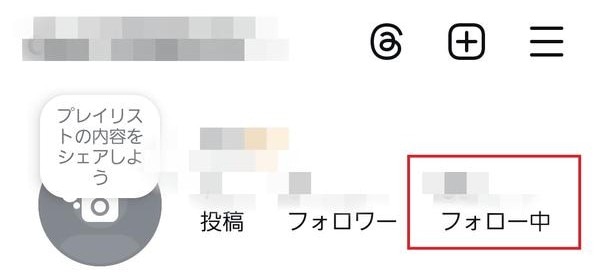
4.通知を受け取りたいアカウントをタップする
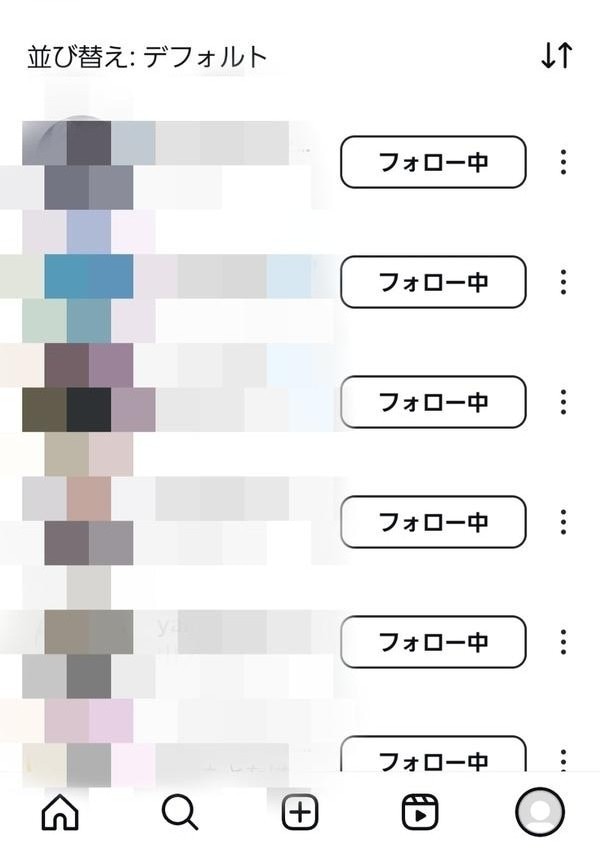
5.アカウント画面の上部にある「お知らせ(鈴のマーク)」アイコンをタップする
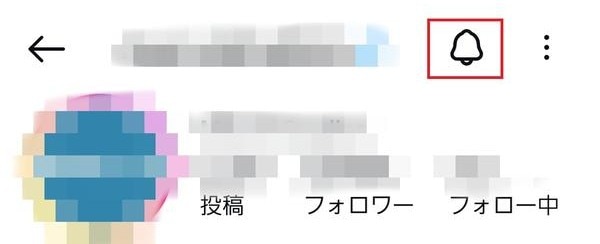
6.「投稿」「ストーリーズ」「リール」「ライブ動画」のお知らせの仕方をそれぞれ切り替える
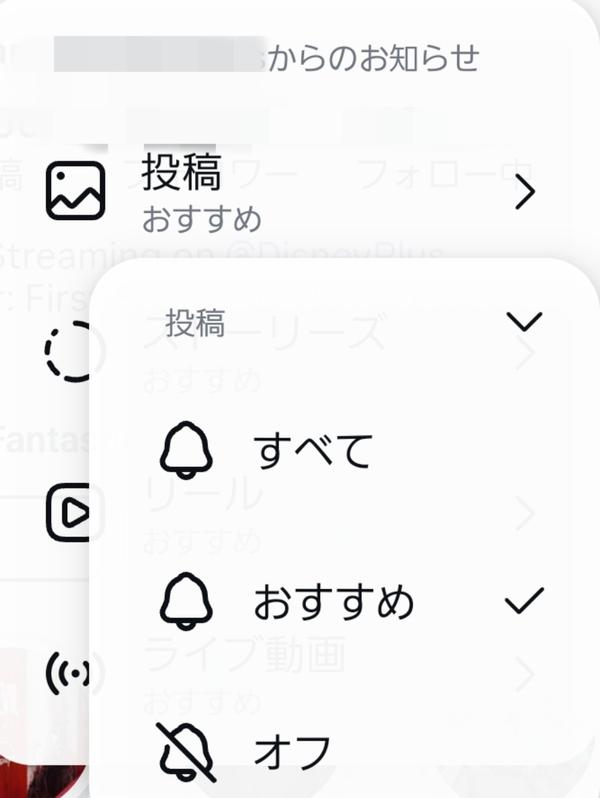
通常の設定では、フォローしたアカウントがコンテンツを投稿しても、すべてが通知されるわけではありません。アカウントの「お知らせ(鈴のマーク)」アイコンをタップして、「すべて」に切り替える必要があります。
「リール」や「ライブ投稿」の通知が要らない場合は、それぞれの項目で「オフ」をタップしましょう。
インスタ(Instagram)で通知がこないときの対処法
インスタで通知がこないときの対処法は、主に以下のとおりです。
・「Instagram」アプリ内の通知設定を確認する
・スマホ本体の設定を確認する
・ストレージの容量を空ける
・スマホ本体のOSバージョンをアップデートする
・インスタからログアウトして再インストールする
・スマホ本体を再起動する
それぞれ順番に解説します。
「Instagram」アプリ内の通知設定を確認する
インスタの通知がこない場合は、「Instagram」アプリ内の項目ごとの通知設定がオフになっているほか、アプリ内の「スリープモード」がオンになっている可能性もあります。
インスタのスリープモードとは、指定した曜日・時間帯の通知を停止できる機能です。曜日や時間帯の設定が誤っていると、欲しいタイミングで通知がこないため、正しく設定されているか確認しましょう。
スリープモードの設定を確認する手順は以下のとおりです。
1.「Instagram」アプリを開く
2.「プロフィール」アイコンをタップする
3.右上の「メニュー(三本線のマーク)」アイコンをタップする
4.「アクティビティ」をタップする
5.「利用時間」をタップする
ここでスリープモードがオンになっている場合は、「スリープモード」をタップしてオン/オフの切り替えや曜日・時間帯の変更を行いましょう。
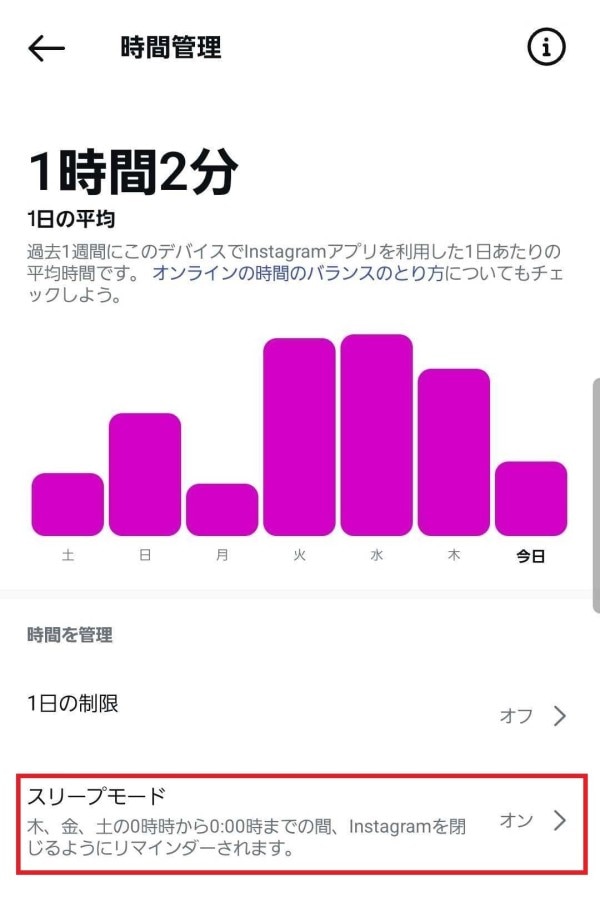
ボタンをタップしてオフにするか、開始・終了時間や曜日を変更して「保存」をタップすれば、設定を変更できます。
スマホ本体の設定を確認する
スマホ本体の「設定」アプリでは、アプリごとに通知のオン/オフを切り替える以外に、スマホ全体の通知を一括で切り替えることが可能です。
iPhoneとAndroidには、「おやすみモード」や「サイレントモード」のように、スマホ全体の通知を抑制するモードがあります。インスタの通知がこない場合は、モードが切り替わっていないかチェックしてみましょう。
それぞれの設定を確認する手順は以下のとおりです。
iPhoneの場合
1.「設定」アプリを開く
2.「集中モード」をタップする
3.「おやすみモード」や「パーソナル」「睡眠」「仕事」などのモードを選択する
Androidの場合
1.「設定」アプリを開く
2.「モード」をタップする
3.「サイレントモード」をタップする
それぞれ、ホーム画面の上から下にスワイプして表示できるコントロールセンターやクイック設定パネルでオン/オフを確認する方法もあります。
また、iPhoneなら省データモードや低電力モード、Androidならバッテリーセーバーやデータセーバーなど、機能や通信を制限するモードもあり、オンの状態ではインスタの通知に影響をおよぼします。
なお、実際の手順はOSのバージョンや機種によって異なるため、詳しくはメーカー公式Webサイトの製品ページなどを確認しましょう。
※データセーバーについては、こちらをご確認ください。
※モバイルデータ通信のオン/オフを切り替える方法については、こちらをご確認ください。
※iPhoneのおやすみモードについては、こちらをご確認ください。
ストレージの容量を空ける
ストレージとは、スマホ内にアプリや写真、動画、キャッシュなどのデータを保存しておくための領域です。
ストレージの空き容量がわずかになると、アプリの動作が不安定になり、インスタの通知がこない、遅れるなどのトラブルが発生する可能性があります。
トラブルを防ぐためには、不要な写真や動画、利用していないアプリを削除しましょう。
また、クラウドサービスを利用してデータをスマホの外に移せば、ストレージに余裕を持たせることができます。
スマホの動作を安定した状態で保つためには、定期的にストレージの利用状況を確認し、整理しましょう。
スマホ本体のOSバージョンをアップデートする
スマホのOSバージョンが古いと、アプリの動作に不具合が生じやすくなり、通知が正しく表示されない可能性があります。
そのため、インスタの通知が届かない場合は、OSのバージョンをアップデートしてみましょう。
スマホのOSのバージョンをアップデートする手順は、以下のとおりです。
iPhoneの場合
1.「設定」アプリを開く
2.「一般」をタップする
3.「ソフトウェアアップデート」をタップする
4.「今すぐインストール」、または「ダウンロードしてインストール」があればタップする
5.画面の表示に従って操作し、アップデートが終わるまで待つ
Androidの場合
1.「設定」アプリを開く
2.「システム」をタップする
3.「ソフトウェア アップデート」、または「システムアップデート」があればタップする
4.画面の表示に従って操作し、アップデートが終わるまで待つ
なお、スマホの機種によっては最新のOSにアップデートできない場合があります。アップデートできないときは、スマホの機種変更や買い替えを検討しましょう。
インスタからログアウトして再インストールする
インスタの通知がこない原因としては、アプリ側の不具合も考えられます。
そのため、一度インスタからログアウトしてアプリをアンインストールし、再インストールして正常に復旧できるか確認してみましょう。
「Instagram」アプリをアンインストールしても、アカウント自体は削除されません。安心して、次の手順を実行しましょう。
1.「Instagram」アプリを開く
2.「プロフィール」アイコンをタップする
3.右上の「メニュー(三本線のマーク)」アイコンをタップする
4.一番下までスクロールして「ログアウト」をタップする
5.確認文言が表示されたら、画面の表示に従って操作する
6.「Instagram」アプリをアンインストール(削除)する
7.iPhoneならApp Store、AndroidならGoogle Play ストアから「Instagram」アプリをインストールする
8.再インストールした「Instagram」アプリを開く
9.「ログイン」をタップする
10.ログイン情報を入力して「ログイン」をタップする
なお、再ログイン時には、「ユーザーネーム、メールまたは携帯電話番号」と「パスワード」が必要です。また、設定によっては二段階認証を求められる場合があります。
パスワードや二段階認証の方法が不明な場合は、ログアウトする前に確認しておきましょう。
スマホ本体を再起動する
「Instagram」アプリやスマホの設定、アプリ自体に問題がない場合は、スマホ本体に一時的な不具合が発生している可能性があります。
インスタだけでなく、ほかのアプリからの通知も届かない場合は、本体側の問題を疑うべきです。
まずは、次の手順でスマホを再起動しましょう。
iPhoneを再起動する手順
1.片方の音量調節ボタンとサイドボタンを長押しする
2.電源オフスライダが表示されたら放す
3.電源オフスライダをドラッグする
4.スマホの電源が切れるまで待つ
5.サイドボタンを押し続けて、Appleのロゴが表示されたら放す
Androidを再起動する手順
1.電源ボタンと音量大ボタンを数秒間長押しする
2.画面に再起動アイコンが表示されたらタップする
3.スマホが再起動するまで待つ
再起動しても通知が復旧しない場合は、スマホの故障やOSの深刻なトラブルが考えられます。メーカーのサポートセンターに相談するか、機種変更や買い替えを検討するのもひとつの選択肢です。
なお、実際の再起動の手順はスマホの機種によって異なる場合があるため、詳しくはメーカー公式Webサイトの製品ページなどを確認しましょう。
インスタ(Instagram)で通知が届いてしまう場合の対処法
インスタやスマホの通知設定をオフにしていても通知が届いてしまう場合の対処法は、主に以下のとおりです。
・「Instagram」アプリ内の設定やスマホ本体の設定を見直す
・OSのアップデートやスマホの再起動などを行う
「Instagram」アプリ内の設定やスマホ本体の設定を見直す
「Instagram」アプリ内では通知の種類ごとに個別設定が可能ですが、正しく設定されていない可能性があります。
たとえば、「コメント」の項目では、「オフ」「フォロー中のプロフィール」「全員」の3つがあり、「オフ」ならコメントされても通知は届きません。
しかし、「フォロー中のプロフィール」を選択していると、自分がフォローしている相手からのコメント通知だけが届きます。
オフにしたはずの項目に関する通知が届く場合は、範囲の設定を確認しましょう。
また、インスタのアプリ内の設定により、すべてのプッシュ通知をまとめて一時停止することもできますが、停止できる時間は最短15分から最長8時間までです。一時停止の設定時間を過ぎると、自動的に通知が再開されます。
完全に通知を遮断したい場合は、スマホ本体の設定を変更しましょう。
OSのアップデートやスマホの再起動などを行う
上記の方法で不具合が改善されない場合は、「Instagram」アプリやOSのアップデート、アプリの再インストール、スマホの再起動を試してみましょう。
試しても改善されない場合は、スマホの性能が低い、寿命を迎えているなどの可能性が考えられます。
スマホ自体の動作も不安定な場合や、機種が古くてOSのアップデートができない場合などは、買い替えを検討しましょう。
インスタ(Instagram)の通知を変更して快適に利用しよう!

インスタの通知はスマホ本体の設定から一括でオン/オフを切り替えることができ、「Instagram」アプリ内で項目ごとに細かく管理することも可能です。
受け取りたい通知だけを選べるため、通知の多さに悩んでいる人は設定を見直してみましょう。
また、設定しても通知がこない場合などは、「Instagram」アプリやスマホOSのアップデート、ストレージの整理、再インストールなどを試してみてください。
上記で紹介した対処法を試しても改善しない場合は、スマホ本体の劣化や不具合の可能性があるため、買い替えも検討しましょう。
携帯電話会社の料金プランも併せて見直せば、コストを抑えつつより快適な通信環境を整えることができます。
楽天モバイル公式Webサイトでは、人気のAndroid™やiPhoneをはじめとした多彩なラインアップを取り揃えています。
目的や予算にぴったりな一台を探してみてはいかがでしょうか。
※楽天モバイルで販売している製品についてはこちらをご確認ください。
楽天モバイルの料金プランでは、データ利用量に合わせて料金が自動的に変わるため、たくさん使う人にもあまり使わない人にもおすすめの料金プランです。
家族割引適用※1で、3GBまでは880円/月(税込968円)、20GB超過後はどれだけ使っても2,880円/月(税込3,168円)とデータ使い放題※2なので、データ容量を心配せず快適な通信をご体験いただけます。
※通話料等別
※1 割引・プログラム適用条件あり。詳細はこちらをご確認ください。
※2 混雑時など公平なサービス提供の為に速度制御する場合あり
ぜひ楽天モバイルをご検討ください。
楽天モバイルは使わなければ勝手に安くなる


※1 楽天モバイル「楽天モバイル通信簿2025Ver/データ収集期間2024年12月16日~12月23日」
※ 掲載内容はプラン名・サービス内容の変更によって、一部内容を修正する可能性がございます。
- この記事の情報は掲載開始日時点のものとなります。
- 掲載内容は予告なく変更されることがありますのでご了承ください。



TikTok LIVEとは?配信のやり方や条件、コツ、注意点を初心者向けに解説

iCloud Driveとは?設定方法や便利な使い方をわかりやすく紹介