LINEの一斉送信のやり方は?複数人に同じメッセージを送る方法を個人向けに紹介



LINEでは、Keepメモと転送機能を組み合わせると、複数人(個人・グループを問わず、最大15の送信先)へ同じメッセージを一斉送信できます。
一斉送信は、新年の挨拶や業務連絡、新しい連絡先の共有など幅広い場面で活用することが可能です。
今回は、LINEの個人アカウントでメッセージを一斉送信する方法をわかりやすく紹介します。
LINEでメッセージを一斉送信する方法
LINEの個人アカウントでは、企業や店舗向けのLINE公式アカウントにあるような多人数への一斉送信・予約送信の機能は利用できません。
個人アカウントから一斉送信したいときは、「LINE」アプリの機能であるKeepメモからメッセージを転送する方法で実行できます。また、特定のメンバーに頻繁に一斉にメッセージを送るなら、グループを作成すると便利です。
次の2つの方法について、以下でそれぞれ詳しく紹介します。
・Keepメモからメッセージを転送する方法
・LINEグループを作成してメッセージを送信する方法
なお、ここでは「LINE」アプリを使った方法を紹介しますが、転送機能を利用できるアプリであれば、この記事で紹介している手順を応用してメッセージを一斉送信できます。
Keepメモからメッセージを転送する方法
Keepメモは、自分だけが見ることのできるメモ用のトークルームです。Keepメモでメッセージを残してから転送すれば、一斉送信できます。
LINEの転送機能では、個人・グループを問わず、最大15の送信先を選択して転送することが可能です。
Keepメモからメッセージを転送する手順は、次のとおりです。
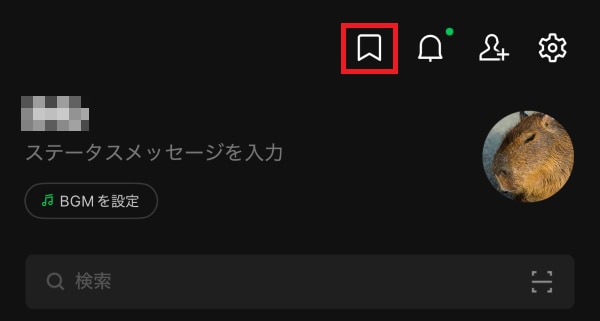
1.「ホーム」タブ>上部のKeepメモアイコンからKeepメモを開く
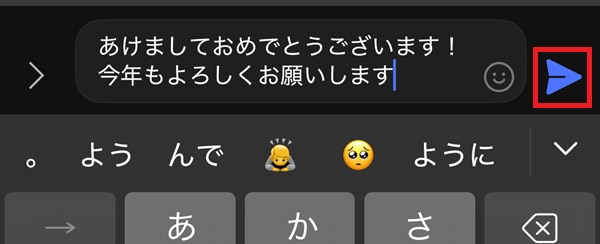
2.Keepメモで、一斉送信したいメッセージを入力して送信する
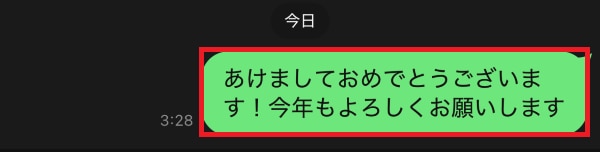
3.メッセージを長押しする
4.メニューから「転送」をタップする

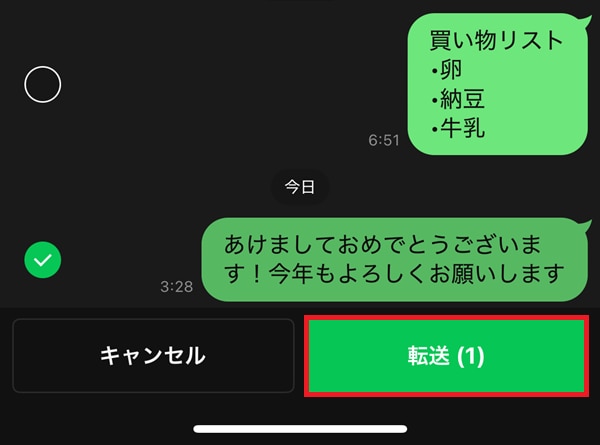
5.転送するメッセージが選択されているのを確認して「転送」をタップする
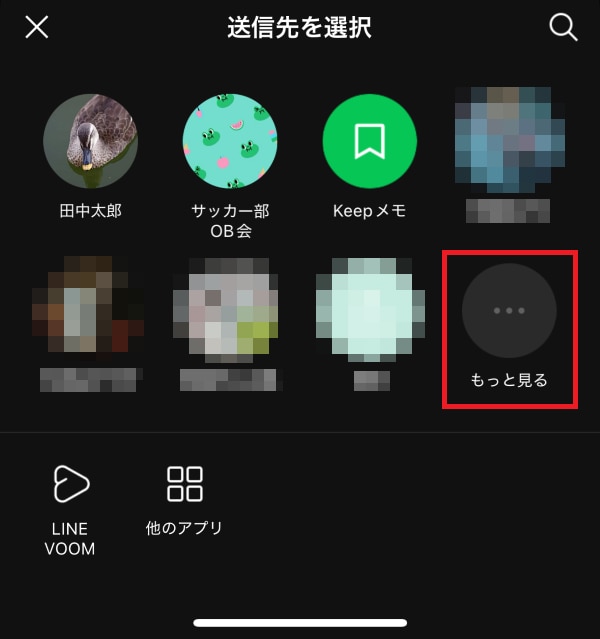
6.「送信先を選択」の画面で「もっと見る」をタップする(候補に表示されていればそちらから選択も可能)
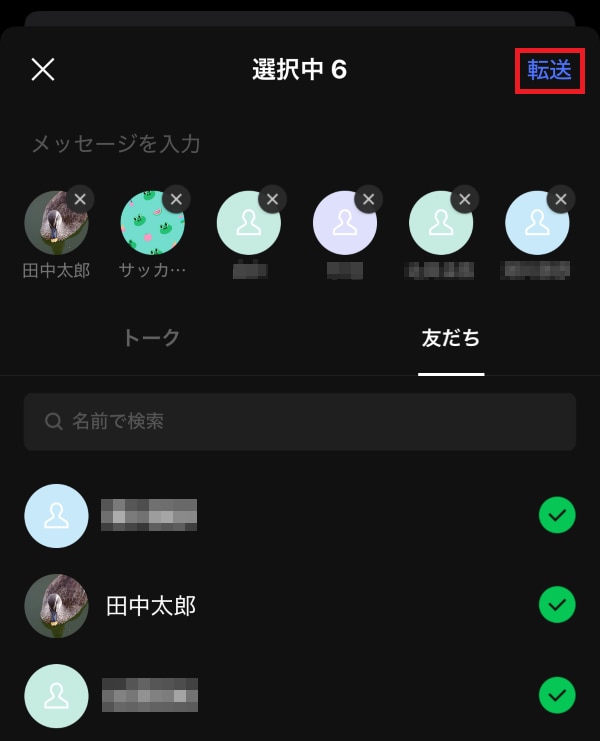
7.一覧から一斉送信する相手をすべて選択し、「転送」をタップする
LINEグループを作成してメッセージを送信する方法
LINEグループを作成すれば、トークルームでグループメンバーへ一斉にメッセージを送信できます。LINEグループを作成する手順は、次のとおりです。
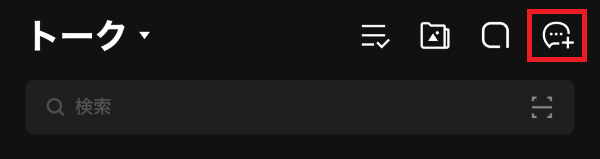
1.「トーク」タブで右上の吹き出しアイコンをタップする
2.「グループ」をタップする
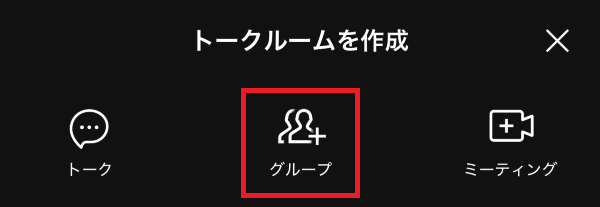
3.グループに招待する友だちを選択して「次へ」をタップする

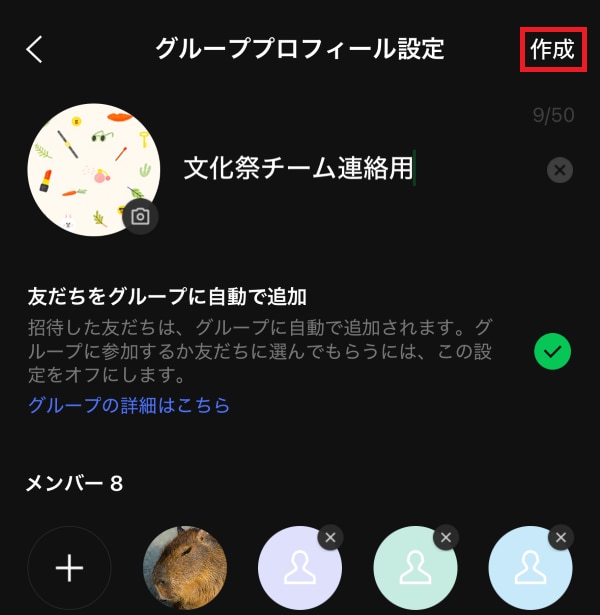
4.グループ名・グループのプロフィール画像や「友だちをグループに自動で追加」のオン/オフを設定し、「作成」をタップする
LINEの一斉送信の利用シーンは?
LINEの一斉送信の利用シーンとしては、たとえば以下のようなものが挙げられます。
・新年や新年度・新学期のあいさつ
・業務連絡や緊急時の連絡
・イベントや予定のお知らせ
・連絡先や住所の変更連絡
複数人にまとめて同じ連絡をしたい場合は、一斉送信を活用してみましょう。
LINEの一斉送信をする際の注意点

LINEの一斉送信をする際の注意点もいくつか見ていきましょう。
スタンプやアルバムは転送できない
スタンプやアルバムは長押ししても転送のメニューは表示されず転送できないため、Keepメモから転送する方法で一斉送信はできません。
テキストや画像・動画などであれば、Keepメモから転送が可能です。
Keepメモを転送できるのは一度に15人まで
Keepメモを転送できるのは、一度に最大15人です(グループは1人として数えます)。
16人以上に送信したい場合は、複数回にわけて送信する必要があります。複数回にわける場合は、同じ相手に重複して送信しないよう転送相手をよく確認しましょう。
転送先や内容を間違えた場合は個別に「送信取消」が必要
一斉送信の操作自体は、一度行うと取り消せません。そのため、一斉送信するメッセージや転送先を間違えた場合は、個別のトークルームでメッセージをひとつずつ送信取消をする必要があります。
取り消したいメッセージを長押ししてメニューを表示し、「送信取消」をタップして画面の表示に沿って操作すれば、取り消し完了です。
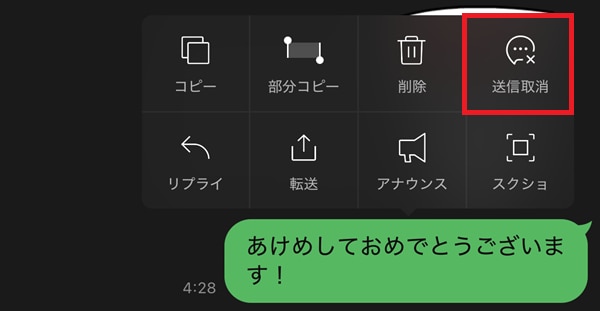
送信取消の操作ができるのは送信から24時間以内で、24時間以上が経過すると送信取消は選択できなくなります※。
また、送信取消をした場合、「メッセージの送信を取り消しました」とトークルーム上に表示されるので、送信取消をした事実は相手に知られることになります。
なお、「削除」を選択しても自分の画面上でメッセージの表示が消えるだけで、相手の画面には表示されたままになるので注意してください。
※LINEの送信取消方法についての詳細はこちらをご確認ください。
※2025年10月下旬からメッセージの送信取消可能期間が順次変更されます。
変更前:送信から24時間以内のメッセージを取消可能
変更後:送信から1時間以内のメッセージを取消可能
LINEの一斉送信についてよくある質問
LINEの一斉送信についてよくある質問をまとめています。
一斉送信は相手にバレる?見わけ方は?
Keepメモからの転送による一斉送信を行っても、相手側の表示は通常の1対1のトークと同じであるため、一斉送信であることは気づかれにくいです。
ただし、定型的なメッセージの場合、「一斉送信なのではないか」と推察される可能性は少なからずあります。
一斉送信に失敗する原因は?
一斉送信に失敗する原因としては、以下のようなものが挙げられます。
・通信環境が不安定
・「LINE」アプリのバージョンが古い
・スマホ本体に不具合が起きている
・サーバー側でトラブルが起きている
携帯電話回線やWi-Fi®の電波を十分に受信できていないなど、通信環境の問題が考えられます。通信環境が不安定な場合は、電波の届きやすい場所に移動するか、Wi-Fiや機内モード、モバイルデータ通信のオン/オフなどを切り替えてみましょう。
アプリの不具合はアプリのアップデート、スマホ本体の不具合は再起動やOSアップデートで解消できることがあるので、一斉送信に失敗する場合はこちらも試してみてください。
対処法をいくつか試しても解決が難しい場合は、サーバー側のトラブルも疑われます。この場合、時間を置いてから再度一斉送信を試すと、成功することがあります。
Keepメモの内容は他人に見られることがある?
Keepメモは、自分だけが確認できる個人的なトークルームで、その名のとおりメモ帳代わりなどに利用できる機能です。
一斉送信のための準備としてメモした場合も、他人から見られることはありません。
LINEの一斉送信を便利に活用しよう
LINEでメッセージを一斉送信したいときは、Keepメモにメッセージを残してから送りたい相手を選んで転送します。
ぜひ新年のあいさつや日常の連絡などで、一斉送信を活用していきましょう。また、LINEやSNSを気兼ねなく利用するなら、スマホの料金プランの見直しもおすすめです。
楽天モバイルの料金プランでは、データ利用量に合わせて料金が自動的に変わるため、たくさん使う人にもあまり使わない人にもおすすめの料金プランです。
家族割引適用※1で、3GBまでは880円/月(税込968円)、20GB超過後はどれだけ使っても2,880円/月(税込3,168円)とデータ使い放題※2なので、データ容量を心配せず快適な通信をご体験いただけます。
※通話料等別
※1 割引・プログラム適用条件あり。詳細はこちらをご確認ください。
※2 混雑時など公平なサービス提供の為に速度制御する場合あり
ぜひ楽天モバイルをご検討ください。
楽天モバイルは使わなければ勝手に安くなる


※1 楽天モバイル「楽天モバイル通信簿2025Ver/データ収集期間2024年12月16日~12月23日」
※ 掲載内容はプラン名・サービス内容の変更によって、一部内容を修正する可能性がございます。
- この記事の情報は掲載開始日時点のものとなります。
- 掲載内容は予告なく変更されることがありますのでご了承ください。


二重ルーターになるとインターネットが遅くなる?その原因や確認方法、対処法を解説

iPhoneのホーム画面カスタマイズのやり方は?整理方法や壁紙の変え方を詳しく紹介