iPhoneの「盗難デバイスの保護」とは?オン/オフにする方法を詳しく解説



iPhoneの「盗難デバイスの保護」をオンにすると、パスコード変更やApple Accountの設定変更といった特定の操作で生体認証や待機時間が必要になります。
そのため、不正利用や情報流出のリスクが抑えられます。
一方で、「オフにしたいけれどやり方がわからない」という人もいるのではないでしょうか。今回は、iPhoneの「盗難デバイスの保護」の機能やオン/オフにする方法などを解説します。
iPhoneの「盗難デバイスの保護」とは
「盗難デバイスの保護」とは、自宅や職場などiPhoneを普段利用している場所から離れているときに、セキュリティを強化してアカウントや個人情報を保護する機能です。
「盗難デバイスの保護」をオンにすると、以下のセキュリティ設定が有効になります。
・パスワードや支払い情報など、重要な情報へアクセスする際に生体認証が求められる
・アカウントのパスワード変更などの操作には、生体認証と一定時間の待機が必要になる
パスコードを盗まれても、Apple Accountのパスワード変更や「探す」機能のオフ、初期化など、致命的な変更を加えられることを防ぎ、第三者に乗っ取られるリスクを軽減できます。
これら2つのセキュリティについて、以下で詳しく紹介します。
重要情報へのアクセスなどで生体認証が求められるようになる
「盗難デバイスの保護」をオンにすると、よく利用する場所以外で重要情報にアクセスする際に、Face IDまたはTouch IDによる生体認証が求められるようになります。
このセキュリティ機能には、パスコードなどの代替手段はありません。持ち主本人しか利用できない状態となるため、iPhoneのセキュリティがより強固になります。
保存済みパスワードやクレジットカード情報などがセキュリティの対象となり、具体的には以下の操作時に生体認証が求められます。
・キーチェーンに保存済みのパスワード・パスキーを使うとき
・Safariの自動入力で保存済みの支払い方法を使うとき
・ロックされたアプリを開くとき
・紛失モードを解除するとき
・すべてのコンテンツと設定を消去するとき
・新しいApple Cardを申し込むとき
・Apple Card/Apple Cashの仮想カード番号を表示するとき
・ウォレットで特定のApple CashとSavingsに関する操作(送金など)を行うとき
・クイックスタートを使って新しいデバイスを設定するとき
・eSIMを設定または転送するとき
アカウントのパスワード変更などで待機時間が設定される
「盗難デバイスの保護」をオンにすると、よく利用する場所以外でApple Accountの変更などを行う際に、生体認証と待機時間が必要になります。
変更のためには、以下のステップが必要です。
1.Face IDまたはTouch IDで認証する
2.セキュリティ継続の画面で「セキュリティ継続を開始」をタップする
3.待機時間(1時間)が終わるまで待つ
4.Face IDまたはTouch IDで再認証する
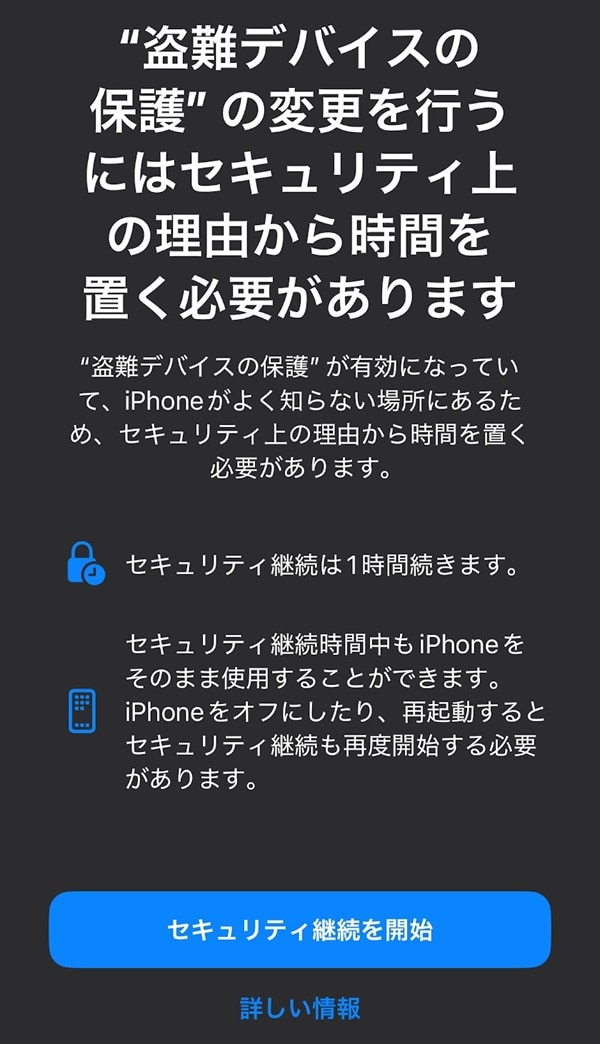
1回目の生体認証後に以下のような画面が表示されます。「セキュリティ継続を開始」をタップすると、1時間後に再度生体認証を実行することになります。
生体認証と待機時間が求められるのは、具体的には以下のような操作をするときです。
・Apple Accountのパスワードを変更するとき
・Apple Accountからサインアウトするとき
・Apple Accountのセキュリティ設定を更新するとき
・Face IDまたはTouch IDを追加または削除するとき
・iPhoneのパスコードを変更するとき
・すべての設定をリセットするとき
・モバイルデバイス管理に登録するとき
・「盗難デバイスの保護」をオフにするとき
待機時間があることで、仮に生体認証を解除されてしまったとしても、すぐに変更を加えられることはありません。
その間にiPhoneの「紛失モード」を有効にして、より安全性を高めることも可能です。
「盗難デバイスの保護」を利用するための事前設定
「盗難デバイスの保護」を設定するには、以下の機能を有効にしておくことが必要です。
・Apple Accountの2ファクタ認証
・パスコード
・Face ID/Touch ID
・「利用頻度の高い場所」の設定
・「探す」の設定
Apple Accountの2ファクタ認証は、「設定」アプリ>「ユーザ名」>「サインインとセキュリティ」>「2ファクタ認証を有効にする」から、画面の手順に従って設定します。
パスコード/Face ID/Touch IDは、「設定」アプリ>「Face IDとパスコード」または「Touch IDとパスコード」から設定できます。
「利用頻度の高い場所」の設定は、「設定」アプリ>「プライバシーとセキュリティ」>「位置情報サービス」>「システムサービス」>「利用頻度の高い場所」からオン/オフを切り替えられます。
「探す」の設定は、「設定」アプリ>「ユーザ名」>「探す」>「iPhoneを探す」からオン/オフを切り替えできます。
「盗難デバイスの保護」をオンにする方法
「盗難デバイスの保護」をオンにする手順は、次のとおりです。
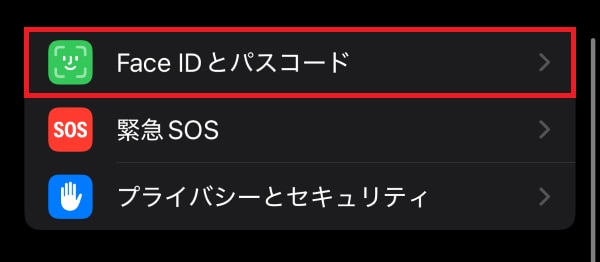
1.「設定」アプリ>「Face IDとパスコード」をタップする
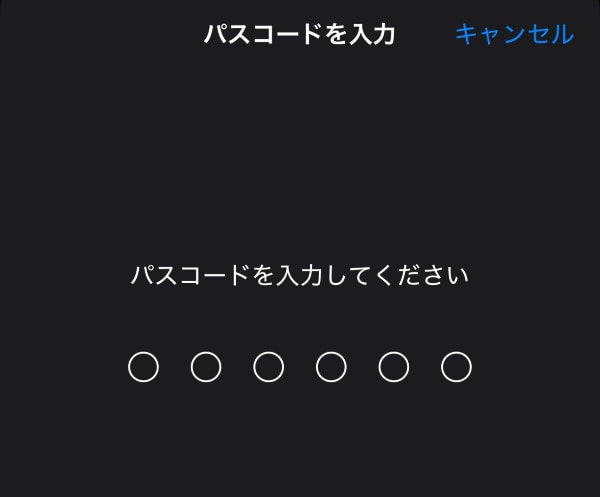
2.iPhoneのパスコードを入力する
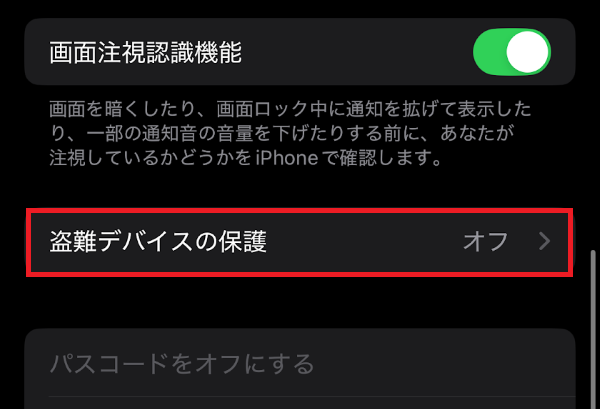
3.「盗難デバイスの保護」をタップする
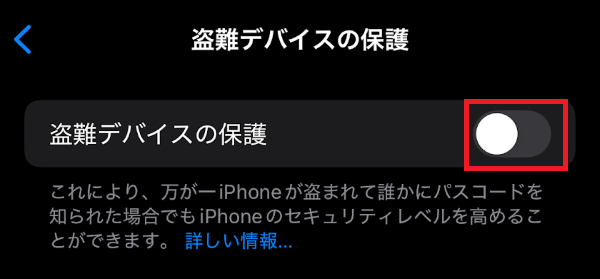
4.「盗難デバイスの保護」のスイッチをタップしてオンに切り替える(オンにするときは生体認証は不要)
なお、「盗難デバイスの保護」の画面では、以下の項目の設定も可能です。
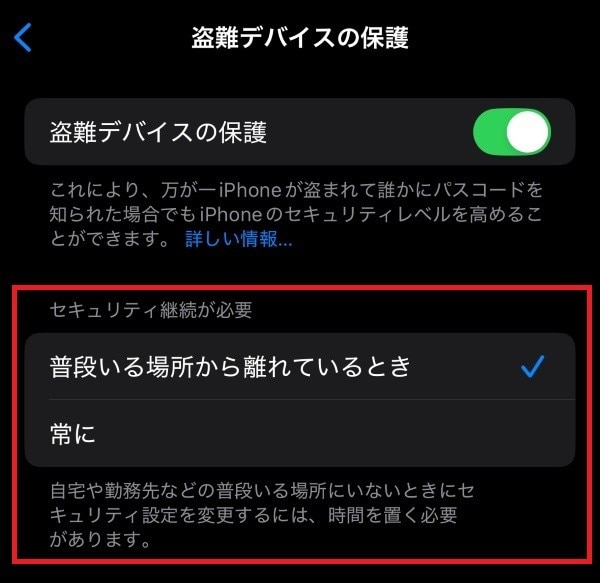
「常に」を選択すると、「盗難デバイスの保護」のセキュリティが利用頻度の高い場所でも有効になります。つまり、セキュリティ設定の更新では常に待機時間が必要となり、生体認証が必要な操作では必ずFace IDまたはTouch IDが求められます。
デフォルトでは、「普段いる場所から離れているとき」に設定されています。
「盗難デバイスの保護」をオフにする方法(解除する方法)
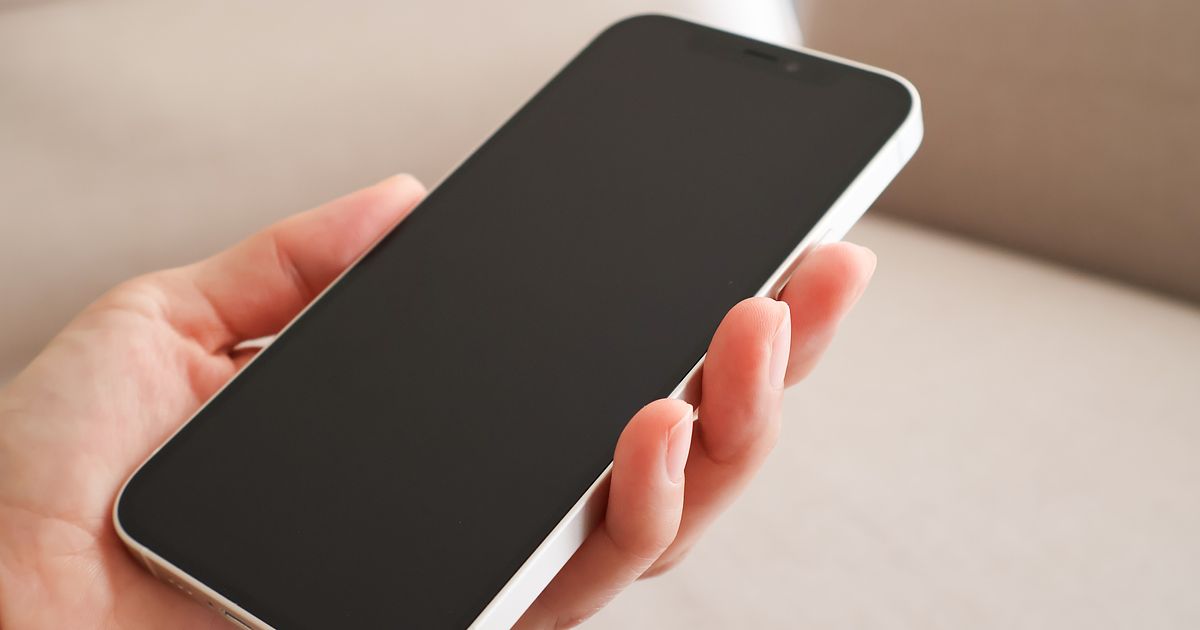
「盗難デバイスの保護」をオフにする手順は、次のとおりです。
1.「設定」アプリ>「Face IDとパスコード」をタップする
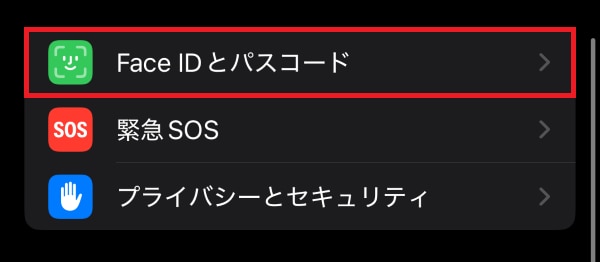
2.iPhoneのパスコードを入力する
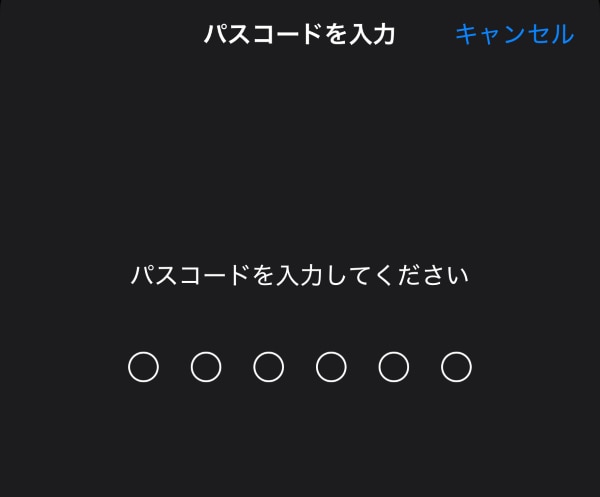
3.「盗難デバイスの保護」をタップする
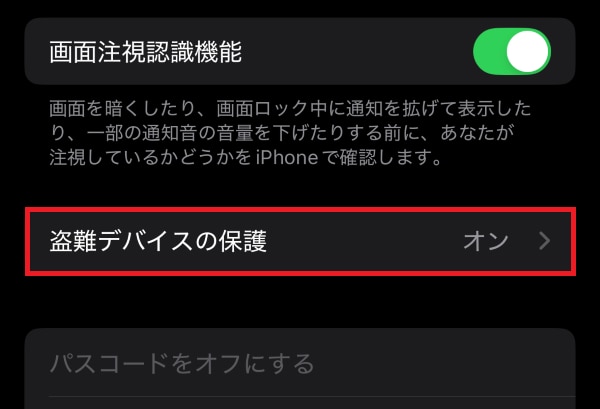
4.「盗難デバイスの保護」のスイッチをタップする
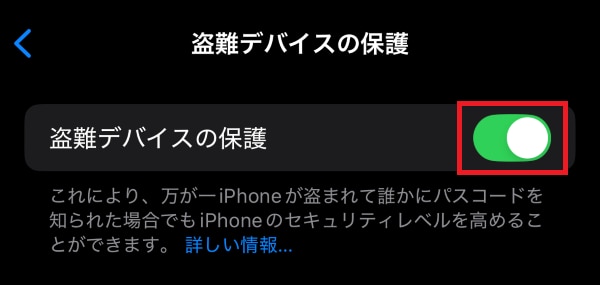
5.よく利用する場所であれば生体認証が実行され、すぐにオフに切り替わる
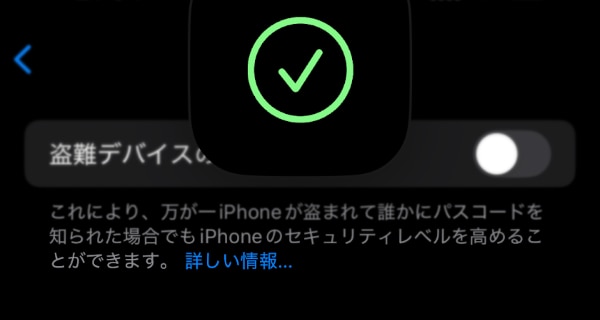
よく利用する場所以外で「盗難デバイスの保護」をオフにする場合は、スイッチをタップしてもすぐには解除されず、「セキュリティ継続」が必要です。
また「セキュリティ継続が必要」の項目が「常に」に設定されている場合も、「セキュリティ継続」が求められます。
「セキュリティ継続」を行う手順は以下のとおりです。
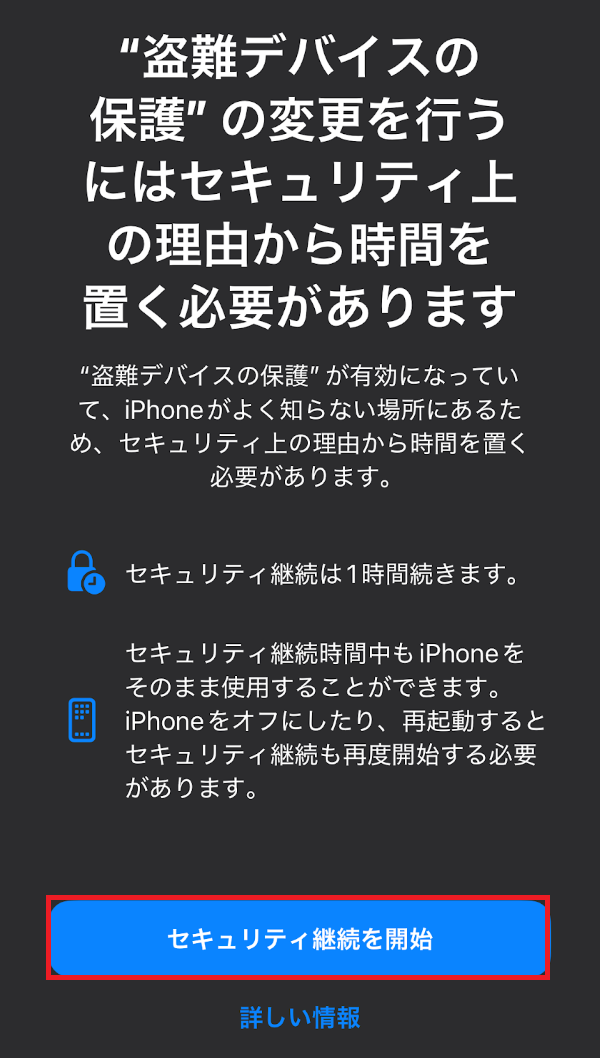
1.以下の画面が表示されるため、「セキュリティ継続を開始」をタップする
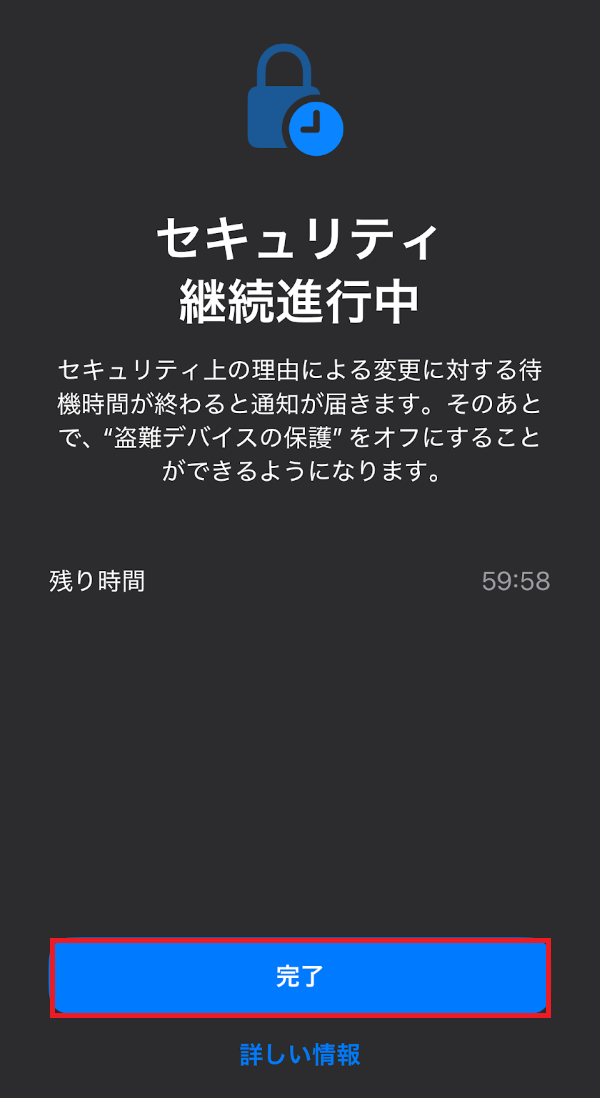
2.タップした後に「セキュリティ継続進行中」の画面が表示される。そのまま待つか、「完了」をタップして閉じて、セキュリティ継続が終了するまで待つ
3.セキュリティ継続を開始してから1時間後に、「セキュリティ継続終了」の通知が届く
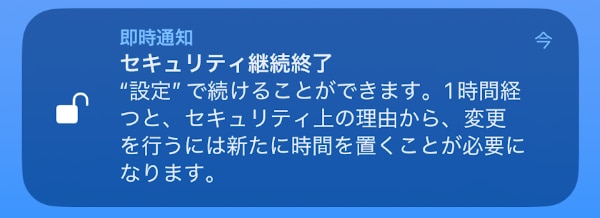
4.通知を開くとパスコードの入力が求められるため、入力する
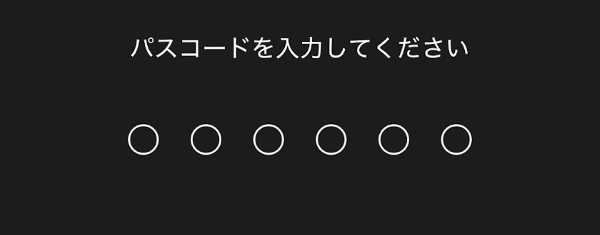
5.「Face IDとパスコード」の画面が開くため、「盗難デバイスの保護」をタップする
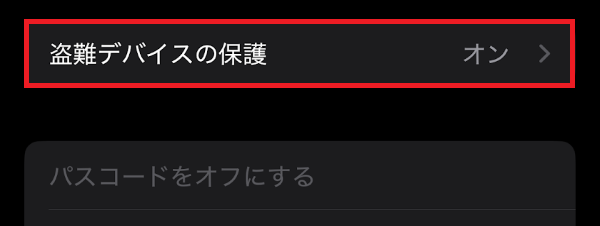
6.盗難デバイスの保護のスイッチを再度タップすると、生体認証の後に「盗難デバイスの保護」がオフになる
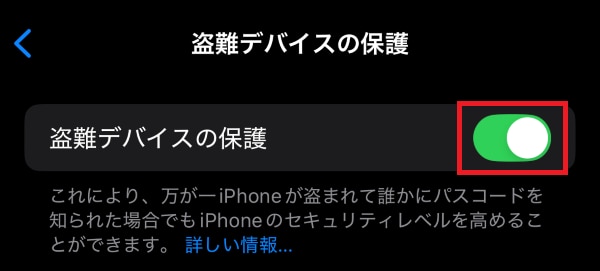

iPhoneの「盗難デバイスの保護」についてよくある質問
iPhoneの「盗難デバイスの保護」について、よくある質問をまとめました。
自宅なのに「盗難デバイスの保護」が機能するのはなぜ?
自宅で「盗難デバイスの保護」が機能するときは、以下のような理由が考えられます。
・「盗難デバイスの保護」の設定が「常に」になっている
・「利用頻度の高い場所」が正確に記録されていない
・位置情報が正しく取得されていない
「盗難デバイスの保護」の設定画面には「セキュリティ継続が必要」という項目があります。これが「常に」になっていると、利用頻度の高い場所でも、特定の操作をする際に必ず生体認証や生体認証+待機時間が必要です。
また、「利用頻度の高い場所」が正確に記録されていない場合、自宅でも「盗難デバイスの保護」が機能する可能性があります。iPhoneでは、「利用頻度の高い場所」をオンにすると、よく訪れる場所が自動的に記録される仕組みです。
そのほか、現在の位置情報が正確に取得できていないことが原因で、自宅で「盗難デバイスの保護」が機能する可能性も考えられます。
「利用頻度の高い場所」や現在の位置情報に問題がある場合は、再起動やiOSアップデートなどの基本的な対処法を試して、それでも解決できないときは修理の依頼も検討しましょう。
「盗難デバイスの保護」がオフにできない原因・対処法は?
「盗難デバイスの保護」がオフにできないときは、以下のような原因が考えられます。
・「セキュリティ継続進行中」の状態にある
・位置情報が正しく取得されず、セキュリティ操作を求められている
・故障などでオフにする際のFace ID/Touch IDが利用できない
「盗難デバイスの保護」によって待機時間が設けられている操作をした場合、待機中は「セキュリティ継続進行中」の画面が表示されます。この間は「盗難デバイスの保護」をオフにできないため、待機時間が終了するまで待ちましょう。
また、位置情報が正しく取得されていない場合、自宅などでも待機時間や生体認証を求められるケースがあります。iPhone本体の不具合であれば、再起動やiOSアップデートで対処できることがあります。
場所を移動したり、時間をおいたりすると正しく位置情報が取得されることもあるので試してみましょう。
そのほか、故障などでFace ID/Touch IDが利用できないときは、修理が必要です。Apple公式の修理サービスへの修理依頼を検討しましょう。
どうしても原因や対処法がわからない場合は、Apple サポートへ問い合わせして相談をしてみてください。
※iPhoneの修理サービスについてはAppleの公式Webサイトをご確認ください。
「盗難デバイスの保護」をオンにするデメリットは?
「盗難デバイスの保護」をオンにすると、「常に」を設定した場合やよく利用する場所以外での特定の操作で待機時間や生体認証が必要になります。すぐに設定を変更したいときに、こうした操作が煩わしく感じる人もいるでしょう。
一方で、「盗難デバイスの保護」をオンにすることで、盗難時のセキュリティは大きく向上します。
iPhoneの「盗難デバイスの保護」を設定して安全に利用しよう
iPhoneの「盗難デバイスの保護」は、自宅や職場などiPhoneをよく利用する場所から離れているときに、セキュリティを強化する機能です。
「設定」アプリの「盗難デバイスの保護」画面からオン/オフを切り替えられます。「盗難デバイスの保護」を活用して、安全にiPhoneを利用しましょう。
「盗難デバイスの保護」はiOS 17.3以降で利用できます。iPhoneの新しい機能を活用するためには、最新機種への買い替えもおすすめです。買い替えの際に携帯電話会社も見直すと、ご自身にあった料金プランが見つかる可能性があります。
楽天モバイル公式Webサイトでは、人気のAndroid™やiPhoneをはじめとした多彩なラインアップを取り揃えています。
目的や予算にぴったりな一台を探してみてはいかがでしょうか。
※楽天モバイルで販売している製品についてはこちらをご確認ください。
楽天モバイルの料金プランでは、データ利用量に合わせて料金が自動的に変わるため、たくさん使う人にもあまり使わない人にもおすすめの料金プランです。
家族割引適用※1で、3GBまでは880円/月(税込968円)、20GB超過後はどれだけ使っても2,880円/月(税込3,168円)とデータ使い放題※2なので、データ容量を心配せず快適な通信をご体験いただけます。
※通話料等別
※1 割引・プログラム適用条件あり。詳細はこちらをご確認ください。
※2 混雑時など公平なサービス提供の為に速度制御する場合あり
ぜひ楽天モバイルをご検討ください。
楽天モバイルは使わなければ勝手に安くなる


※1 楽天モバイル「楽天モバイル通信簿2025Ver/データ収集期間2024年12月16日~12月23日」
※ 掲載内容はプラン名・サービス内容の変更によって、一部内容を修正する可能性がございます。
- この記事の情報は掲載開始日時点のものとなります。
- 掲載内容は予告なく変更されることがありますのでご了承ください。



【iPhone・Android】スマホの着信音が鳴らない原因と対処法

ロック画面の時計をカスタマイズする方法は?iPhone・Android™にわけて解説