スワイプとは?意味や基本的な動作・やり方、便利な使い方を紹介!




スマホの操作に慣れていない方は、「スワイプ」などの操作方法を正確に把握できていないかもしれません。
しかし、スマホを利用するのであれば、スワイプの動作を習得する必要があります。今回は、スマホに慣れていない方に向けて、「スワイプ」の意味を解説します。ぜひ参考にしてください。
スマホ(iPhone/Android™)を操作する際に不可欠な動作「スワイプ」の意味とは
スワイプとは、スマホの画面に指を軽く触れた状態で、行いたい操作に応じて指を必要な方向に滑らせる(大きくスライドさせる)動作です。滑らせている間、指は画面から離さないでください。意図通りの操作ができたら、指を離します。
iPhoneやAndroid™で「画面やアプリを切り替える」「写真を順に見る」といった操作を実施する際に、スワイプの動作が必要です。
以下で、スワイプと、それ以外の主な動作「ドラッグ」「フリック」「タップ」「ピンチ」の違いに関して詳しく説明します。
スワイプとドラッグの違い
ドラッグとは、アプリのアイコンなどの対象に触れたまま、別の位置まで引きずるように動かす動作です。
動作そのものはスワイプと似ていますが、スワイプは最初に指を触れる位置や、滑らせた後に指を離す位置はおおまかであればよいのに対し、ドラッグでは操作する対象がはっきりしているので、より慎重に位置を決めて操作する必要があります。
たとえば、文章の一部をコピーしたり削除したりしたい場合は、文字列を長押しして選択バーを表示させ、バーをドラッグして範囲を決定します。
スワイプとフリックの違い
フリックとは、画面を指で触れてから、行いたい操作に応じて必要な方向にはじくように素早く指を滑らせる動作です。
スワイプよりも指の移動距離が短く、文字の入力などで用いられます。なお、フリックで文字を入力することを「フリック入力」と呼びます。
スワイプとタップの違い
タップとは、アイコンや写真などを選択したり開いたりする際に、指で一瞬叩くように触れて離す動作です。通常のタップだけではなく、以下に示す「ダブルタップ」「ロングタップ」と呼ばれる動作もしばしば用いられます。
・ダブルタップ:素早く2回続けて同じ場所をタップすること
・ロングタップ:指で画面に触れたまま離さずに長押しすること (多くの場合、スマホの画面の変化や音、振動などが起きたら指を離してよい)
また、スワイプと異なり、タップでは指を滑らせません。
スワイプとピンチの違い
ピンチとは、2本の指で画面に触れたまま、指を開いたり閉じたりする動作です。開く場合は「ピンチアウト」、閉じる場合は「ピンチイン」と呼ばれます。どの指を使ってもかまわないので、その時々で動かしやすい指を使ってください。
ピンチは、地図や写真などを拡大・縮小する際に用いられます。ピンチアウトが拡大、ピンチインが縮小の操作です。
スワイプの便利な使い方
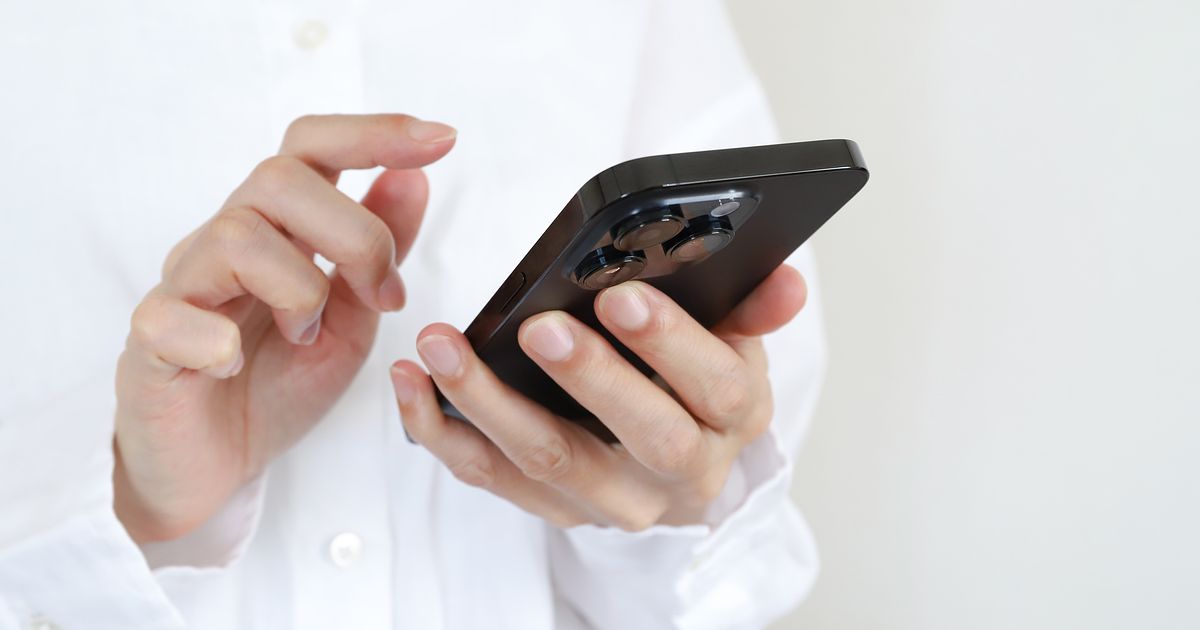
スマホを快適に利用するためには、スワイプの基本的な動作や、ドラッグ・フリック・タップ・ピンチとの違いを把握したうえで、実際に使えるシチュエーションも理解しておきましょう。以下、iPhoneやAndroidを保有している方に向けて、知っておきたいスワイプの便利な使い方を3つ紹介します。
Google マップの拡大・縮小
Google マップは、ピンチアウト・ピンチインのほかに、スワイプでも拡大・縮小が可能です。以下に手順を示します。
1.地図上で任意の場所をダブルタップ(2度目のタップ時は指を離さずに画面に触れたままにしておく)
2.そのまま指を下にスワイプすると地図が拡大され、上にスワイプすると縮小される
ピンチアウト・ピンチインの動作を実行する際は、2本の指を使うので、片手での操作は難しく、もう片方の手でスマホをホールドする必要があります。お買い物の際にバッグなどを持っている状態では、操作が困難かもしれません。しかし、スワイプなら片手で快適に操作できます。
画面やアプリの終了・切り替え
バックグラウンドで開いているアプリ一覧を表示させたうえで、スワイプでアプリを終了したり切り替えたりすることが可能です。
バックグラウンドとは、スマホの画面にアプリが表示されていない状態、つまり「裏側」で待機・動作している領域を指します。この状態でも情報の取得・更新などが行われ、バッテリーやデータ通信量が消費されます。
iPhone X以降でアプリを終了させたい場合は、以下の手順で操作しましょう。
1.ホーム画面の下端から上にスワイプし、画面の中ほどで指を止める
2.画面から指を離してから左右にスワイプし、終了するアプリを探す
3.終了したいアプリのプレビューを上にスワイプして、そのアプリを終了する
ホームボタンがあるiPhoneでは、操作方法が異なります。詳細は、Appleの公式Webサイトでご確認ください。
iPhoneで複数のアプリを同時に開いている場合は、手順2に続いて、スワイプ操作で目的のアプリのプレビューをタップすると、ホーム画面へ戻らずにアプリを直接切り替えられます。
バックグラウンドで起動しているアプリをスワイプで一覧表示させたうえで、任意のアプリを開くことも可能です。
また、Androidでは「ジェスチャーナビゲーション」を活用することで、iPhoneと同じ操作で画面やアプリの終了と切り替えが可能になります。
Android 10以降のスマホに搭載されている「ジェスチャーナビゲーション」は、画面をスワイプすることでホーム画面に戻ったり、アプリを切り替えたりできる機能です。
Android 9以前のスマホでは、「丸」「三角」「四角」などのボタンをタップして操作する以外に選択肢がありませんでしたが、ジェスチャーナビゲーションを活用すれば、ボタンをタップすることなく、スムーズに操作できます。
ジェスチャーナビゲーションを利用したい場合は、以下の手順で設定してください。
1.Androidの「設定」アプリで「システム」を選択し、「ジェスチャー」をタップする
2.「システムナビゲーション」(または「ナビゲーションモード」)をタップする
3.「ジェスチャーナビゲーション」を選択する
なお、「ジェスチャーナビゲーション」の設定方法は製品によって異なる場合があるため、各携帯電話会社の公式Webサイトなどでご確認ください。
※ジェスチャーナビゲーションについては、こちらをご確認ください。
前のページに戻る
iPhoneでは、「Safari」などのブラウザを利用している際に、画面をスワイプしてWebサイトのページを戻したり、進めたりできます。
具体的には、左端から右にスワイプすると前のページに戻ります。また、右端から左にスワイプすると次のページに進むことが可能です。
Androidでも「ジェスチャーナビゲーション」を活用することで、iPhoneと同様の操作ができます。
スワイプ操作を習得して、スマホを快適に利用しよう
スワイプ操作を習得すれば、スマホをより快適に利用できます。機種によっては最新機能が使えなかったり、操作が重く感じたりすることもあるため、古いスマホを利用している場合は、新しいスマホへの買い替えも検討しましょう。
楽天モバイル公式Webサイトでは、人気のAndroid™やiPhoneをはじめとした多彩なラインアップを取り揃えています。
目的や予算にぴったりな一台を探してみてはいかがでしょうか。
※楽天モバイルで販売している製品についてはこちらをご確認ください。
楽天モバイルの料金プランでは、データ利用量に合わせて料金が自動的に変わるため、たくさん使う人にもあまり使わない人にもおすすめの料金プランです。
家族割引適用※1で、3GBまでは880円/月(税込968円)、20GB超過後はどれだけ使っても2,880円/月(税込3,168円)とデータ使い放題※2なので、データ容量を心配せず快適な通信をご体験いただけます。
※通話料等別
※1 割引・プログラム適用条件あり。詳細はこちらをご確認ください。
※2 混雑時など公平なサービス提供の為に速度制御する場合あり
ぜひ楽天モバイルをご検討ください。
楽天モバイルは使わなければ勝手に安くなる


※1 楽天モバイル「楽天モバイル通信簿2025Ver/データ収集期間2024年12月16日~12月23日」
※ 掲載内容はプラン名・サービス内容の変更によって、一部内容を修正する可能性がございます。
- この記事の情報は掲載開始日時点のものとなります。
- 掲載内容は予告なく変更されることがありますのでご了承ください。


Android Autoとは?利用できる機能や車種、アプリについて解説

高性能な生成AI「Gemini」とは?特徴や便利な使い方、ほかのAIとの違いについて解説