ジャンクファイルとは?削除するメリット・手順やストレージ容量を増やす方法を解説




スマホやパソコンのデータを整理する際、「ジャンクファイル」という言葉を目にすることがあります。
ジャンクファイルを放置すると、スマホやパソコンのストレージ容量を圧迫し、動作に影響を与える可能性があるため、定期的に削除しましょう。
今回は、ジャンクファイルとはなにか、削除するメリットや削除方法などを解説します。
ジャンクファイルとは

ジャンクファイルとは、スマホやパソコンの利用に伴い一時的に生成され、使用後に不要となるデータの総称です。
たとえば、アプリやWebサイトの高速表示のために端末に保存されるキャッシュ、アプリのアンインストール後に残るフォルダやログ、OSやアプリのアップデート時に一時的に生成される一時ファイルなどが該当します。
ジャンクファイルは、ブラウザの利用やアプリの入れ替えを繰り返すことで徐々に蓄積され、ストレージ容量を圧迫します。
ジャンクファイルは不要なデータであるため、基本的に削除しても問題ありません。定期的に整理することで、スマホやパソコンの動作が改善される可能性があります。
Android™の「Files by Google」アプリには、「ジャンク ファイル」という名称で一括削除できる項目が用意されているため、定期的に活用しましょう。
ジャンクファイルを削除するメリット
ジャンクファイルを削除する最大のメリットは、スマホやパソコンのストレージ容量の確保と動作改善です。
スマホやパソコンでは、ブラウザやアプリを使うたびに一時的なデータが生成され、それらがジャンクファイルとして蓄積されます。
ジャンクファイルを放置すると、新しい写真や動画の保存ができなくなったり、アプリの起動に時間がかかったりするなど、スマホやパソコンの操作に支障が出るおそれがあります。
スマホやパソコンの利用中に、容量不足で写真や動画を保存できなかったり、アプリの起動に時間がかかったりすることが頻繁にある場合は、空き容量を確保するひとつの手段としてジャンクファイルを削除しましょう。
ジャンクファイルを削除する方法
次項より、ジャンクファイルを削除する方法をスマホ(Android/iPhone)とパソコン(Windows/Mac)にわけて解説します。
Android™でジャンクファイルを削除する方法
Androidでジャンクファイルを削除する方法は、主に以下のとおりです。
それぞれ順番に解説します。
Files by Googleを使ってジャンクファイルを削除する方法
Androidでジャンクファイルを手軽に削除したい場合は、Google公式のファイル管理ツール「Files by Google」アプリを活用しましょう。
「Files by Google」アプリでジャンクファイルを削除する手順は以下のとおりです。
1.「Files by Google」アプリを開く
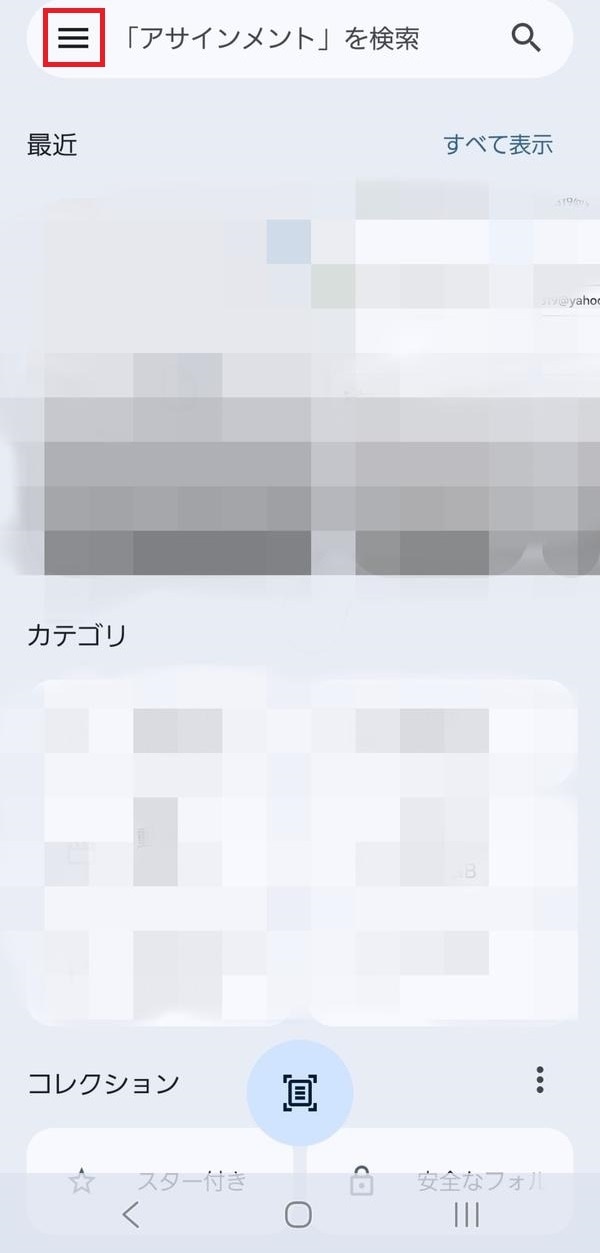
2.左上の「メニュー(三本線のマーク)」をタップする
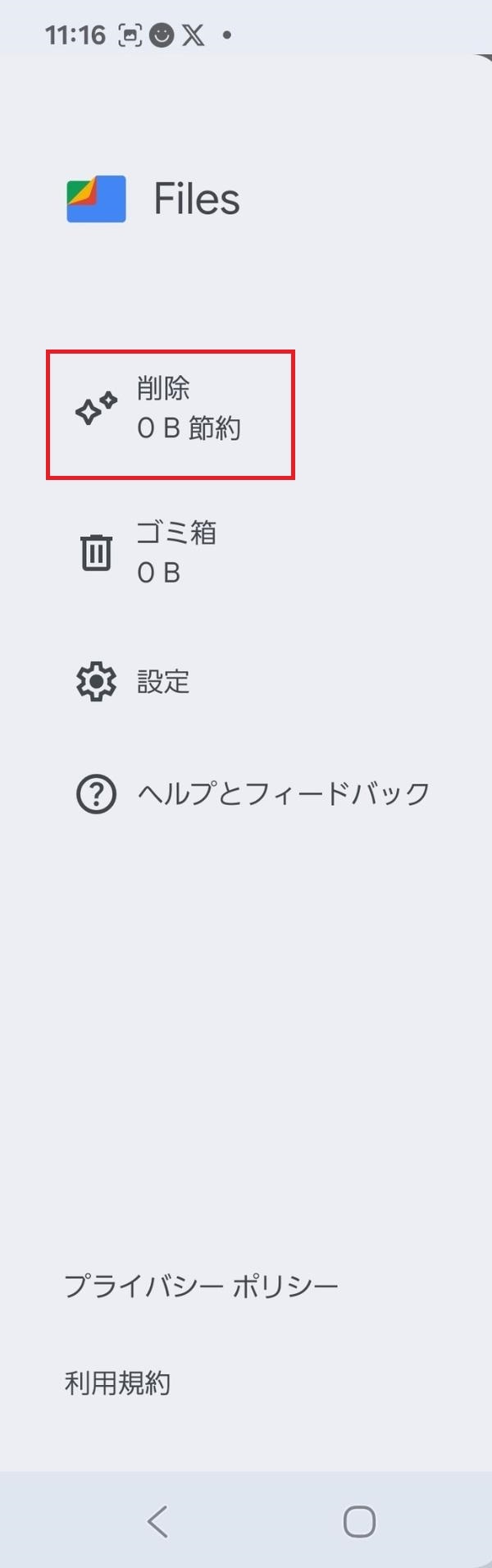
3.「削除」をタップする
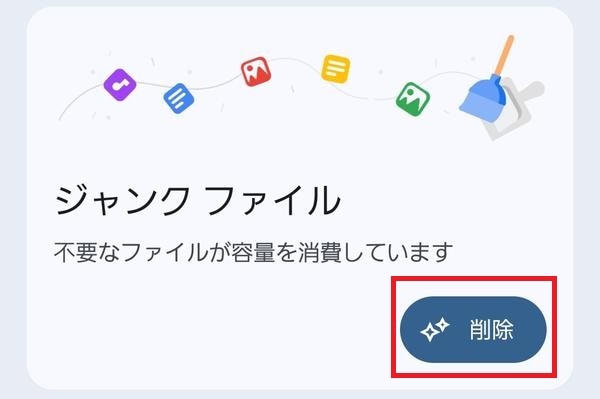
4.「ジャンク ファイル」の「削除」をタップする
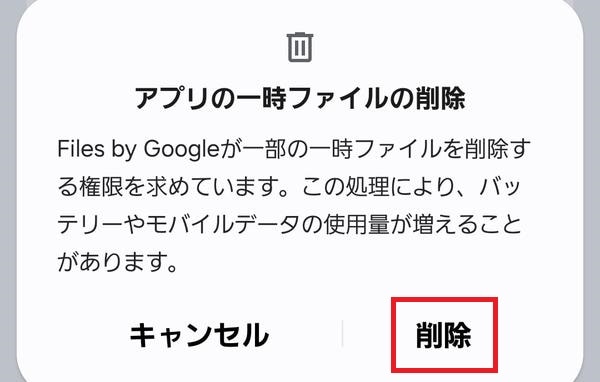
5.確認画面で「削除」をタップする
「Files by Google」アプリでは、ジャンクファイル以外にも、重複ファイルや古いスクリーンショットなどの削除が可能です。
Androidを利用していて、ストレージ容量が足りない場合は、「Files by Google」アプリで不要なデータを削除しましょう。
アプリごとにジャンクファイル(キャッシュ)を削除する方法
Androidでは「設定」アプリから各アプリのキャッシュを個別に削除できます。
なお、一部のアプリでは、キャッシュ削除後に再ログインが必要になる場合があります。事前にID・パスワードなどを確認し、以下の手順を進めてください。
1.「設定」アプリを開く
2.「アプリ」をタップする
3.キャッシュを削除したいアプリをタップする
4.「ストレージ」をタップする
5.「キャッシュを消去」をタップする
前述の「Files by Google」アプリで削除できる「ジャンク ファイル」には、ブラウザやアプリに蓄積されたキャッシュがすべて含まれるわけではありません。そのため、これらのキャッシュは「設定」アプリから個別に削除する必要があります。
また、Androidスマホの機種やOSのバージョンによって項目名や手順は異なるため、詳しくは公式Webサイトの製品ページなどをご確認ください。
※スマホのキャッシュを削除する方法については、こちらをご確認ください。
スマホを再起動してジャンクファイルを削除する方法
再起動はメモリ上の不要データや一時ファイルの一部をリセットし、フリーズや動作のもたつき改善にも役立つため、次の手順で試してみましょう。
1.電源ボタンを数秒間長押しする
2.画面に再起動アイコンが表示されたらタップする
3.スマホの電源が切れ、再起動してメーカーのロゴなどが表示されるまで待つ
なお、Androidスマホの機種やOSのバージョンによって項目名や手順は異なるため、詳しくは公式Webサイトの製品ページなどをご確認ください。
リカバリーモードでジャンクファイルを削除する方法
Androidでは、通常の設定画面からは削除できないキャッシュを、リカバリーモードで削除することができます。
リカバリーモードで削除されるのは、「キャッシュパーティション」と呼ばれる領域で、システムやアプリの動作に必要なデータを保持したまま、一時ファイルだけを削除できます。
ただし、操作を誤るとスマホに深刻な影響を与えるおそれがあるため、重要なデータは実行前にバックアップを作成しておき、操作方法を確認したうえで誤操作しないよう十分に注意してください。
リカバリーモードでジャンクファイルを削除する手順は以下のとおりです。
1.スマホの電源を切る
2.スマホの電源ボタンと音量を上げるボタンを、Androidロボットが現れるまで同時に押す
3.「Android Recovery」の画面が表示されたら、音量ボタンで「Wipe cache partition」にカーソルをあわせる
4.「Wipe cache partition」で電源ボタンを押す
5.「Yes」にカーソルをあわせて電源ボタンを押す
6.「Reboot system now」にカーソルをあわせて電源ボタンを押す
なお、Androidスマホの機種やOSのバージョンによって項目名や手順は異なるため、詳しくは公式Webサイトの製品ページなどをご確認ください。
iPhoneでジャンクファイルを削除する方法
iPhoneでジャンクファイルを削除する方法は、主に以下のとおりです。
それぞれ順番に解説します。
アプリごとにジャンクファイル(キャッシュ)を削除する方法
iPhoneには、Androidの「Files by Google」アプリのようにジャンクファイルを一括削除できる公式アプリが提供されていないため、個別に対応する必要があります。
アプリによって手順は異なりますが、たとえばSafari(ブラウザ)のキャッシュは以下の手順で削除できます。
なお、キャッシュを削除すると、ログイン情報や設定内容がリセットされる可能性があります。ログインに必要なパスワードなどは事前に確認しておきましょう。
1.「設定」アプリを開く
2.「アプリ」をタップする
3.「Safari」をタップする
4.「履歴とWebサイトデータ」項目の「履歴とWebサイトデータを消去」をタップする
5.「すべての履歴」をタップする
6.「履歴を消去」をタップする
iPhoneの機種やOSのバージョンによって項目名や手順は異なる場合があるため、詳しくは公式Webサイトの製品ページなどをご確認ください。
※スマホのキャッシュを削除する方法については、こちらをご確認ください。
スマホを再起動してジャンクファイルを削除する方法
iPhoneを再起動すると、メモリ上に溜まった不要な一時データや一部のキャッシュがリセットされ、動作が軽くなる可能性があります。
iPhoneを再起動する手順は以下のとおりです。
1.片方の音量調節ボタンとサイドボタンを長押しする
2.電源オフスライダが表示されたら指を放す
3.電源オフスライダをスライドする
4.スマホの電源が切れるまで待つ
5.サイドボタンを長押しして、Appleロゴが表示されたら指を放す
なお、iPhoneの機種やOSのバージョンによって項目名や手順は異なる場合があるため、詳しくは公式Webサイトの製品ページなどをご確認ください。
Windowsでジャンクファイルを削除する方法
Windowsでは、標準搭載の「ディスク クリーンアップ」機能を使えば、不要な一時ファイルや更新プログラムの残骸などを安全に削除できます。
Windowsの「ディスク クリーンアップ」でジャンクファイルを削除する手順は以下のとおりです。
1.スタートメニューの検索欄に「ディスク クリーンアップ」と入力し、起動する
2.クリーンアップしたいドライブ(通常はCドライブ)を選び「OK」をクリックする
3.「削除するファイル」一覧から不要な項目にチェックを入れる
4.「OK」をクリックする
5.「ファイルの削除」をクリックする
また、再起動を行うことでメモリ上の不要データを整理し、動作を安定させる効果も期待できます。Windowsを再起動する手順は以下のとおりです。
1.「スタート」ボタンをクリックする
2.「電源」ボタンをクリックする
3.「再起動」をクリックする
Windowsの操作が重い、システムの立ち上がりに時間がかかると感じたら、「ディスク クリーンアップ」と再起動を試してみましょう。
Macでジャンクファイルを削除する方法
Macでは、「ストレージ管理」機能を利用して、不要なファイルや大容量ファイルを確認し、削除できます。
Macの「ストレージ管理」機能でファイルを削除する手順は以下のとおりです。
1.「Appleメニュー」をクリックする
2.「システム設定」をクリックする
3.「一般」をクリックする
4.「ストレージ」をクリックする
5.「管理」をクリックする
6.削除したい項目をクリックする
7.不要なファイルを選んで削除する
また、再起動を行うことでメモリ上の不要データを整理し、動作を安定させる効果も期待できます。Macを再起動する手順は以下のとおりです。
1.「Appleメニュー」をクリックする
2.「再起動」をクリックする
Macでジャンクファイルを手動で削除するには、パソコンに関するある程度の知識や技術が求められます。
まずは、「ストレージ管理」機能を活用した不要ファイルの削除や再起動など、安全で確実な方法から試してみましょう。
ストレージ容量を増やす方法
ジャンクファイルを削除する以外にストレージ容量を増やす方法は、主に以下のとおりです。
・不要な写真やアプリを削除する
・SDカードやクラウドストレージを利用する
・ストレージ容量の大きいスマホに買い替える
それぞれ順番に解説します。
不要な写真やアプリを削除する
ストレージ容量を増やす場合は、不要な写真や動画、アプリの削除からはじめてみましょう。
たとえば、高画質の写真や動画は容量が大きく、知らないうちにストレージ容量を圧迫している可能性があります。定期的に見直し、削除してストレージの空き容量を増やしましょう。
また、以下の手順で不要なアプリを削除すれば、キャッシュや関連ファイルも一緒に整理されます。
Androidでアプリを削除する手順
1.ホーム画面やアプリ一覧から対象アプリを長押しする
2.「アンインストール(ゴミ箱のマーク)」をタップする
3.確認メッセージで「OK」をタップする
※Androidで不要なアプリ削除する方法については、こちらをご確認ください。
iPhoneでアプリを削除する手順
1.ホーム画面で削除したいアプリのアイコンを長押しする
2.「アプリを削除」をタップする
3.確認メッセージで「アプリを削除」をタップする
なお、項目名や手順は機種やOSのバージョンによって異なるため、詳しくは公式Webサイトの製品ページなどをご確認ください。
SDカードやクラウドストレージを利用する
大切な写真や動画を削除せずにストレージ容量を確保したい場合は、データをSDカードやクラウドストレージに保存・移行する方法が有効です。
AndroidではSDカードを利用できる機種があり、保存先を外部メモリ(SDカード)に設定することで、本体の容量不足を防ぐことができます。
iPhoneやSDカード非対応のAndroidを利用している場合は、クラウドストレージを活用しましょう。
クラウドストレージとは、Google OneやiCloudのように、インターネット上のサーバーに写真や動画などのデータを保存できるサービスです。スマホからデータを削除してもクラウド上に保管されるため、ストレージ容量を空けつつ、いつでもアクセスできます。
ただし、クラウドとスマホが同期される設定の場合、スマホから削除したデータがクラウド側でも削除されることがあります。削除前には、同期設定を確認しましょう。
※クラウドストレージ(Google One)については、こちらをご確認ください。
※クラウドストレージ(iCloud)については、こちらをご確認ください。
ストレージ容量の大きいスマホに買い替える
スマホのストレージ容量は機種によって異なり、後から増やせるかどうかもスペックに左右されます。
たとえば、iPhoneやSDカード非対応のAndroidの場合、内部ストレージの容量が足りなければ、クラウドストレージやUSB接続の外部ストレージ(USBメモリ/SSD/HDD/Type-Cアダプター経由のSDカードなど)を一時的な保管先として活用できます。
しかし、写真や動画、アプリなどのデータが多く、現在のストレージ容量では足りないと感じる場合は、容量の大きいスマホへの買い替えも検討してみましょう。
利用スタイルにあったストレージ容量のスマホを選ぶことで、データ管理の手間を減らし、快適な操作環境を長く維持できます。
ジャンクファイルを削除してスマホやパソコンを快適に利用しよう

スマホやパソコンには、日々の操作によってキャッシュや一時ファイルといったジャンクファイルが蓄積されます。
ジャンクファイルを放置すると、ストレージ容量が不足し、動作が重くなるなどシステムに影響を与える可能性があります。「Files by Google」アプリや「ディスク クリーンアップ」などの機能を活用したり、ブラウザやアプリごとにキャッシュを削除したりして、定期的に整理しましょう。
併せて写真・動画・アプリなどのデータを定期的に見直すことも大切です。
ジャンクファイルの削除や不要なデータの整理でもストレージ容量が足りない場合は、よりストレージ容量の大きいスマホへの買い替えも検討しましょう。
また、スマホの買い替えの際には、携帯電話会社の料金プランを見直すと、より快適な利用環境が整います。
楽天モバイル公式Webサイトでは、人気のAndroid™やiPhoneをはじめとした多彩なラインアップを取り揃えています。
目的や予算にぴったりな一台を探してみてはいかがでしょうか。
※楽天モバイルで販売している製品についてはこちらをご確認ください。
楽天モバイルの料金プランでは、データ利用量に合わせて料金が自動的に変わるため、たくさん使う人にもあまり使わない人にもおすすめの料金プランです。
家族割引適用※1で、3GBまでは880円/月(税込968円)、20GB超過後はどれだけ使っても2,880円/月(税込3,168円)とデータ使い放題※2なので、データ容量を心配せず快適な通信をご体験いただけます。
※通話料等別
※1 割引・プログラム適用条件あり。詳細はこちらをご確認ください。
※2 混雑時など公平なサービス提供の為に速度制御する場合あり
ぜひ楽天モバイルをご検討ください。
楽天モバイルは使わなければ勝手に安くなる


※1 楽天モバイル「楽天モバイル通信簿2025Ver/データ収集期間2024年12月16日~12月23日」
※ 掲載内容はプラン名・サービス内容の変更によって、一部内容を修正する可能性がございます。
- この記事の情報は掲載開始日時点のものとなります。
- 掲載内容は予告なく変更されることがありますのでご了承ください。


フレームレートとは?高いとどうなるか、数値と動画への影響などもわかりやすく解説

Android™の辞書(単語)登録とは?活用メリットやキーボードごとのやり方を解説