


楽天モバイルでの新しい製品への機種変更方法をSIMタイプ別に解説。新製品の準備から開通手続きまで、わかりやすくご案内します。
ご利用中のSIMタイプと機種変更後のSIMタイプによってお手続きが異なりますので、下記の手順をご確認ください。
スマホを検討中の方に
おトクな情報!
- 楽天モバイル未契約の方
- ご契約中の方
楽天モバイルに乗り換えならキャンペーンでスマホがおトクに買える!
- iPhone
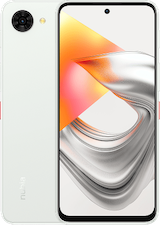
- Android

iPhone 16e(128GB)
製品価格 104,800 円
他社から電話番号そのまま乗り換え+
楽天カード48回払いで購入(1~24回目)
全キャリア
最安! ※2
iPhone 16e(128GB)1円/月+データ3GB 1,078円/月
他にもおトクなキャンペーンが
盛りだくさん!


- ※1 おひとり様につき1点まで適用。申込時点で3回線以上解約の方は対象外。現金一括払い/割賦販売価格104,800円、楽天カード支払い48回(25~47回目4,365円/月、48回目4,381円/月)、支払期間48カ月、実質年率0%。
- ※2 2025年11月18日時点。NTTドコモ、au、ソフトバンクの公式オンラインのiPhone 16e(128GB)1~24回目とデータ3GBの月額支払い料金の合計の比較。自社調べ。価格比較表をみる。
- ※3 キャンペーン詳細はこちら。


楽天モバイルの申し込みはこちらから!










SIM別お手続き方法

SIMタイプを選択してください

eSIMをご利用中で新しい製品でもeSIMを利用する場合、「SIM再発行」、「開通手続き」が必要です。
※iPhoneのeSIM クイック転送をご利用の方はSIMの再発行が不要になる場合があります。詳しくはこちらをご確認ください。
STEP 1
SIMの再発行
SIM再発行のお手続きは、ご利用中の製品でおこなってください。
また、SIM再発行申請前に、eSIMプロファイルを削除しないでください。
-
ご利用中の製品で、my 楽天モバイルにログインする
-
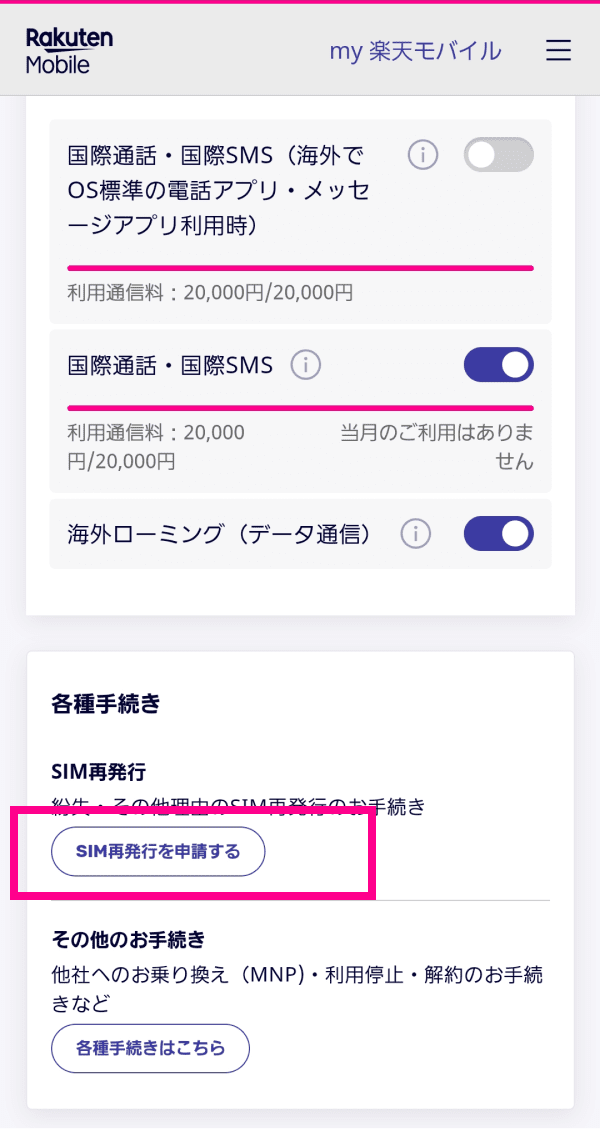
SIM再発行を申し込む
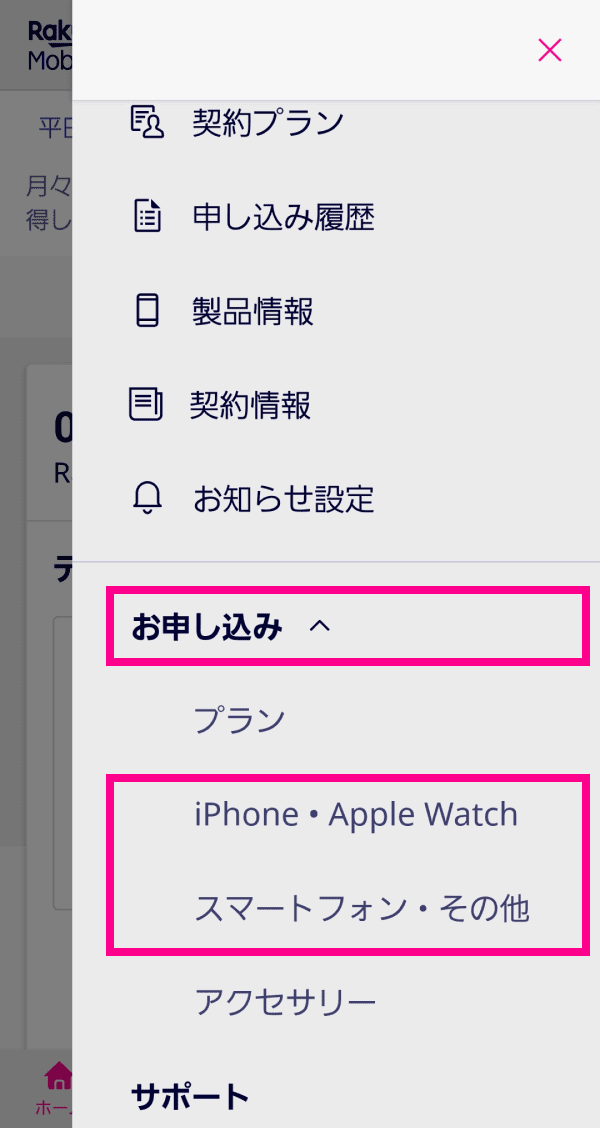
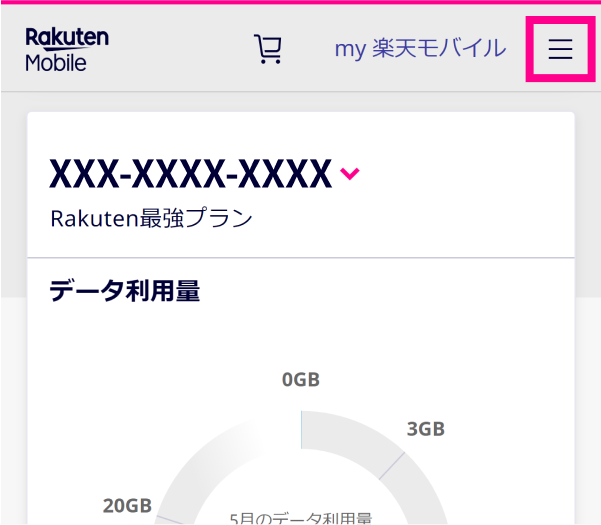
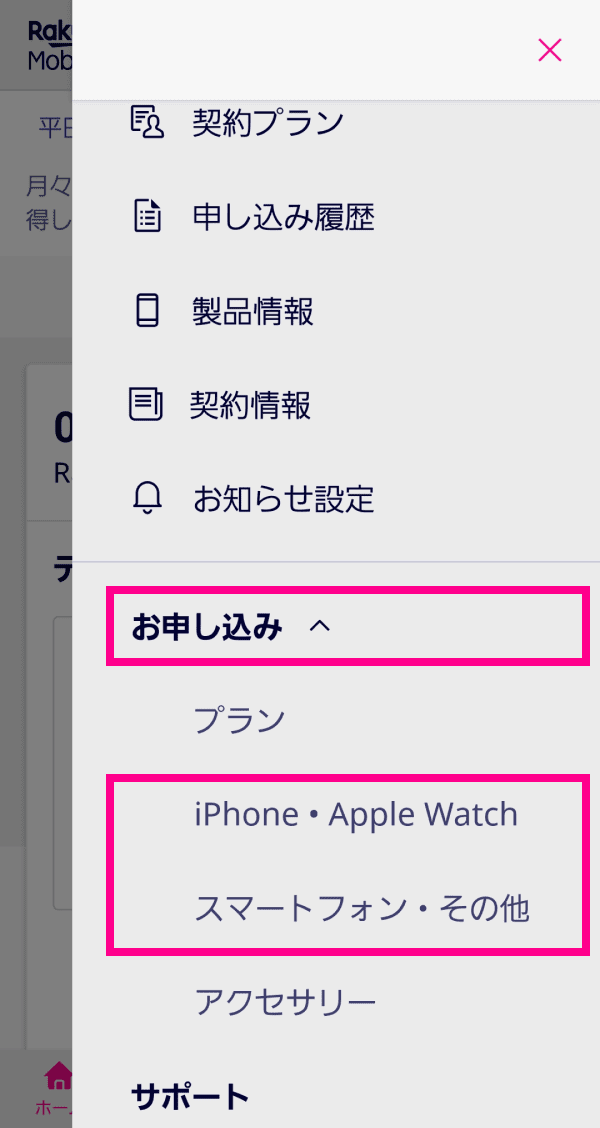
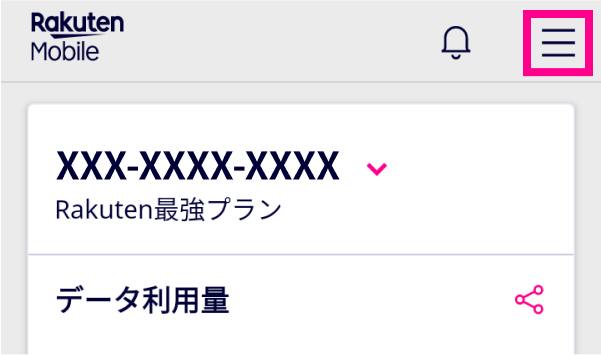
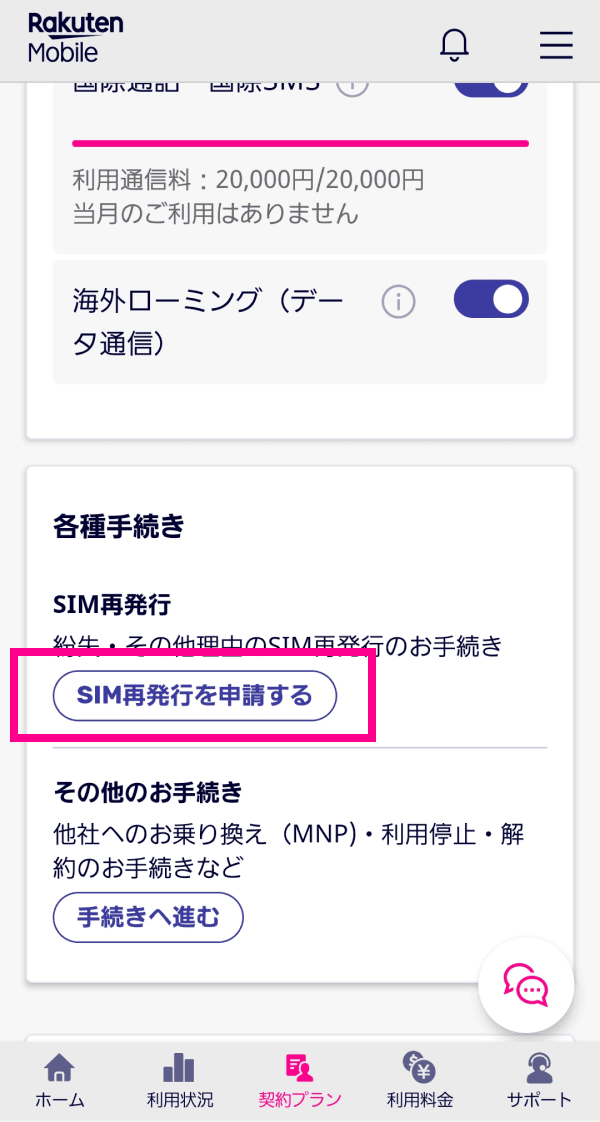
my 楽天モバイルの右上のメニュー「契約プラン」を選択し、「各種手続き」内の「SIM再発行を申請する」をタップします。
-
申し込むSIMタイプを選ぶ
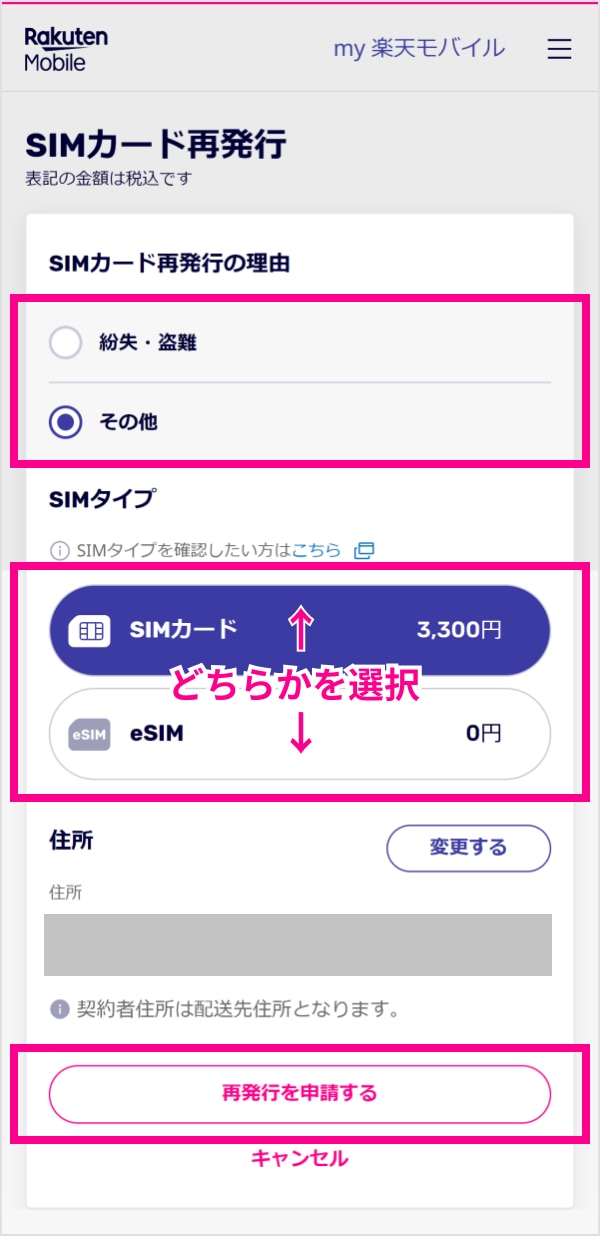
「SIM再発行」から、SIM再発行の理由と申し込むSIMタイプを選択し「再発行を申請する」をタップします。
-
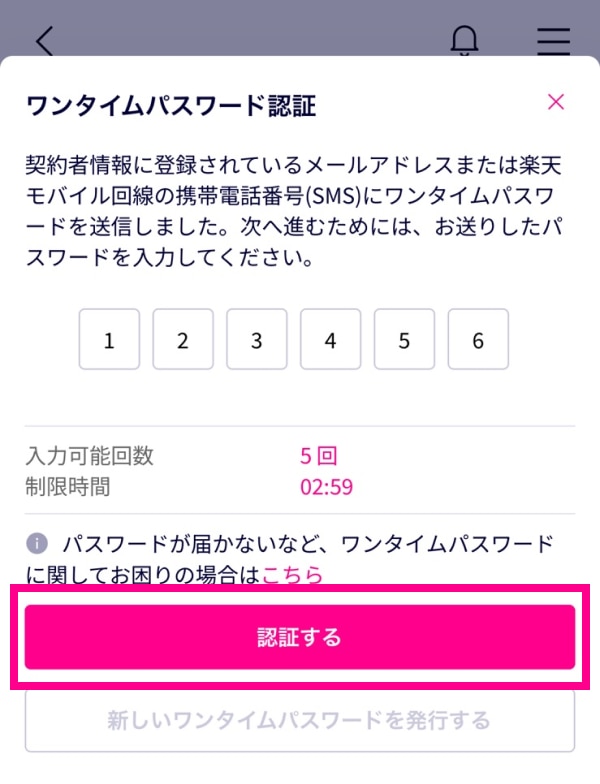
ワンタイムパスワードを入力し、「認証する」をタップする
※ワンタイムパスワードは、ご登録されているメールアドレスまたは楽天モバイル回線の携帯電話番号(SMS)に送信されます。
※ワンタイムパスワードが届かない/受け取れない場合はこちらをご参照ください。
-
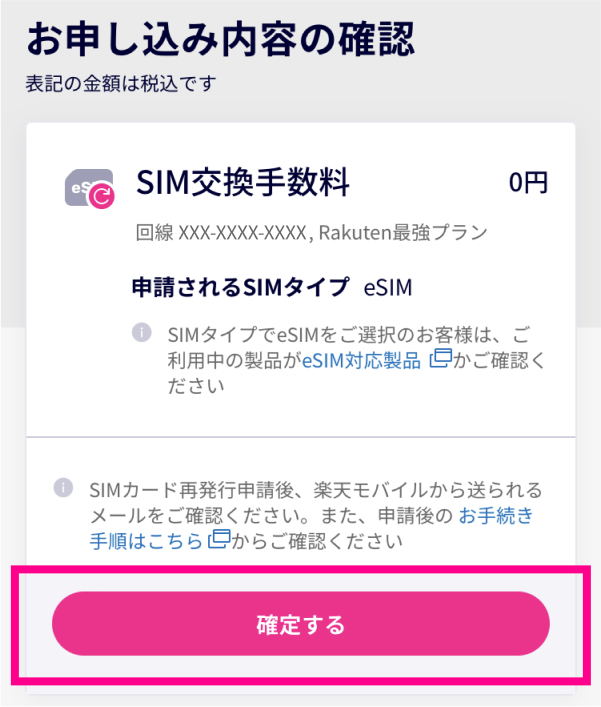
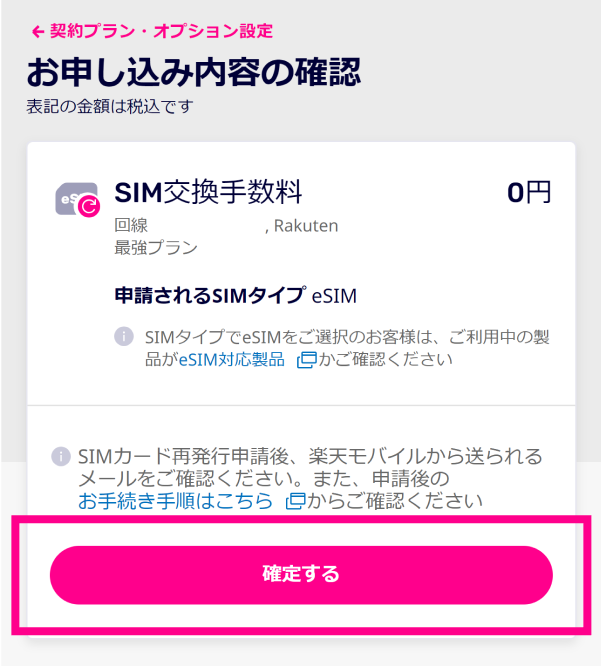
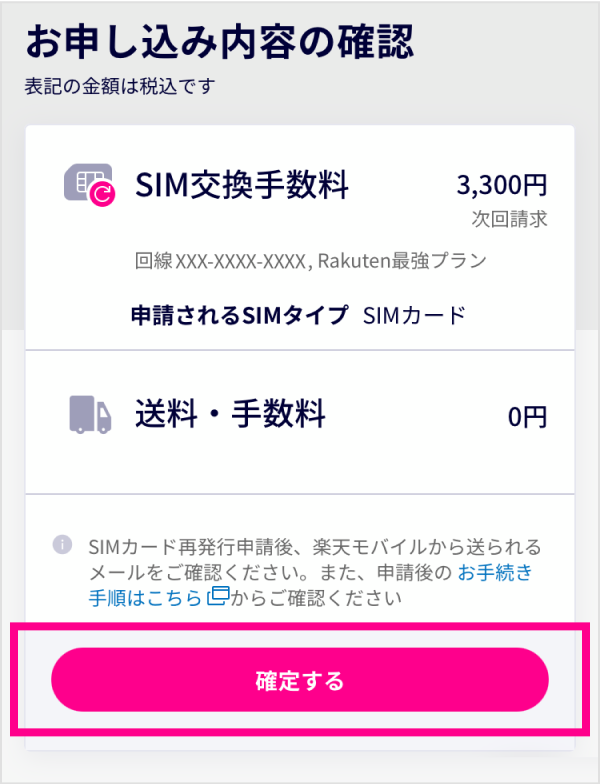
申し込み内容を確認し、「確定する」をタップする
-
SIM再発行お申し込み完了
ご登録されているメールアドレスに確認メールが届きますので、ご確認いただき、開通手続きにお進みください。

STEP 2
開通手続き
-
メールを確認する
eSIM再発行手続き完了後、楽天モバイルより「[楽天モバイル] eSIMプロファイルダウンロードのお願い」というメールをお送りします。
メール受信前は、楽天回線の開通手続きを行うことができません。メールが届いたことをご確認のうえ、開通手続きを行ってください。 -
新しい製品をWi-Fiに接続し、my 楽天モバイルアプリをダウンロード、ログインする
「my 楽天モバイル」アプリのホーム画面で「お申し込み履歴を見る」をタップしてください。
次の画面で「SIMの初期設定をする」をタップしてください。
「開通手続き中」の表示に変わり、画面上部に「開通手続きが完了しました」と表示されると完了です。※時間がかかる場合は、電波の良い場所(窓際など)に移動してください。
※「my 楽天モバイル」にログインができない場合は、「my 楽天モバイルにログインできない場合どうすればよいですか?」をご確認ください。


-
キャリア設定をアップデートする(iPhoneをご利用の場合のみ)
「キャリア設定アップデート」と表示された場合は「アップデート」をタップしてください。
※表示されない場合はホーム画面より「設定」→「一般」→「情報」に進んでください。画像のポップアップが表示された場合は「アップデート」をタップしてください。表示されない場合は操作は不要です。

-
Wi-Fiをオフにし、Webページが閲覧できるか確認する
Wi-Fiアイコンをタップしてオフにし、画面上部のアンテナマークの隣に「4G」または「5G」などが表示されるかご確認ください。
SafariやGoogle ChromeなどのWebブラウザアプリが利用できることでも、開通をご確認いただけます。※本人確認を「楽天グループに 提出済みの書類で確認」で行った方は、転送不要郵便のお受け取りが必要です。
お受け取りが確認できない場合、お申し込みがキャンセルになる、もしくは別途本人確認の手続きを実施いただく必要があります。





ご回答ありがとうございました。
抽選で1,500ポイントが当たる
キャンペーン実施中!
本キャンペーンの抽選へ参加するには、「アンケートに回答する」ボタンをタップして、
表示される案内に沿ってアンケートにご回答ください。
※当選者のみアンケート回答月の翌々月末日頃に、期間限定ポイントを付与します。
お問い合わせ
抽選で1,500ポイントが当たる
キャンペーン実施中!
本キャンペーンの抽選へ参加するには、「アンケートに回答する」ボタンをタップして、表示される案内に沿ってアンケートにご回答ください。
※当選者のみアンケート回答月の翌々月末日頃に、期間限定ポイントを付与します。