テザリングとは?iPhone・Android™でのやり方やできないときの対処法を解説
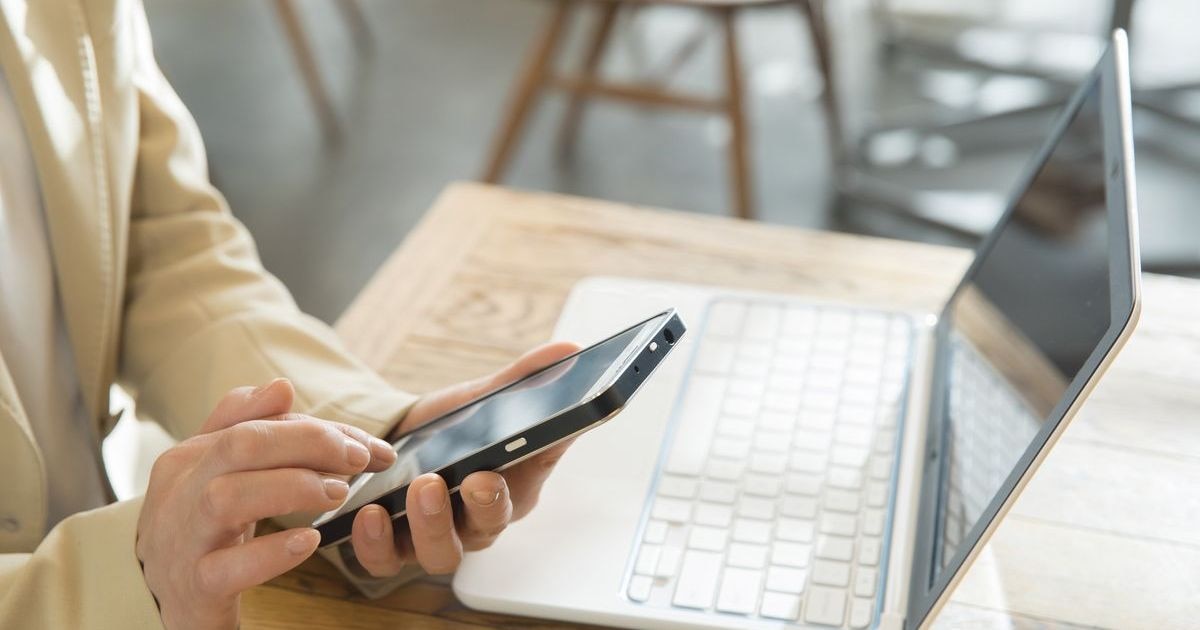



テザリングは、カフェでパソコンを使いたいときなど、外出先で通信環境が必要な場面で役立つ機能です。
接続方法は、Wi-Fi®、Bluetooth®、USBケーブルの3つがあり、特徴を理解しておくと活用しやすくなります。
今回は、テザリングの仕組みから、種類や使い方、利用時の注意点までをわかりやすく解説します。
テザリングとは?

テザリングとは、スマホの回線を利用し、モバイルデータ通信をほかのスマホやパソコンに共有できる機能のことです。スマホのインターネット接続機能をほかの機器と共有することにより、スマホをモバイルルーターのように利用できます。
テザリングを利用するためには、スマホ本体がテザリング機能に対応している必要があります。現在販売されているiPhone(iPhone 5以降)や5G/4G/4G LTE対応のAndroid™スマホの多くは、テザリングに対応しています。
なお、携帯電話会社によってはテザリングが有料オプションになることがあるため、利用料金の有無は事前に確認が必要です。
※楽天モバイルのテザリングについて詳しくは、こちらをご確認ください。
テザリングの活用シーン
テザリングは、たとえば次のようなシーンで活用できます。
・フリーWi-Fiのないカフェで作業するとき
・出張先・旅行先でパソコンやタブレットを使うとき
・家族や友人に一時的にインターネット接続をシェアするとき
カフェでパソコン作業をする際に、フリーWi-Fiがない場合や、セキュリティ面に不安がある場合でも、テザリングなら自分専用の通信環境でインターネットに接続ができます。
また、出張先や旅行先への移動中やWi-Fi環境がない宿泊先でパソコンやタブレットを使いたいときにも役立つ機能です。
そのほか、家族や友人が通信制限にかかっている場合など、一時的にインターネット接続をシェアしたい場面でも活用できます。
テザリングとWi-Fi®の違い
テザリングとWi-Fiは、どちらもインターネットに接続する際に利用しますが、仕組みや用途が異なります。
テザリングは、スマホのモバイルデータ通信をほかの機器に共有する機能です。すでに契約している通信回線をそのまま利用できます。
一方、Wi-Fiは、無線LANの国際標準規格であり、スマホやパソコン、タブレットなどの機器を無線で接続する技術です。自宅にWi-Fi環境を整備する際には、光回線やホームルーターなど、何らかの通信契約が別途必要です。
テザリングでも、特に「Wi-Fiテザリング」の場合、アクセスポイントとなる親機のスマホに子機となるスマホやパソコンをWi-Fiで接続して通信をシェアします。
テザリングの種類
テザリングにはWi-Fiテザリング、Bluetoothテザリング、USBテザリングの3種類があります。以下で、各テザリング方法のメリット・デメリットをまとめました。
|
テザリング方法 |
メリット |
デメリット |
|---|---|---|
|
Wi-Fiテザリング |
・複数台同時に接続できる |
・Bluetoothテザリングに比べてバッテリーの消費量が大きい |
|
Bluetoothテザリング |
・ペアリング※1して利用するのでセキュリティが高い |
・通信速度が遅い |
|
USBテザリング |
・ほかの接続方法に比べて通信速度が速い |
・USBケーブルが必要 |
※1 ペアリング:ワイヤレス通信規格のひとつであるBluetoothを使って、電子機器同士を接続すること(Bluetooth接続ともいう)
※2 USB PD対応:USB Power Deliveryの略称(USBによる急速充電規格)
Wi-Fiテザリング
Wi-Fiテザリングは、スマホをWi-Fiの親機(アクセスポイント)として使い、ほかの機器をインターネットに接続する方法です。
パソコンやタブレット、ゲーム機、カメラ、プリンターなど、Wi-Fiに対応したさまざまな機器を接続でき、外出先ではモバイルルーターのように、自宅ではホームルーターのように活用できます。
また、アクセスポイント名とパスワードを共有すれば、家族や友人のスマホやタブレットも自分の通信回線に接続できます。スマホによっては、アクセスポイントの情報をQRコードで表示できるため、SSIDやパスワードを手入力する手間を減らせます。
一方で、Bluetoothテザリングに比べてスマホのバッテリー消費量が大きいため、バッテリー切れに備えてモバイルバッテリーを持ち歩くなどの対策が必要です。
Bluetooth®テザリング
Bluetoothテザリングは、Wi-Fiと同様に無線でインターネットに接続する方法です。
Bluetoothテザリングの有効範囲は狭く、Wi-Fiテザリングに比べて通信速度も遅いため、容量が大きいデータのやり取りには不向きです。また、基本的に複数の機器との同時接続はできません。
※Bluetoothについて詳しくは、こちらをご確認ください。
USBテザリング
USBテザリングは、スマホとインターネットにつなぎたい機器をUSBケーブル(有線)で接続する方法です。
有線のため、Wi-FiテザリングやBluetoothテザリングより通信速度が速く安定していることや、セキュリティの高さが特長です。
一方で、ケーブルの届く範囲でしか利用できないため、カバンの中にスマホを入れたままパソコンを使うといった、自由なスタイルでの利用には不向きです。
Wi-Fiテザリングを利用するメリット
ここでは、3種類あるテザリングのうち、代表的な接続方法であるWi-Fiテザリングについて詳しく紹介します。
新たにテザリングを利用する場合やモバイルルーターの代わりとして利用する場合の主なメリットは、以下のとおりです。
・スマホひとつで外出先でも通信できる
・モバイルルーターの契約費用を節約できる
スマホひとつで外出先でも通信できる
スマホのテザリングを利用すれば、外出先でもスマホひとつでWi-Fiを使ったインターネット接続環境を用意できます。
モバイルルーターを別途持ち歩かなくても、パソコンやタブレットをインターネットに接続できるため、荷物を減らしたいときにも便利です。
モバイルルーターの契約費用を節約できる
外出先でパソコンなどを利用するためにモバイルルーターを契約する場合、毎月数千円程度の費用がかかります。一方、テザリングの場合、一部有料になることもありますが、無料で利用できるプランであれば追加料金はかかりません。
新たに通信契約を増やさずに外出先でもインターネットが利用でき、新たにモバイルルーターを契約するのと比べると利用料金が節約できます。
テザリングをiPhone・Androidスマホで利用する方法・手順

テザリングを利用するための設定方法は、iPhoneとAndroidスマホで異なります。
ここでは、それぞれのOSにわけてテザリングの利用方法を解説します。ただし、設定画面の項目名や接続方法は、スマホや接続したい機器の種類、OSのバージョンによって異なる場合があります。実際に操作する際は、必要に応じて各製品の取扱説明書や公式Webサイトも確認しましょう。
iPhoneでテザリングを利用する方法
iPhoneでテザリングを利用する方法を、テザリングの種類にわけて解説します。
Wi-Fiテザリングの設定手順|iPhone
iPhoneでWi-Fiテザリングを利用する手順は、以下のとおりです。
1.iPhoneで「設定」アプリ>「インターネット共有」をタップする
2.「ほかの人の接続を許可」をオンにする

3.同じ画面で「“Wi-Fi”のパスワード」を確認しておく
4.接続したい機器で、Wi-Fi設定を開く
5.テザリングのネットワーク名をタップし、パスワードを入力して接続する
テザリングのネットワーク名(SSID)は、iPhone本体の名前が表示されます。iPhone本体の名前は、「設定」アプリ>「一般」>「情報」>「名前」から変更が可能です。
本名をiPhone本体の名前に設定している場合などは、プライバシー保護のために名前を変更しておきましょう。
※iPhoneの名前を変更する方法について詳しくは、こちらをご確認ください。
また、インターネット共有の画面で「“Wi-Fi”のパスワード」をタップすると、その先の画面でパスワードの変更が可能です。
パスワードには任意の文字列を設定できますが、単純すぎるものや短すぎるものは不正利用につながるおそれがあるため避けましょう。

Bluetoothテザリングの設定手順|iPhone
iPhoneでBluetoothテザリングを利用する手順は、以下のとおりです。
1.iPhoneで「設定」アプリ>「インターネット共有」をタップする
2.「ほかの人の接続を許可」をオンにする

3.左上の「<」をタップして前の画面に戻り、「Bluetooth」をタップする
4.「Bluetooth」をオンにする

5.接続したい機器のBluetoothをオンにする
6.表示に従い、接続したい機器とiPhoneをペアリングする
USBテザリングの設定手順|iPhone
USBテザリングを利用するには、WindowsパソコンではAppleデバイスアプリまたはiTunes、MacではFinderを使用できることを確認します。
うまくテザリングできないときは、Appleデバイスアプリ/iTunes/Finderを最新バージョンに更新しましょう。
上記の状態が整っている場合に、iPhoneでUSBテザリングを利用する手順は、以下のとおりです。
1.iPhoneで「設定」アプリ>「インターネット共有」をタップする
2.「ほかの人の接続を許可」をオンにする

3.USBケーブルを使い、iPhoneと接続したい機器をつなげる
4.「このコンピュータを信頼しますか?」と表示されたら「信頼」をタップする
※iPhoneのテザリング設定方法について詳しくは、こちらをご確認ください。
Androidスマホでテザリングを利用する方法
Androidスマホでテザリングを利用する方法を、テザリングの種類にわけて解説します。
なお、Androidスマホの操作手順や項目名はメーカーや機種によって異なります。ここでは、Google Pixel 8を例に紹介します。
Wi-Fiテザリングの設定手順|Androidスマホ
AndroidスマホでWi-Fiテザリングを設定する手順は、以下のとおりです。
1.「設定」アプリ>「ネットワークとインターネット」>「アクセスポイントとテザリング」をタップする

2.「Wi-Fiアクセスポイント」をオンにする

3.「Wi-Fiアクセスポイント」>「アクセスポイントのパスワード」をタップしてパスワードを確認する


4.接続したい機器で、Wi-Fi設定を開く
5.テザリングのネットワーク名をタップし、パスワードを入力して接続する
「アクセスポイントのパスワード」をタップした後に、パスワードの変更も可能です。
Bluetoothテザリングの設定手順|Androidスマホ
AndroidスマホでBluetoothテザリングの設定をする手順は、以下のとおりです。
1.「設定」アプリ>「接続設定」>「接続設定の詳細」>「Bluetooth」から「Bluetoothを使用」をオンにする

2.「設定」アプリ>「ネットワークとインターネット」>「アクセスポイントとテザリング」をタップする

3.「Bluetoothテザリング」をオンにする

4.接続したい機器でBluetoothをオンにし、画面の案内に従ってAndroidスマホとペアリングする
USBテザリングの設定手順|Androidスマホ
AndroidスマホでUSBテザリングの設定をする手順は、以下のとおりです。
1.Androidスマホと接続したい機器をUSBケーブルで接続する
2.「設定」アプリ>「ネットワークとインターネット」>「アクセスポイントとテザリング」をタップする
3.「USBテザリング」をオンにする

テザリングを利用するときに注意したい5つのポイント

テザリングは、データ利用量やセキュリティなどの観点から、利用時に注意したいポイントが5つあります。
・テザリングの利用には事前申し込みが必要な場合がある
・データ利用量が増える
・親機のバッテリー消費が激しくなる
・セキュリティ対策をしないとリスクがある
・光回線やホームルーターのWi-Fi環境より遅くなることがある
テザリングの利用には事前申し込みが必要な場合がある
テザリングは、携帯電話会社や料金プランによっては、オプションへの加入などが必要な場合や、利用自体ができない場合があります。
事前に携帯電話会社の公式Webサイトのテザリングに関するページや契約中の料金プランの案内などを確認しておきましょう。
※楽天モバイルのテザリングについて詳しくは、こちらをご確認ください。
データ利用量が増える
テザリングは、携帯電話回線のデータ通信を利用するため、スマホの料金プランでのデータ利用量が発生します。
パソコンやゲーム機を接続して大容量のデータをダウンロードすると、契約している料金プランのデータ容量でまかなえず、スマホに通信制限がかかってしまう場合もあるでしょう。
また、データ容量が無制限の料金プランを利用している場合でも、テザリング機能を使って共有するデータ容量には上限が定められていることがあります。
テザリングの利用機会が多い場合や大容量のデータをダウンロードしたい場合は、料金プランのデータ容量上限や適用条件を事前に確認し、必要に応じて料金プランの変更も検討しましょう。
バッテリー消費が激しくなる
テザリング中はスマホのバッテリー消費が激しくなりやすいです。
スマホ本体のデータ通信だけでなく、テザリングで接続している機器のデータ通信が発生するため、スマホのバッテリーに負荷がかかってしまいます。
外出先でテザリングを利用するときは、モバイルバッテリーの活用も検討しましょう。また、バッテリー消費がどうしてもネックになる場合は、スマホのテザリングではなくモバイルルーターの利用も選択肢になります。
セキュリティ対策をしないとリスクがある
Wi-Fiテザリングをオンにしているときは、ほかの人の機器のWi-Fi設定に自分のアクセスポイントが表示されることがあります。
そのため、知らない人に見られることを前提に、スマホの持ち主を特定されにくいアクセスポイント名を設定しておきましょう。
加えて、第三者による不正アクセスを防ぐため、パスワードは記号・大文字小文字を交えた推測されにくいものに設定しておくことをおすすめします。
また、一定時間接続がないときは自動的にオフになるスマホも多くありますが、オフになるまで放置せず、不要なときはテザリングを手動でオフにする習慣を付けておくとよいでしょう。
光回線やホームルーターのWi-Fi環境より遅くなることがある
Wi-Fiテザリングによる通信は、光回線やホームルーターなどの固定回線と比べて、速度や安定性の面で劣る場合があります。
4Kの高画質な動画の視聴やオンラインゲームのプレイなど、一定以上の通信速度と安定性が求められる用途では、テザリングは適さないことがあります。
用途に応じて、自宅では光回線やホームルーターを活用するなど、適切な接続方法を選びましょう。
テザリングができない/つながらないときの原因・対処法
テザリングができない/つながらないときの主な原因と対処法を紹介します。
親機のモバイルデータ通信がオフになっている
親機であるスマホのモバイルデータ通信がオフであるために、通信自体ができていない可能性があります。
iPhoneでは、コントロールセンターを開き、緑色のモバイルデータ通信のボタンをタップするとオン/オフを切り替えできます。コントロールセンターは、iPhone X以降では画面の右上隅から下にスワイプ、iPhone SE/iPhone 8以前では画面の下端から上にスワイプで開きます。
Androidスマホでは、画面の上端から下にスワイプしてクイック設定を開き、「インターネット」をタップした後に、モバイルデータ通信のオン/オフの切り替えが可能です。
なお、設定画面の項目名や接続方法は、スマホの機種やOSのバージョンによって異なる場合があります。実際に操作する際は、必要に応じて各製品の取扱説明書や公式Webサイトも確認しましょう。
※モバイルデータ通信について詳しくは、こちらをご確認ください。
接続の処理が上手くいっていない
一時的な不具合などで接続が上手くいっていない可能性があります。
一度テザリングをオフにし、接続をはじめからやり直してみましょう。改善しない場合は、親機であるスマホや、子機となるパソコン・タブレットなどの再起動も有効です。
接続台数が上限を超えている
接続台数が多すぎるために、親機の同時接続台数の上限を超えている可能性があります。同時接続台数は、通信事業者や機種によって異なるため、詳しくは契約先の案内を確認しましょう。
接続台数が多すぎることが疑われる場合は、接続を一部解除して接続台数を減らしたときに改善するか確認することをおすすめします。
テザリングとモバイルルーター、どちらがおすすめ?

テザリングとモバイルルーターのメリット・デメリットは以下のとおりです。
|
方法 |
メリット |
デメリット |
|---|---|---|
|
テザリング |
・スマホひとつでデータ通信を共有できる |
・スマホのバッテリーを消費する |
|
モバイルルーター |
・スマホのバッテリーを消費しない |
・荷物が増える |
テザリングは、スマホひとつでモバイルデータ通信を共有できて荷物が増えない点が、モバイルルーターと比較したときの大きなメリットです。新たに回線契約をする必要はなく、今のスマホの契約だけでモバイルルーターと同じようにデータ通信を共有できます。
一方、モバイルルーターは、スマホのバッテリーを消費せずに通信できる点がメリットです。また、スマホの料金プランとは別に、モバイルルーターの料金プランでデータ容量を確保できます。
ほかの機器でインターネットに接続する機会が多い場合やデータ利用量が多い場合はモバイルルーター、利用頻度が低く、データ利用量も少ないならテザリングを検討するとよいでしょう。
※モバイルルーターについて詳しくは、こちらをご確認ください。
テザリングについてよくある質問
テザリングについてよくある質問をまとめています。
テザリング中に電話がかかってきても使える?
テザリング中も基本的に電話の発着信は可能です。ただし、通話中はデータ通信速度が低下する可能性があります。
テザリングは海外でも使える?
多くの海外ローミングサービス(携帯電話会社の海外通信サービス)で、テザリングが利用可能です。プリペイド式の海外SIMでも、テザリングに対応するものがあります。利用予定の海外ローミングや海外SIMでのテザリングへの対応状況は、事前に確認しておきましょう。
※海外ローミング(データローミング)について詳しくは、こちらをご確認ください。
Wi-Fiテザリングのパスワードの確認・変更方法は?
iPhoneでは「設定」アプリ>「インターネット共有」>「“Wi-Fi”のパスワード」から確認・変更が可能です。
Androidスマホでは「設定」アプリ>「ネットワークとインターネット」>「アクセスポイントとテザリング」>「Wi-Fiアクセスポイント」>「アクセスポイントのパスワード」から確認・変更ができます。
なお、設定画面の項目名や接続方法は、スマホの機種やOSのバージョンによって異なる場合があります。実際に操作する際は、必要に応じて各製品の取扱説明書や公式Webサイトも確認しましょう。
テザリングでパソコンをインターネットに接続するには?
Wi-Fiテザリング/Bluetoothテザリング/USBテザリングのいずれかで、パソコンをインターネットに接続することが可能です。
スマホで通信の共有設定をオンにし、Wi-Fi/Bluetooth/USBケーブルでパソコンと接続すると、テザリングでインターネットを利用できます。接続方法について詳しくは、記事内の「テザリングをiPhone・Androidスマホで利用する方法・手順」をご確認ください。
テザリングを活用するならスマホの料金プランを見直そう
テザリングは、スマホの回線を利用し、モバイルデータ通信をパソコンやタブレット、ゲーム機などのほかの機器に共有する方法です。
テザリングの方法は、Wi-Fiテザリング、Bluetoothテザリング、USBテザリングの3種類で、スマホの設定からオンにして利用できます。
テザリングを使えば、外出先でも手軽にスマホのデータ通信を共有できます。
なお、テザリングをフル活用して大容量のデータ通信を行うなら、スマホの料金プランの見直しも検討しましょう。
楽天モバイルの料金プランでは、データ利用量に合わせて料金が自動的に変わるため、たくさん使う人にもあまり使わない人にもおすすめの料金プランです。
家族割引適用※1で、3GBまでは880円/月(税込968円)、20GB超過後はどれだけ使っても2,880円/月(税込3,168円)とデータ使い放題※2なので、データ容量を心配せず快適な通信をご体験いただけます。
また、楽天モバイルのRakuten Linkアプリでは、国内通話、楽メールが無料でご利用いただけます。
※通話料等別
※1 割引・プログラム適用条件あり。詳細はこちらをご確認ください。
※2 混雑時など公平なサービス提供の為に速度制御する場合あり
ぜひ楽天モバイルをご検討ください。
楽天モバイルは使わなければ勝手に安くなる


※1 楽天モバイル「楽天モバイル通信簿2025Ver/データ収集期間2024年12月16日~12月23日」
※ 掲載内容はプラン名・サービス内容の変更によって、一部内容を修正する可能性がございます。
- この記事の情報は掲載開始日時点のものとなります。
- 掲載内容は予告なく変更されることがありますのでご了承ください。



インスタ(Instagram)のエフェクト検索方法は?追加(保存)方法・使い方も紹介

オンラインサロンとは?種類やメリット・デメリット、運営する方法などを詳しく解説

